

Przegląd
Google Street View udostępnia panoramiczne widoki 360° z wybranych dróg na obsługiwanym obszarze. Interfejs API Street View ma taki sam zasięg jak aplikacja Mapy Google (https://maps.google.com/). Listę miast, w których obecnie dostępna jest usługa Street View, znajdziesz na stronie Map Google.
Przykładowe zdjęcie Street View znajdziesz poniżej.
Interfejs Maps JavaScript API udostępnia usługę Street View, która umożliwia uzyskiwanie i manipulowanie obrazami używanymi w usłudze Street View w Mapach Google. Ta usługa Street View jest obsługiwana natywnie w przeglądarce.
Korzystanie z mapy Street View
Chociaż Street View można używać w samodzielnym elemencie DOM, jest on najbardziej przydatny do wskazywania lokalizacji na mapie. Domyślnie Street View jest włączony na mapie, a element sterujący Pegman jest zintegrowany z elementami sterującymi nawigacją (powiększanie i przesuwanie). Możesz ukryć ten element sterujący w MapOptions mapy, ustawiając streetViewControl na false. Możesz też zmienić domyślne położenie elementu sterującego Street View, ustawiając właściwość Map obiektu streetViewControlOptions.position na nową wartość ControlPosition.
Element sterujący Pegman w Street View umożliwia wyświetlanie panoram Street View bezpośrednio na mapie. Gdy użytkownik kliknie i przytrzyma ikonę Pegmana, mapa zaktualizuje się, wyświetlając niebieskie kontury ulic, na których dostępny jest widok Street View. Zapewni to użytkownikowi wrażenia podobne do tych, które oferuje aplikacja Mapy Google.
Gdy użytkownik upuści ikonę Pegmana na ulicę, mapa zaktualizuje się i wyświetli panoramę Street View wskazanego miejsca.
Panoramy Street View
Obrazy Street View są obsługiwane przez obiekt StreetViewPanorama, który udostępnia interfejs API „przeglądarki” Street View. Każda mapa zawiera domyślną panoramę Street View, którą możesz pobrać, wywołując metodę getStreetView() mapy. Gdy dodasz do mapy element sterujący Street View, ustawiając jego opcję streetViewControl na true, automatycznie połączysz element sterujący Pegman z tą domyślną panoramą Street View.
Możesz też utworzyć własny obiekt StreetViewPanorama i ustawić mapę tak, aby używała go zamiast domyślnego, ustawiając wyraźnie właściwość streetView mapy na ten utworzony obiekt. Możesz zastąpić domyślną panoramę, jeśli chcesz zmodyfikować domyślne działanie, np. automatyczne udostępnianie nakładek między mapą a panoramą. (Zobacz sekcję Nakładki w Street View poniżej).
Kontenery Street View
Zamiast tego możesz wyświetlić StreetViewPanorama
w osobnym elemencie DOM, często w elemencie <div>.
Wystarczy przekazać element DOM w konstruktorze StreetViewPanorama. Aby obrazy wyświetlały się optymalnie, zalecamy minimalny rozmiar 200 x 200 pikseli.
Uwaga: funkcja Street View jest przeznaczona do używania w połączeniu z mapą, ale nie jest to wymagane. Możesz używać samodzielnego obiektu Street View bez mapy.
Lokalizacje i punkty widzenia w Street View
Konstruktor StreetViewPanorama umożliwia też ustawienie lokalizacji i punktu widzenia Street View za pomocą parametru StreetViewOptions. Po zakończeniu budowy możesz zadzwonić pod numery
setPosition() i setPov(), aby zmienić lokalizację i punkt widzenia obiektu.
Lokalizacja Street View określa umiejscowienie punktu ostrości kamery na zdjęciu, ale nie określa orientacji kamery na tym zdjęciu. W tym celu obiekt StreetViewPov definiuje 2 właściwości:
heading(domyślnie0) określa kąt obrotu wokół położenia kamery w stopniach względem północy geograficznej. Kierunki są mierzone zgodnie z ruchem wskazówek zegara (90 stopni to kierunek wschodni).pitch(domyślnie0) określa odchylenie kąta „w górę” lub „w dół” od początkowego domyślnego kąta nachylenia kamery, który często (ale nie zawsze) jest płaski i poziomy. (Na przykład zdjęcie zrobione na wzgórzu prawdopodobnie będzie miało domyślne nachylenie, które nie jest poziome). Kąty pochylenia są mierzone z wartościami dodatnimi skierowanymi w górę (do +90 stopni w górę i prostopadle do domyślnego pochylenia) i wartościami ujemnymi skierowanymi w dół (do -90 stopni w dół i prostopadle do domyślnego pochylenia).
Obiekt StreetViewPov jest najczęściej używany do określania punktu widzenia kamery Street View. Możesz też określić punkt widzenia fotografa – zwykle kierunek, w którym był zwrócony samochód lub trójkołowiec – za pomocą metody StreetViewPanorama.getPhotographerPov().
Poniższy kod wyświetla mapę Bostonu z początkowym widokiem Fenway Park. Wybranie Pegmana i przeciągnięcie go w obsługiwane miejsce na mapie spowoduje zmianę panoramy Street View:
TypeScript
function initialize() { const fenway = { lat: 42.345573, lng: -71.098326 }; const map = new google.maps.Map( document.getElementById("map") as HTMLElement, { center: fenway, zoom: 14, } ); const panorama = new google.maps.StreetViewPanorama( document.getElementById("pano") as HTMLElement, { position: fenway, pov: { heading: 34, pitch: 10, }, } ); map.setStreetView(panorama); } declare global { interface Window { initialize: () => void; } } window.initialize = initialize;
JavaScript
function initialize() { const fenway = { lat: 42.345573, lng: -71.098326 }; const map = new google.maps.Map(document.getElementById("map"), { center: fenway, zoom: 14, }); const panorama = new google.maps.StreetViewPanorama( document.getElementById("pano"), { position: fenway, pov: { heading: 34, pitch: 10, }, }, ); map.setStreetView(panorama); } window.initialize = initialize;
CSS
html, body { height: 100%; margin: 0; padding: 0; } #map, #pano { float: left; height: 100%; width: 50%; }
HTML
<html>
<head>
<title>Street View split-map-panes</title>
<link rel="stylesheet" type="text/css" href="./style.css" />
<script type="module" src="./index.js"></script>
</head>
<body>
<div id="map"></div>
<div id="pano"></div>
<!--
The `defer` attribute causes the script to execute after the full HTML
document has been parsed. For non-blocking uses, avoiding race conditions,
and consistent behavior across browsers, consider loading using Promises. See
https://developers.google.com/maps/documentation/javascript/load-maps-js-api
for more information.
-->
<script
src="https://maps.googleapis.com/maps/api/js?key=AIzaSyB41DRUbKWJHPxaFjMAwdrzWzbVKartNGg&callback=initialize&v=weekly"
defer
></script>
</body>
</html>Śledzenie ruchu na urządzeniach mobilnych
Na urządzeniach obsługujących zdarzenia związane z orientacją urządzenia interfejs API umożliwia użytkownikom zmianę punktu widzenia w Street View na podstawie ruchu urządzenia. Użytkownicy mogą się rozejrzeć, poruszając urządzeniami. Nazywa się to śledzeniem ruchu lub śledzeniem obrotu urządzenia.
Jako deweloper aplikacji możesz zmienić domyślne działanie w ten sposób:
- Włącz lub wyłącz funkcję śledzenia ruchu. Domyślnie śledzenie ruchu jest włączone na każdym urządzeniu, które je obsługuje. Poniższy przykład wyłącza śledzenie ruchu, ale pozostawia widoczny element sterujący śledzeniem ruchu.
(Pamiętaj, że użytkownik może włączyć śledzenie ruchu, klikając element sterujący).
var panorama = new google.maps.StreetViewPanorama(
    document.getElementById('pano'), {
      position: {lat: 37.869260, lng: -122.254811},
      pov: {heading: 165, pitch: 0},
      motionTracking: false
    });
-
Ukrywanie lub wyświetlanie elementu sterującego śledzeniem ruchu. Domyślnie element sterujący jest wyświetlany na urządzeniach obsługujących śledzenie ruchu. Użytkownik może kliknąć element sterujący, aby włączyć lub wyłączyć śledzenie ruchu. Pamiętaj, że element sterujący nigdy nie pojawi się, jeśli urządzenie nie obsługuje śledzenia ruchu, niezależnie od wartości
motionTrackingControl.Poniższy przykład wyłącza śledzenie ruchu i element sterujący śledzeniem ruchu. W takim przypadku użytkownik nie może włączyć śledzenia ruchu:
var panorama = new google.maps.StreetViewPanorama(
    document.getElementById('pano'), {
      position: {lat: 37.869260, lng: -122.254811},
      pov: {heading: 165, pitch: 0},
      motionTracking: false,
      motionTrackingControl: false
    });
- Zmień domyślne położenie elementu sterującego śledzeniem ruchu. Domyślnie element sterujący pojawia się w prawym dolnym rogu panoramy (pozycja
RIGHT_BOTTOM). Poniższy przykład ustawia pozycję elementu sterującego w lewym dolnym rogu:var panorama = new google.maps.StreetViewPanorama( document.getElementById('pano'), { position: {lat: 37.869260, lng: -122.254811}, pov: {heading: 165, pitch: 0}, motionTrackingControlOptions: { position: google.maps.ControlPosition.LEFT_BOTTOM } });
Aby zobaczyć śledzenie ruchu w działaniu, wyświetl ten przykład na urządzeniu mobilnym (lub dowolnym urządzeniu obsługującym zdarzenia związane z orientacją urządzenia):
Nakładki w Street View
Domyślny obiekt StreetViewPanorama obsługuje natywne wyświetlanie nakładek na mapie.
Nakładki zwykle pojawiają się na „poziomie ulicy” i są zakotwiczone w LatLng
pozycjach. (Markery będą wyświetlane z końcówkami umieszczonymi na płaszczyźnie poziomej lokalizacji w panoramie Street View).
Obecnie typy nakładek obsługiwanych na panoramach Street View są ograniczone do Marker, InfoWindow i niestandardowych OverlayView. Nakładki wyświetlane na mapie mogą być wyświetlane na panoramie Street View, jeśli potraktujesz panoramę jako zamiennik obiektu Map, wywołasz funkcję setMap() i przekażesz StreetViewPanorama jako argument zamiast mapy. Podobnie okna informacyjne można otwierać w panoramie Street View, wywołując funkcję open() i przekazując do niej obiekt StreetViewPanorama() zamiast mapy.
Dodatkowo podczas tworzenia mapy z domyślnym widokiem StreetViewPanorama wszystkie utworzone na niej znaczniki są automatycznie udostępniane powiązanej z nią panoramie Street View, pod warunkiem że panorama jest widoczna. Aby pobrać domyślną panoramę Street View, wywołaj getStreetView() na obiekcie Map. Pamiętaj, że jeśli jawnie ustawisz właściwość streetView mapy na wartość StreetViewPanorama własnej konstrukcji, zastąpisz domyślną panoramę.
Poniższy przykład pokazuje markery oznaczające różne lokalizacje w pobliżu Astor Place w Nowym Jorku. Przełącz widok na Street View, aby wyświetlić udostępnione znaczniki w StreetViewPanorama.
TypeScript
let panorama: google.maps.StreetViewPanorama; let innerMap: google.maps.Map; async function init() { // Request needed libraries. const [{ Marker }] = await Promise.all([ google.maps.importLibrary('marker'), google.maps.importLibrary('maps'), ]); // Set the location of Astor Place. const astorPlace = { lat: 40.729884, lng: -73.990988 }; const mapElement = document.querySelector('gmp-map')!; innerMap = mapElement.innerMap; document .getElementById('streetview-toggle-button')! .addEventListener('click', toggleStreetView); const cafeIcon = document.createElement('img'); cafeIcon.src = new URL('./public/cafe_icon.svg', import.meta.url).href; const dollarIcon = document.createElement('img'); dollarIcon.src = new URL('./public/bank_icon.svg', import.meta.url).href; const busIcon = document.createElement('img'); busIcon.src = new URL('./public/bus_icon.svg', import.meta.url).href; // Set up the markers on the map new Marker({ position: { lat: 40.730031, lng: -73.991428 }, map: innerMap, title: 'Cafe', icon: cafeIcon.src, }); new Marker({ position: { lat: 40.729681, lng: -73.991138 }, map: innerMap, title: 'Bank', icon: dollarIcon.src, }); new Marker({ position: { lat: 40.729559, lng: -73.990741 }, map: innerMap, title: 'Bus Stop', icon: busIcon.src, }); // We get the map's default panorama and set up some defaults. // Note that we don't yet set it visible. panorama = innerMap.getStreetView()!; // TODO fix type panorama.setPosition(astorPlace); panorama.setPov({ heading: 265, pitch: 0, }); } function toggleStreetView(): void { const toggle = panorama.getVisible(); if (!toggle) { panorama.setVisible(true); } else { panorama.setVisible(false); } } void init();
JavaScript
let panorama; let innerMap; async function init() { // Request needed libraries. const [{ Marker }] = await Promise.all([ google.maps.importLibrary('marker'), google.maps.importLibrary('maps'), ]); // Set the location of Astor Place. const astorPlace = { lat: 40.729884, lng: -73.990988 }; const mapElement = document.querySelector('gmp-map'); innerMap = mapElement.innerMap; document .getElementById('streetview-toggle-button') .addEventListener('click', toggleStreetView); const cafeIcon = document.createElement('img'); cafeIcon.src = new URL('./public/cafe_icon.svg', import.meta.url).href; const dollarIcon = document.createElement('img'); dollarIcon.src = new URL('./public/bank_icon.svg', import.meta.url).href; const busIcon = document.createElement('img'); busIcon.src = new URL('./public/bus_icon.svg', import.meta.url).href; // Set up the markers on the map new Marker({ position: { lat: 40.730031, lng: -73.991428 }, map: innerMap, title: 'Cafe', icon: cafeIcon.src, }); new Marker({ position: { lat: 40.729681, lng: -73.991138 }, map: innerMap, title: 'Bank', icon: dollarIcon.src, }); new Marker({ position: { lat: 40.729559, lng: -73.990741 }, map: innerMap, title: 'Bus Stop', icon: busIcon.src, }); // We get the map's default panorama and set up some defaults. // Note that we don't yet set it visible. panorama = innerMap.getStreetView(); // TODO fix type panorama.setPosition(astorPlace); panorama.setPov({ heading: 265, pitch: 0, }); } function toggleStreetView() { const toggle = panorama.getVisible(); if (!toggle) { panorama.setVisible(true); } else { panorama.setVisible(false); } } void init(); export {};
CSS
/* * Always set the map height explicitly to define the size of the div element * that contains the map. */ #map { height: 100%; } /* * Optional: Makes the sample page fill the window. */ html, body { height: 100%; margin: 0; padding: 0; } #floating-panel { position: absolute; top: 10px; left: 25%; z-index: 5; background-color: #fff; padding: 5px; border: 1px solid #999; text-align: center; font-family: 'Roboto', sans-serif; line-height: 30px; padding-left: 10px; } #streetview-toggle-button { height: 40px; display: flex; align-items: center; justify-content: center; padding: 0 17px; border: none; background: white; cursor: pointer; border-radius: 2px; box-shadow: 0 1px 4px -1px rgba(0, 0, 0, 0.3); margin: 10px 0px 10px -2px; font-family: Roboto, Arial, sans-serif; font-size: 18px; font-weight: 400; color: rgb(86, 86, 86); } #streetview-toggle-button:hover { background: #f4f4f4; color: #000; }
HTML
<html>
<head>
<title>Overlays Within Street View</title>
<link rel="stylesheet" type="text/css" href="./style.css" />
<script type="module" src="./index.js"></script>
<script>
// prettier-ignore
(g=>{var h,a,k,p="The Google Maps JavaScript API",c="google",l="importLibrary",q="__ib__",m=document,b=window;b=b[c]||(b[c]={});var d=b.maps||(b.maps={}),r=new Set,e=new URLSearchParams,u=()=>h||(h=new Promise(async(f,n)=>{await (a=m.createElement("script"));e.set("libraries",[...r]+"");for(k in g)e.set(k.replace(/[A-Z]/g,t=>"_"+t[0].toLowerCase()),g[k]);e.set("callback",c+".maps."+q);a.src=`https://maps.${c}apis.com/maps/api/js?`+e;d[q]=f;a.onerror=()=>h=n(Error(p+" could not load."));a.nonce=m.querySelector("script[nonce]")?.nonce||"";m.head.append(a)}));d[l]?console.warn(p+" only loads once. Ignoring:",g):d[l]=(f,...n)=>r.add(f)&&u().then(()=>d[l](f,...n))})({
key: "GOOGLE_MAPS_API_KEY"
});
</script>
</head>
<body>
<gmp-map map-id="DEMO_MAP_ID" center="40.729884, -73.990988" zoom="18">
<input
type="button"
value="Toggle Street View"
id="streetview-toggle-button"
slot="control-block-start-inline-start" />
</gmp-map>
</body>
</html>Wydarzenia Street View
Podczas poruszania się po widoku Street View lub manipulowania jego orientacją możesz monitorować kilka zdarzeń, które wskazują zmiany stanu obiektu StreetViewPanorama:
pano_changedjest wywoływane za każdym razem, gdy zmieni się identyfikator pojedynczej panoramy. To zdarzenie nie gwarantuje, że powiązane z panoramą dane (np. linki) również uległy zmianie w momencie jego wywołania. Wskazuje ono jedynie, że zmienił się identyfikator panoramy. Pamiętaj, że identyfikator panoramy (którego możesz użyć do odwołania się do tej panoramy) jest stabilny tylko w ramach bieżącej sesji przeglądarki.position_changedjest wywoływane za każdym razem, gdy zmienia się podstawowa (LatLng) pozycja panoramy. Obracanie panoramy nie spowoduje wywołania tego zdarzenia. Pamiętaj, że możesz zmienić podstawową pozycję panoramy bez zmiany powiązanego identyfikatora panoramy, ponieważ interfejs API automatycznie powiąże najbliższy identyfikator panoramy z pozycją panoramy.pov_changedjest wywoływane za każdym razem, gdy zmieni sięStreetViewPovw Street View. Pamiętaj, że to zdarzenie może być wywoływane, gdy pozycja i identyfikator panoramy pozostają niezmienione.links_changedjest uruchamiane za każdym razem, gdy zmienią się linki do Street View. Pamiętaj, że to zdarzenie może być wywoływane asynchronicznie po zmianie identyfikatora panoramy, która jest sygnalizowana przezpano_changed.visible_changedjest wywoływane za każdym razem, gdy zmienia się widoczność Street View. Pamiętaj, że to zdarzenie może być wywoływane asynchronicznie po zmianie identyfikatora panoramy, która jest sygnalizowana przezpano_changed.
Poniższy kod pokazuje, jak obsługiwać te zdarzenia, aby zbierać dane o podstawowym StreetViewPanorama:
TypeScript
function initPano() { const panorama = new google.maps.StreetViewPanorama( document.getElementById("pano") as HTMLElement, { position: { lat: 37.869, lng: -122.255 }, pov: { heading: 270, pitch: 0, }, visible: true, } ); panorama.addListener("pano_changed", () => { const panoCell = document.getElementById("pano-cell") as HTMLElement; panoCell.innerHTML = panorama.getPano(); }); panorama.addListener("links_changed", () => { const linksTable = document.getElementById("links_table") as HTMLElement; while (linksTable.hasChildNodes()) { linksTable.removeChild(linksTable.lastChild as ChildNode); } const links = panorama.getLinks(); for (const i in links) { const row = document.createElement("tr"); linksTable.appendChild(row); const labelCell = document.createElement("td"); labelCell.innerHTML = "<b>Link: " + i + "</b>"; const valueCell = document.createElement("td"); valueCell.innerHTML = links[i].description as string; linksTable.appendChild(labelCell); linksTable.appendChild(valueCell); } }); panorama.addListener("position_changed", () => { const positionCell = document.getElementById( "position-cell" ) as HTMLElement; (positionCell.firstChild as HTMLElement).nodeValue = panorama.getPosition() + ""; }); panorama.addListener("pov_changed", () => { const headingCell = document.getElementById("heading-cell") as HTMLElement; const pitchCell = document.getElementById("pitch-cell") as HTMLElement; (headingCell.firstChild as HTMLElement).nodeValue = panorama.getPov().heading + ""; (pitchCell.firstChild as HTMLElement).nodeValue = panorama.getPov().pitch + ""; }); } declare global { interface Window { initPano: () => void; } } window.initPano = initPano;
JavaScript
function initPano() { const panorama = new google.maps.StreetViewPanorama( document.getElementById("pano"), { position: { lat: 37.869, lng: -122.255 }, pov: { heading: 270, pitch: 0, }, visible: true, }, ); panorama.addListener("pano_changed", () => { const panoCell = document.getElementById("pano-cell"); panoCell.innerHTML = panorama.getPano(); }); panorama.addListener("links_changed", () => { const linksTable = document.getElementById("links_table"); while (linksTable.hasChildNodes()) { linksTable.removeChild(linksTable.lastChild); } const links = panorama.getLinks(); for (const i in links) { const row = document.createElement("tr"); linksTable.appendChild(row); const labelCell = document.createElement("td"); labelCell.innerHTML = "<b>Link: " + i + "</b>"; const valueCell = document.createElement("td"); valueCell.innerHTML = links[i].description; linksTable.appendChild(labelCell); linksTable.appendChild(valueCell); } }); panorama.addListener("position_changed", () => { const positionCell = document.getElementById("position-cell"); positionCell.firstChild.nodeValue = panorama.getPosition() + ""; }); panorama.addListener("pov_changed", () => { const headingCell = document.getElementById("heading-cell"); const pitchCell = document.getElementById("pitch-cell"); headingCell.firstChild.nodeValue = panorama.getPov().heading + ""; pitchCell.firstChild.nodeValue = panorama.getPov().pitch + ""; }); } window.initPano = initPano;
CSS
/* * Always set the map height explicitly to define the size of the div element * that contains the map. */ #map { height: 100%; } /* * Optional: Makes the sample page fill the window. */ html, body { height: 100%; margin: 0; padding: 0; } #floating-panel { position: absolute; top: 10px; left: 25%; z-index: 5; background-color: #fff; padding: 5px; border: 1px solid #999; text-align: center; font-family: "Roboto", "sans-serif"; line-height: 30px; padding-left: 10px; } #pano { width: 50%; height: 100%; float: left; } #floating-panel { width: 45%; height: 100%; float: right; text-align: left; overflow: auto; position: static; border: 0px solid #999; }
HTML
<html>
<head>
<title>Street View Events</title>
<link rel="stylesheet" type="text/css" href="./style.css" />
<script type="module" src="./index.js"></script>
</head>
<body>
<div id="pano"></div>
<div id="floating-panel">
<table>
<tr>
<td><b>Position</b></td>
<td id="position-cell"> </td>
</tr>
<tr>
<td><b>POV Heading</b></td>
<td id="heading-cell">270</td>
</tr>
<tr>
<td><b>POV Pitch</b></td>
<td id="pitch-cell">0.0</td>
</tr>
<tr>
<td><b>Pano ID</b></td>
<td id="pano-cell"> </td>
</tr>
<table id="links_table"></table>
</table>
</div>
<!--
The `defer` attribute causes the script to execute after the full HTML
document has been parsed. For non-blocking uses, avoiding race conditions,
and consistent behavior across browsers, consider loading using Promises. See
https://developers.google.com/maps/documentation/javascript/load-maps-js-api
for more information.
-->
<script
src="https://maps.googleapis.com/maps/api/js?key=AIzaSyB41DRUbKWJHPxaFjMAwdrzWzbVKartNGg&callback=initPano&v=weekly"
defer
></script>
</body>
</html>Elementy sterujące Street View
Podczas wyświetlania StreetViewPanorama na panoramie domyślnie pojawiają się różne elementy sterujące. Możesz włączyć lub wyłączyć te elementy sterujące, ustawiając odpowiednie pola w StreetViewPanoramaOptions na true lub false:
panControlumożliwia obracanie panoramy. Domyślnie jest to standardowy zintegrowany kompas i element sterujący panoramowaniem. Możesz zmienić położenie elementu sterującego, podając wartośćPanControlOptionsw polupanControlOptions.zoomControlumożliwia powiększanie obrazu. Ten element sterujący jest domyślnie widoczny w prawym dolnym rogu panoramy. Wygląd elementu sterującego możesz zmienić, podając wartośćZoomControlOptionsw poluzoomControlOptions.addressControlzawiera nakładkę tekstową z adresem powiązanej lokalizacji i linkiem do otwarcia tej lokalizacji w Mapach Google. Wygląd elementu sterującego możesz zmienić, podając wartośćStreetViewAddressControlOptionsw poluaddressControlOptions.fullscreenControlumożliwia otwarcie Street View w trybie pełnoekranowym. Wygląd elementu sterującego możesz zmienić, podając wartośćFullscreenControlOptionsw polufullscreenControlOptions.motionTrackingControlumożliwia włączenie lub wyłączenie śledzenia ruchu na urządzeniach mobilnych. Ten element sterujący jest widoczny tylko na urządzeniach obsługujących zdarzenia związane z orientacją urządzenia. Domyślnie element sterujący jest widoczny w prawym dolnym rogu panoramy. Położenie elementu sterującego możesz zmienić, podając wartośćMotionTrackingControlOptions. Więcej informacji znajdziesz w sekcji dotyczącej śledzenia ruchu.- Ikona
linksControlzawiera strzałki wskazujące kierunek, w którym należy się poruszać, aby przejść do sąsiednich zdjęć panoramicznych. - Przycisk Zamknij umożliwia użytkownikowi zamknięcie przeglądarki Street View. Możesz włączyć lub wyłączyć kontrolkę zamykania, ustawiając wartość
enableCloseButtonnatruelubfalse.
Poniższy przykład zmienia elementy sterujące wyświetlane w powiązanym widoku Street View i usuwa linki do widoku:
TypeScript
function initPano() { // Note: constructed panorama objects have visible: true // set by default. const panorama = new google.maps.StreetViewPanorama( document.getElementById("map") as HTMLElement, { position: { lat: 42.345573, lng: -71.098326 }, addressControlOptions: { position: google.maps.ControlPosition.BOTTOM_CENTER, }, linksControl: false, panControl: false, enableCloseButton: false, } ); } declare global { interface Window { initPano: () => void; } } window.initPano = initPano;
JavaScript
function initPano() { // Note: constructed panorama objects have visible: true // set by default. const panorama = new google.maps.StreetViewPanorama( document.getElementById("map"), { position: { lat: 42.345573, lng: -71.098326 }, addressControlOptions: { position: google.maps.ControlPosition.BOTTOM_CENTER, }, linksControl: false, panControl: false, enableCloseButton: false, }, ); } window.initPano = initPano;
CSS
/* * Always set the map height explicitly to define the size of the div element * that contains the map. */ #map { height: 100%; } /* * Optional: Makes the sample page fill the window. */ html, body { height: 100%; margin: 0; padding: 0; }
HTML
<html>
<head>
<title>Street View Controls</title>
<link rel="stylesheet" type="text/css" href="./style.css" />
<script type="module" src="./index.js"></script>
</head>
<body>
<div id="map"></div>
<!--
The `defer` attribute causes the script to execute after the full HTML
document has been parsed. For non-blocking uses, avoiding race conditions,
and consistent behavior across browsers, consider loading using Promises. See
https://developers.google.com/maps/documentation/javascript/load-maps-js-api
for more information.
-->
<script
src="https://maps.googleapis.com/maps/api/js?key=AIzaSyB41DRUbKWJHPxaFjMAwdrzWzbVKartNGg&callback=initPano&v=weekly"
defer
></script>
</body>
</html>Bezpośredni dostęp do danych Street View
Możesz programowo określać dostępność danych Street View lub zwracać informacje o konkretnych panoramach bez konieczności bezpośredniego manipulowania mapą lub panoramą. Możesz to zrobić za pomocą obiektu StreetViewService, który zapewnia interfejs do danych przechowywanych w usłudze Street View od Google.
Prośby o usługi Street View
Dostęp do usługi Street View jest asynchroniczny, ponieważ interfejs API Map Google musi wykonać wywołanie serwera zewnętrznego. Dlatego musisz przekazać metodę wywołania zwrotnego, która zostanie wykonana po zakończeniu żądania. Ta metoda wywołania zwrotnego przetwarza wynik.
Prośby do StreetViewService możesz inicjować za pomocą StreetViewPanoRequest lub StreetViewLocationRequest.
Żądanie z parametrem StreetViewPanoRequest zwraca dane panoramy na podstawie identyfikatora referencyjnego, który jednoznacznie identyfikuje panoramę. Pamiętaj, że te identyfikatory referencyjne są stabilne tylko przez cały okres istnienia zdjęć tej panoramy.
Żądanie używające parametru StreetViewLocationRequest wyszukuje dane panoramy w określonej lokalizacji przy użyciu tych parametrów:
locationokreśla lokalizację (szerokość i długość geograficzną), w której ma zostać wyszukana panorama.preferenceokreśla, która panorama powinna zostać znaleziona w promieniu: najbliższa podanej lokalizacji czy najlepsza w tym promieniu.radiusustawia promień (w metrach), w którym ma być wyszukiwana panorama, wyśrodkowany na podanej szerokości i długości geograficznej. Jeśli nie zostanie podana, domyślna wartość to 50.sourceokreśla źródło panoram, w którym ma zostać przeprowadzone wyszukiwanie. Prawidłowe wartości to:defaultkorzysta z domyślnych źródeł Street View; wyszukiwania nie są ograniczone do konkretnych źródeł.outdoorogranicza wyszukiwanie do kolekcji zewnętrznych. Pamiętaj, że panoramy zewnętrzne mogą nie istnieć w przypadku określonej lokalizacji.
Odpowiedzi usługi Street View
Funkcja getPanorama()
potrzebuje funkcji wywołania zwrotnego, która zostanie wykonana po pobraniu wyniku z usługi Street View. Ta funkcja wywołania zwrotnego zwraca zestaw danych panoramy w obiekcie StreetViewPanoramaData i kod StreetViewStatus oznaczający stan żądania w tej kolejności.
StreetViewPanoramaData Specyfikacja obiektu zawiera metadane panoramy Street View w tej postaci:
{
  "location": {
    "latLng": LatLng,
    "description": string,
    "pano": string
  },
  "copyright": string,
  "links": [{
      "heading": number,
      "description": string,
      "pano": string,
      "roadColor": string,
      "roadOpacity": number
    }],
  "tiles": {
    "worldSize": Size,
    "tileSize": Size,
    "centerHeading": number
  }
}
Pamiętaj, że ten obiekt danych nie jest samym obiektem StreetViewPanorama. Aby utworzyć obiekt Street View na podstawie tych danych, musisz utworzyć StreetViewPanorama i wywołać setPano(), przekazując mu identyfikator podany w zwróconym polu location.pano.
Kod status może zwrócić jedną z tych wartości:
OKoznacza, że usługa znalazła pasującą panoramę.ZERO_RESULTSoznacza, że usługa nie mogła znaleźć pasującej panoramy na podstawie przekazanych kryteriów.UNKNOWN_ERRORoznacza, że nie udało się przetworzyć żądania Street View, ale dokładna przyczyna jest nieznana.
Poniższy kod tworzy StreetViewService, który reaguje na kliknięcia użytkownika na mapie, tworząc znaczniki, które po kliknięciu wyświetlają StreetViewPanorama tej lokalizacji. Kod korzysta z zawartości StreetViewPanoramaData
zwróconej przez usługę.
TypeScript
/* * Click the map to set a new location for the Street View camera. */ let map: google.maps.Map; let panorama: google.maps.StreetViewPanorama; function initMap(): void { const berkeley = { lat: 37.869085, lng: -122.254775 }; const sv = new google.maps.StreetViewService(); panorama = new google.maps.StreetViewPanorama( document.getElementById("pano") as HTMLElement ); // Set up the map. map = new google.maps.Map(document.getElementById("map") as HTMLElement, { center: berkeley, zoom: 16, streetViewControl: false, }); // Set the initial Street View camera to the center of the map sv.getPanorama({ location: berkeley, radius: 50 }).then(processSVData); // Look for a nearby Street View panorama when the map is clicked. // getPanorama will return the nearest pano when the given // radius is 50 meters or less. map.addListener("click", (event) => { sv.getPanorama({ location: event.latLng, radius: 50 }) .then(processSVData) .catch((e) => console.error("Street View data not found for this location.") ); }); } function processSVData({ data }: google.maps.StreetViewResponse) { const location = data.location!; const marker = new google.maps.Marker({ position: location.latLng, map, title: location.description, }); panorama.setPano(location.pano as string); panorama.setPov({ heading: 270, pitch: 0, }); panorama.setVisible(true); marker.addListener("click", () => { const markerPanoID = location.pano; // Set the Pano to use the passed panoID. panorama.setPano(markerPanoID as string); panorama.setPov({ heading: 270, pitch: 0, }); panorama.setVisible(true); }); } declare global { interface Window { initMap: () => void; } } window.initMap = initMap;
JavaScript
/* * Click the map to set a new location for the Street View camera. */ let map; let panorama; function initMap() { const berkeley = { lat: 37.869085, lng: -122.254775 }; const sv = new google.maps.StreetViewService(); panorama = new google.maps.StreetViewPanorama( document.getElementById("pano"), ); // Set up the map. map = new google.maps.Map(document.getElementById("map"), { center: berkeley, zoom: 16, streetViewControl: false, }); // Set the initial Street View camera to the center of the map sv.getPanorama({ location: berkeley, radius: 50 }).then(processSVData); // Look for a nearby Street View panorama when the map is clicked. // getPanorama will return the nearest pano when the given // radius is 50 meters or less. map.addListener("click", (event) => { sv.getPanorama({ location: event.latLng, radius: 50 }) .then(processSVData) .catch((e) => console.error("Street View data not found for this location."), ); }); } function processSVData({ data }) { const location = data.location; const marker = new google.maps.Marker({ position: location.latLng, map, title: location.description, }); panorama.setPano(location.pano); panorama.setPov({ heading: 270, pitch: 0, }); panorama.setVisible(true); marker.addListener("click", () => { const markerPanoID = location.pano; // Set the Pano to use the passed panoID. panorama.setPano(markerPanoID); panorama.setPov({ heading: 270, pitch: 0, }); panorama.setVisible(true); }); } window.initMap = initMap;
CSS
/* * Always set the map height explicitly to define the size of the div element * that contains the map. */ #map { height: 100%; } /* * Optional: Makes the sample page fill the window. */ html, body { height: 100%; margin: 0; padding: 0; }
HTML
<html>
<head>
<title>Directly Accessing Street View Data</title>
<link rel="stylesheet" type="text/css" href="./style.css" />
<script type="module" src="./index.js"></script>
</head>
<body>
<div id="map" style="width: 45%; height: 100%; float: left"></div>
<div id="pano" style="width: 45%; height: 100%; float: left"></div>
<!--
The `defer` attribute causes the script to execute after the full HTML
document has been parsed. For non-blocking uses, avoiding race conditions,
and consistent behavior across browsers, consider loading using Promises. See
https://developers.google.com/maps/documentation/javascript/load-maps-js-api
for more information.
-->
<script
src="https://maps.googleapis.com/maps/api/js?key=AIzaSyB41DRUbKWJHPxaFjMAwdrzWzbVKartNGg&callback=initMap&v=weekly"
defer
></script>
</body>
</html>Udostępnianie niestandardowych panoram Street View
Interfejs Maps JavaScript API obsługuje wyświetlanie niestandardowych panoram w obiekcie StreetViewPanorama. Za pomocą niestandardowych panoram możesz wyświetlać wnętrza budynków, widoki z malowniczych miejsc lub wszystko, co tylko sobie wyobrazisz. Możesz nawet połączyć te niestandardowe panoramy z istniejącymi panoramami Street View od Google.
Konfigurowanie zestawu niestandardowych zdjęć panoramicznych obejmuje te czynności:
- Utwórz podstawowy obraz panoramiczny dla każdej niestandardowej panoramy. Ten obraz podstawowy powinien mieć najwyższą rozdzielczość, w jakiej chcesz wyświetlać powiększone obrazy.
- (Opcjonalne, ale zalecane) Utwórz zestaw panoramicznych kafelków na różnych poziomach powiększenia z obrazu podstawowego.
- Twórz linki między panoramami niestandardowymi.
- (Opcjonalnie) Wyznacz panoramy „wejściowe” w ramach istniejących zdjęć Street View od Google i dostosuj linki do/z niestandardowego zestawu do zestawu standardów.
- Zdefiniuj metadane każdego obrazu panoramicznego w obiekcie
StreetViewPanoramaData. - Zaimplementuj metodę, która określa niestandardowe dane i obrazy panoramy, i wyznacz ją jako niestandardowy moduł obsługi w obiekcie
StreetViewPanorama.
Proces ten opisujemy w sekcjach poniżej.
Tworzenie panoram niestandardowych
Każda panorama Street View to obraz lub zestaw obrazów, który zapewnia pełny widok 360 stopni z jednej lokalizacji.
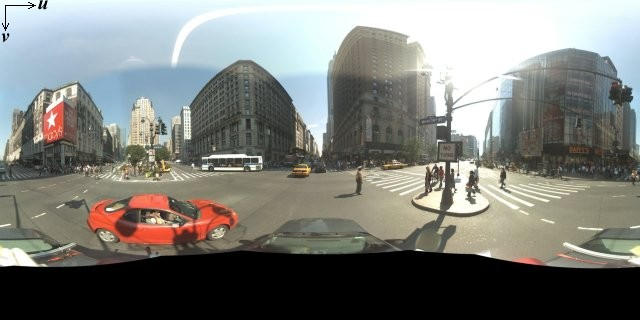
Obiekt StreetViewPanorama używa obrazów, które są zgodne z projekcją równokątną (Plate Carrée). Taka projekcja obejmuje 360 stopni widoku poziomego (pełny widok dookoła) i 180 stopni widoku pionowego (od góry do dołu). Te pola widzenia dają obraz o proporcjach 2:1. Poniżej znajdziesz pełną panoramę 360°.
Zdjęcia panoramiczne są zwykle uzyskiwane przez zrobienie kilku zdjęć z jednej pozycji i połączenie ich za pomocą oprogramowania do tworzenia panoram. (Więcej informacji znajdziesz w artykule Comparison of photo stitching applications w Wikipedii). Takie obrazy powinny mieć jeden punkt „kamery”, z którego wykonano wszystkie zdjęcia panoramiczne. Wynikowa panorama 360 stopni może następnie określać projekcję na sferze, w której obraz jest owinięty na dwuwymiarowej powierzchni sfery.
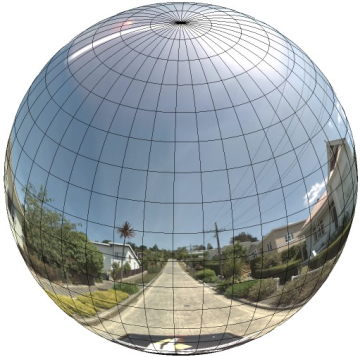
Traktowanie panoramy jako projekcji na sferę z prostokątnym układem współrzędnych jest korzystne podczas dzielenia obrazu na prostokątne kafelki i wyświetlania obrazów na podstawie obliczonych współrzędnych kafelków.
Tworzenie niestandardowych kafelków panoramy
Street View obsługuje też różne poziomy szczegółowości obrazu dzięki funkcji zoomu, która umożliwia powiększanie i pomniejszanie widoku domyślnego. Zwykle Street View udostępnia 5 poziomów rozdzielczości powiększenia dla każdego zdjęcia panoramicznego. Jeśli polegasz na jednym obrazie panoramicznym, który ma obsługiwać wszystkie poziomy powiększenia, taki obraz musiałby być dość duży i znacznie spowalniać działanie aplikacji lub mieć tak niską rozdzielczość przy wyższych poziomach powiększenia, że wyświetlałby się w postaci pikselowej. Na szczęście możemy jednak użyć podobnego wzorca projektowego, który służy do wyświetlania kafelków map Google na różnych poziomach powiększenia, aby zapewnić obrazy o odpowiedniej rozdzielczości dla panoram na każdym poziomie powiększenia.
Gdy StreetViewPanorama wczytuje się po raz pierwszy, domyślnie wyświetla obraz składający się z 25% (90 stopni łuku) poziomej szerokości panoramy przy poziomie powiększenia 1. Ten widok
odpowiada w przybliżeniu normalnemu polu widzenia człowieka. Oddalenie widoku domyślnego powoduje poszerzenie łuku, a przybliżenie – zawężenie pola widzenia do mniejszego łuku. StreetViewPanorama automatycznie oblicza odpowiednie pole widzenia dla wybranego poziomu powiększenia, a następnie wybiera obrazy najbardziej odpowiednie dla tej rozdzielczości, wybierając zestaw kafelków, który w przybliżeniu odpowiada wymiarom poziomego pola widzenia. Te pola widzenia odpowiadają poziomom powiększenia Street View:
| Poziom powiększenia Street View | Pole widzenia (stopnie) |
|---|---|
| 0 | 180 |
| 1 (domyślnie) | 90 |
| 2 | 45 |
| 3 | 22,5 |
| 4 | 11.25 |
Pamiętaj, że rozmiar obrazu wyświetlanego w widoku Street View zależy całkowicie od rozmiaru ekranu (szerokości) kontenera widoku Street View. Jeśli podasz większy kontener, usługa nadal będzie zapewniać to samo pole widzenia dla danego poziomu powiększenia, ale może wybierać kafelki bardziej odpowiednie dla tej rozdzielczości.
Każda panorama składa się z projekcji równokątnej, więc tworzenie kafelków panoramy jest stosunkowo łatwe. Projekcja zapewnia obraz o proporcjach 2:1, więc łatwiej jest używać kafelków o proporcjach 2:1, chociaż kwadratowe kafelki mogą zapewniać lepszą skuteczność na kwadratowych mapach (ponieważ pole widzenia będzie kwadratowe).
W przypadku kafelków 2:1 pojedynczy obraz obejmujący całą panoramę reprezentuje całą panoramę „świat” (obraz podstawowy) na poziomie powiększenia 0, a każdy kolejny poziom powiększenia oferuje 4zoomLevel kafelki. (np. przy poziomie powiększenia 2 cała panorama składa się z 16 kafelków). Uwaga: poziomy powiększenia w Street View nie odpowiadają bezpośrednio poziomom powiększenia dostępnym w elementach sterujących Street View. Poziomy powiększenia w elementach sterujących Street View wybierają pole widzenia, z którego wybierane są odpowiednie kafelki.
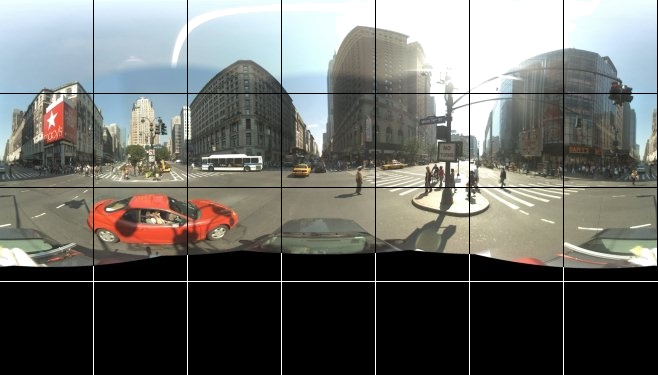
Zazwyczaj warto nadawać kafelkom obrazów nazwy, aby można było je wybierać programowo. Taki schemat nazewnictwa omawiamy poniżej w sekcji Obsługa niestandardowych żądań dotyczących panoram.
Obsługa próśb o panoramy niestandardowe
Aby użyć panoramy niestandardowej, wywołaj funkcję StreetViewPanorama.registerPanoProvider(), podając nazwę metody dostawcy panoramy niestandardowej. Metoda dostawcy panoramy musi zwracać obiekt StreetViewPanoramaData i mieć następujący podpis:
Function(pano):StreetViewPanoramaData
StreetViewPanoramaData to obiekt o tej postaci:
{
  copyright: string,
  location: {
    description: string,
    latLng: google.maps.LatLng,
    pano: string
  },
  tiles: {
    tileSize: google.maps.Size,
    worldSize: google.maps.Size,
    heading: number,
    getTileUrl: Function
  },
  links: [
    description: string,
    heading: number,
    pano: string,
    roadColor: string,
    roadOpacity: number
  ]
}
Aby wyświetlić niestandardową panoramę:
- Ustaw właściwość
StreetViewPanoramaOptions.panona wartość niestandardową. - Wywołaj
StreetViewPanorama.registerPanoProvider(), aby podać niestandardową funkcję dostawcy panoram. - Zaimplementuj funkcję niestandardowego dostawcy panoram, aby obsługiwać określoną wartość
pano. - Utwórz obiekt
StreetViewPanoramaData. - Ustaw właściwość
StreetViewTileData.getTileUrlna nazwę dostarczonej przez Ciebie funkcji niestandardowego dostawcy kafelków. Na przykład:getCustomPanoramaTileUrl. - Zaimplementuj funkcję niestandardowego dostawcy kafelków, jak pokazano w przykładach poniżej.
- Zwraca obiekt
StreetViewPanoramaData.
Uwaga: nie ustawiaj bezpośrednio wartości position
na StreetViewPanorama, jeśli chcesz wyświetlać panoramy niestandardowe, ponieważ taka pozycja spowoduje, że usługa Street View poprosi o domyślne zdjęcia Street View w pobliżu tej lokalizacji. Zamiast tego ustaw tę pozycję w polu location.latLng niestandardowego obiektu StreetViewPanoramaData.
Poniższy przykład przedstawia niestandardową panoramę biura Google w Sydney. Pamiętaj, że w tym przykładzie nie używamy mapy ani domyślnych zdjęć Street View:
TypeScript
function initPano() { // Set up Street View and initially set it visible. Register the // custom panorama provider function. Set the StreetView to display // the custom panorama 'reception' which we check for below. const panorama = new google.maps.StreetViewPanorama( document.getElementById("map") as HTMLElement, { pano: "reception", visible: true } ); panorama.registerPanoProvider(getCustomPanorama); } // Return a pano image given the panoID. function getCustomPanoramaTileUrl( pano: string, zoom: number, tileX: number, tileY: number ): string { return ( "https://developers.google.com/maps/documentation/javascript/examples/full/images/" + "panoReception1024-" + zoom + "-" + tileX + "-" + tileY + ".jpg" ); } // Construct the appropriate StreetViewPanoramaData given // the passed pano IDs. function getCustomPanorama(pano: string): google.maps.StreetViewPanoramaData { if (pano === "reception") { return { location: { pano: "reception", description: "Google Sydney - Reception", }, links: [], // The text for the copyright control. copyright: "Imagery (c) 2010 Google", // The definition of the tiles for this panorama. tiles: { tileSize: new google.maps.Size(1024, 512), worldSize: new google.maps.Size(2048, 1024), // The heading in degrees at the origin of the panorama // tile set. centerHeading: 105, getTileUrl: getCustomPanoramaTileUrl, }, }; } // @ts-ignore TODO fix typings return null; } declare global { interface Window { initPano: () => void; } } window.initPano = initPano;
JavaScript
function initPano() { // Set up Street View and initially set it visible. Register the // custom panorama provider function. Set the StreetView to display // the custom panorama 'reception' which we check for below. const panorama = new google.maps.StreetViewPanorama( document.getElementById("map"), { pano: "reception", visible: true }, ); panorama.registerPanoProvider(getCustomPanorama); } // Return a pano image given the panoID. function getCustomPanoramaTileUrl(pano, zoom, tileX, tileY) { return ( "https://developers.google.com/maps/documentation/javascript/examples/full/images/" + "panoReception1024-" + zoom + "-" + tileX + "-" + tileY + ".jpg" ); } // Construct the appropriate StreetViewPanoramaData given // the passed pano IDs. function getCustomPanorama(pano) { if (pano === "reception") { return { location: { pano: "reception", description: "Google Sydney - Reception", }, links: [], // The text for the copyright control. copyright: "Imagery (c) 2010 Google", // The definition of the tiles for this panorama. tiles: { tileSize: new google.maps.Size(1024, 512), worldSize: new google.maps.Size(2048, 1024), // The heading in degrees at the origin of the panorama // tile set. centerHeading: 105, getTileUrl: getCustomPanoramaTileUrl, }, }; } // @ts-ignore TODO fix typings return null; } window.initPano = initPano;
CSS
/* * Always set the map height explicitly to define the size of the div element * that contains the map. */ #map { height: 100%; } /* * Optional: Makes the sample page fill the window. */ html, body { height: 100%; margin: 0; padding: 0; }
HTML
<html>
<head>
<title>Custom Street View Panoramas</title>
<link rel="stylesheet" type="text/css" href="./style.css" />
<script type="module" src="./index.js"></script>
</head>
<body>
<div id="map"></div>
<!--
The `defer` attribute causes the script to execute after the full HTML
document has been parsed. For non-blocking uses, avoiding race conditions,
and consistent behavior across browsers, consider loading using Promises. See
https://developers.google.com/maps/documentation/javascript/load-maps-js-api
for more information.
-->
<script
src="https://maps.googleapis.com/maps/api/js?key=AIzaSyB41DRUbKWJHPxaFjMAwdrzWzbVKartNGg&callback=initPano&v=weekly"
defer
></script>
</body>
</html>Niestandardowy dostawca panoram zwraca odpowiedni kafelek na podstawie przekazanego identyfikatora panoramy, poziomu powiększenia i współrzędnych kafelka panoramy.
Wybór obrazu zależy od tych przekazywanych wartości, dlatego warto nadawać obrazom nazwy, które można wybrać programowo na podstawie tych przekazywanych wartości, np. pano_zoom_tileX_tileY.png.
W tym przykładzie do obrazu dodano kolejną strzałkę, która wskazuje Google Sydney i jest połączona z niestandardowymi zdjęciami. Oprócz niej na obrazie znajdują się domyślne strzałki nawigacyjne Street View:
TypeScript
let panorama: google.maps.StreetViewPanorama; // StreetViewPanoramaData of a panorama just outside the Google Sydney office. let outsideGoogle: google.maps.StreetViewPanoramaData; // StreetViewPanoramaData for a custom panorama: the Google Sydney reception. function getReceptionPanoramaData(): google.maps.StreetViewPanoramaData { return { location: { pano: "reception", // The ID for this custom panorama. description: "Google Sydney - Reception", latLng: new google.maps.LatLng(-33.86684, 151.19583), }, links: [ { heading: 195, description: "Exit", pano: (outsideGoogle.location as google.maps.StreetViewLocation).pano, }, ], copyright: "Imagery (c) 2010 Google", tiles: { tileSize: new google.maps.Size(1024, 512), worldSize: new google.maps.Size(2048, 1024), centerHeading: 105, getTileUrl: function ( pano: string, zoom: number, tileX: number, tileY: number ): string { return ( "https://developers.google.com/maps/documentation/javascript/examples/full/images/" + "panoReception1024-" + zoom + "-" + tileX + "-" + tileY + ".jpg" ); }, }, }; } function initPanorama() { panorama = new google.maps.StreetViewPanorama( document.getElementById("street-view") as HTMLElement, { pano: (outsideGoogle.location as google.maps.StreetViewLocation).pano } ); // Register a provider for the custom panorama. panorama.registerPanoProvider( (pano: string): google.maps.StreetViewPanoramaData => { if (pano === "reception") { return getReceptionPanoramaData(); } // @ts-ignore TODO fix typings return null; } ); // Add a link to our custom panorama from outside the Google Sydney office. panorama.addListener("links_changed", () => { if ( panorama.getPano() === (outsideGoogle.location as google.maps.StreetViewLocation).pano ) { panorama.getLinks().push({ description: "Google Sydney", heading: 25, pano: "reception", }); } }); } function initMap(): void { // Use the Street View service to find a pano ID on Pirrama Rd, outside the // Google office. new google.maps.StreetViewService() .getPanorama({ location: { lat: -33.867386, lng: 151.195767 } }) .then(({ data }: google.maps.StreetViewResponse) => { outsideGoogle = data; initPanorama(); }); } declare global { interface Window { initMap: () => void; } } window.initMap = initMap;
JavaScript
let panorama; // StreetViewPanoramaData of a panorama just outside the Google Sydney office. let outsideGoogle; // StreetViewPanoramaData for a custom panorama: the Google Sydney reception. function getReceptionPanoramaData() { return { location: { pano: "reception", // The ID for this custom panorama. description: "Google Sydney - Reception", latLng: new google.maps.LatLng(-33.86684, 151.19583), }, links: [ { heading: 195, description: "Exit", pano: outsideGoogle.location.pano, }, ], copyright: "Imagery (c) 2010 Google", tiles: { tileSize: new google.maps.Size(1024, 512), worldSize: new google.maps.Size(2048, 1024), centerHeading: 105, getTileUrl: function (pano, zoom, tileX, tileY) { return ( "https://developers.google.com/maps/documentation/javascript/examples/full/images/" + "panoReception1024-" + zoom + "-" + tileX + "-" + tileY + ".jpg" ); }, }, }; } function initPanorama() { panorama = new google.maps.StreetViewPanorama( document.getElementById("street-view"), { pano: outsideGoogle.location.pano }, ); // Register a provider for the custom panorama. panorama.registerPanoProvider((pano) => { if (pano === "reception") { return getReceptionPanoramaData(); } // @ts-ignore TODO fix typings return null; }); // Add a link to our custom panorama from outside the Google Sydney office. panorama.addListener("links_changed", () => { if (panorama.getPano() === outsideGoogle.location.pano) { panorama.getLinks().push({ description: "Google Sydney", heading: 25, pano: "reception", }); } }); } function initMap() { // Use the Street View service to find a pano ID on Pirrama Rd, outside the // Google office. new google.maps.StreetViewService() .getPanorama({ location: { lat: -33.867386, lng: 151.195767 } }) .then(({ data }) => { outsideGoogle = data; initPanorama(); }); } window.initMap = initMap;
CSS
html, body { height: 100%; margin: 0; padding: 0; } #street-view { height: 100%; }
HTML
<html>
<head>
<title>Custom Street View Panorama Tiles</title>
<link rel="stylesheet" type="text/css" href="./style.css" />
<script type="module" src="./index.js"></script>
</head>
<body>
<div id="street-view"></div>
<!--
The `defer` attribute causes the script to execute after the full HTML
document has been parsed. For non-blocking uses, avoiding race conditions,
and consistent behavior across browsers, consider loading using Promises. See
https://developers.google.com/maps/documentation/javascript/load-maps-js-api
for more information.
-->
<script
src="https://maps.googleapis.com/maps/api/js?key=AIzaSyB41DRUbKWJHPxaFjMAwdrzWzbVKartNGg&callback=initMap&v=weekly"
defer
></script>
</body>
</html>