

Чтобы использовать стили на основе данных для границ, необходимо создать идентификатор карты, связанный с векторной картой JavaScript. Затем нужно создать стиль, выбрать слои объектов и связать стиль с идентификатором карты.
Создайте идентификатор карты
Инструкции по созданию идентификатора карты приводятся в статье Облачные стили карт. Выберите тип карты JavaScript > Vector (Векторная). Проверьте, как работают функции наклона и ориентации. Если их использование приводит к нежелательному искажению внешнего вида карты, снимите флажки Tilt (Наклон) и Rotation (Ориентация). Тогда пользователи не смогут менять эти параметры.

Создайте стиль карты
Чтобы создать стиль, следуйте инструкциям в статье Управление стилями карт. Затем свяжите стиль с только что созданным идентификатором карты.
Выберите слои объектов
В Google API Console можно выбрать слои объектов. Они определяют типы границ на карте (например, границ областей и районов).
Как выбрать слои объектов
- Откройте Google API Console и перейдите на страницу Map Styles (Стили карты).
- Если требуется, выберите проект.
- Выберите стиль карты.
- Нажмите на раскрывающееся меню Feature layers (Слои объектов) и выберите нужные слои.
- Нажмите Save (Сохранить), чтобы внести изменения на карты.
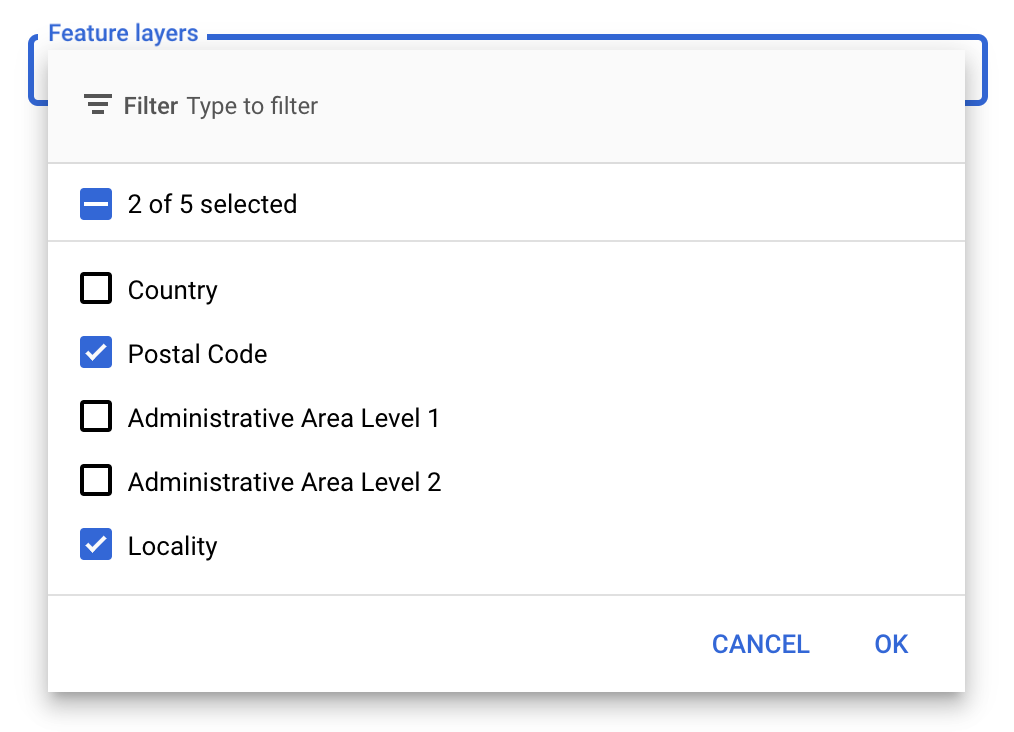
Измените код инициализации карты
Вам понадобится идентификатор карты, который вы создали. Его можно найти на странице Maps Management (Управление картами).
- Загрузите Maps JavaScript API, добавив встроенный загрузчик в код приложения, как показано в следующем фрагменте кода:
<script>
  (g=>{var h,a,k,p="The Google Maps JavaScript API",c="google",l="importLibrary",q="__ib__",m=document,b=window;b=b[c]||(b[c]={});var d=b.maps||(b.maps={}),r=new Set,e=new URLSearchParams,u=()=>h||(h=new Promise(async(f,n)=>{await (a=m.createElement("script"));e.set("libraries",[...r]+"");for(k in g)e.set(k.replace(/[A-Z]/g,t=>"_"+t[0].toLowerCase()),g[k]);e.set("callback",c+".maps."+q);a.src=`https://maps.${c}apis.com/maps/api/js?`+e;d[q]=f;a.onerror=()=>h=n(Error(p+" could not load."));a.nonce=m.querySelector("script[nonce]")?.nonce||"";m.head.append(a)}));d[l]?console.warn(p+" only loads once. Ignoring:",g):d[l]=(f,...n)=>r.add(f)&&u().then(()=>d[l](f,...n))})({
    key: "YOUR_API_KEY",
    v: "weekly",
    // Use the 'v' parameter to indicate the version to use (weekly, beta, alpha, etc.).
    // Add other bootstrap parameters as needed, using camel case.
  });
</script>
При создании экземпляра карты укажите ее идентификатор в свойстве
mapId. Это должен быть идентификатор, связанный с нужным стилем и слоями объектов.map = new google.maps.Map(document.getElementById('map'), { center: {lat: -34.397, lng: 150.644}, zoom: 8, mapId: 'MAP_ID' // A map ID using a style with one or more feature layers enabled. });
Подробнее о загрузке Maps JavaScript API…
Добавьте слои объектов на карту
Чтобы получить ссылку на слой объектов вашей карты, вызовите метод map.getFeatureLayer() при инициализации карты:
function initMap() {
  map = new google.maps.Map(document.getElementById("map"), {
    center: { lat: 20.773, lng: -156.01 },
    zoom: 12,
    mapId: 'MAP_ID',
  });

  // Add a feature layer for localities.
  localityLayer = map.getFeatureLayer('LOCALITY');
  ...
}
Как проверить функции карты
Стили границ на основе данных подразумевают использование функций, которые активированы в Google API Console и связаны с идентификатором вашей карты. Поскольку идентификаторы карт непостоянны, мы рекомендуем использовать метод map.getMapCapabilities(), чтобы проверить работу функции перед тем, как вызвать ее. Но делать это необязательно.
В примере ниже показано, как добавить прослушиватель изменения доступности функций.
// subscribe to changes
map.addListener('mapcapabilities_changed', () => {
  const mapCapabilities = map.getMapCapabilities();

  if (!mapCapabilities.isDataDrivenStylingAvailable) {
    // Data-driven styling is *not* available, add a fallback.
    // Existing feature layers are also unavailable.
  }
});
Дальнейшие действия
- Как применить стиль к границам многоугольника
- Как создать фоновую картограмму
- Как обрабатывать события мыши
- Как получить идентификатор места для региона
- Как использовать Geocoding API и Places API со стилями границ на основе данных