

Per utilizzare lo stile basato sui dati per i confini, devi creare un ID mappa che utilizzi la mappa vettoriale JavaScript. Successivamente, devi creare un nuovo stile di mappa, selezionare i livelli degli elementi dei confini e associare lo stile all'ID mappa.
Crea un ID mappa
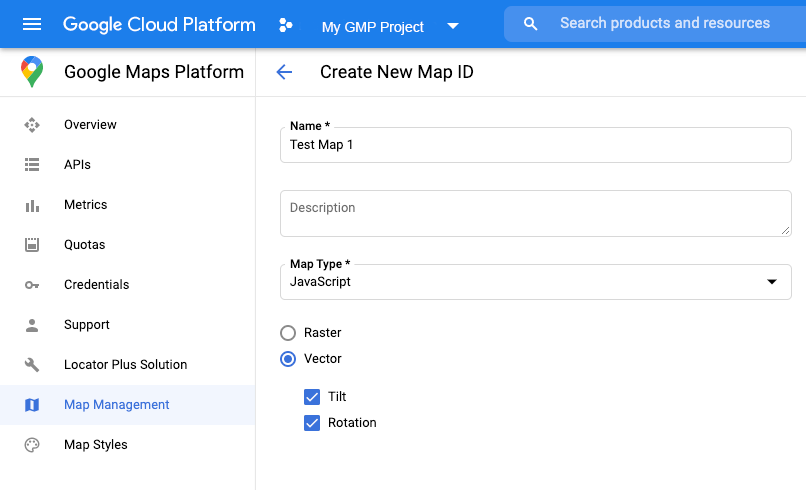
Per creare un nuovo ID mappa, segui i passaggi descritti in Personalizzazione basata su cloud. Imposta il tipo di mappa su JavaScript e seleziona l'opzione Vettoriale. Seleziona Inclinazione e Rotazione per attivare l'inclinazione e la rotazione sulla mappa. Se l'utilizzo dell'inclinazione o della direzione influisce negativamente sulla tua app, lascia deselezionate le opzioni Inclinazione e Rotazione in modo che gli utenti non possano modificarle.
Crea un nuovo stile di mappa
Per creare un nuovo stile di mappa, segui le istruzioni riportate in Gestisci gli stili di mappa per creare lo stile e associa lo stile all'ID mappa appena creato.
Seleziona i livelli degli elementi
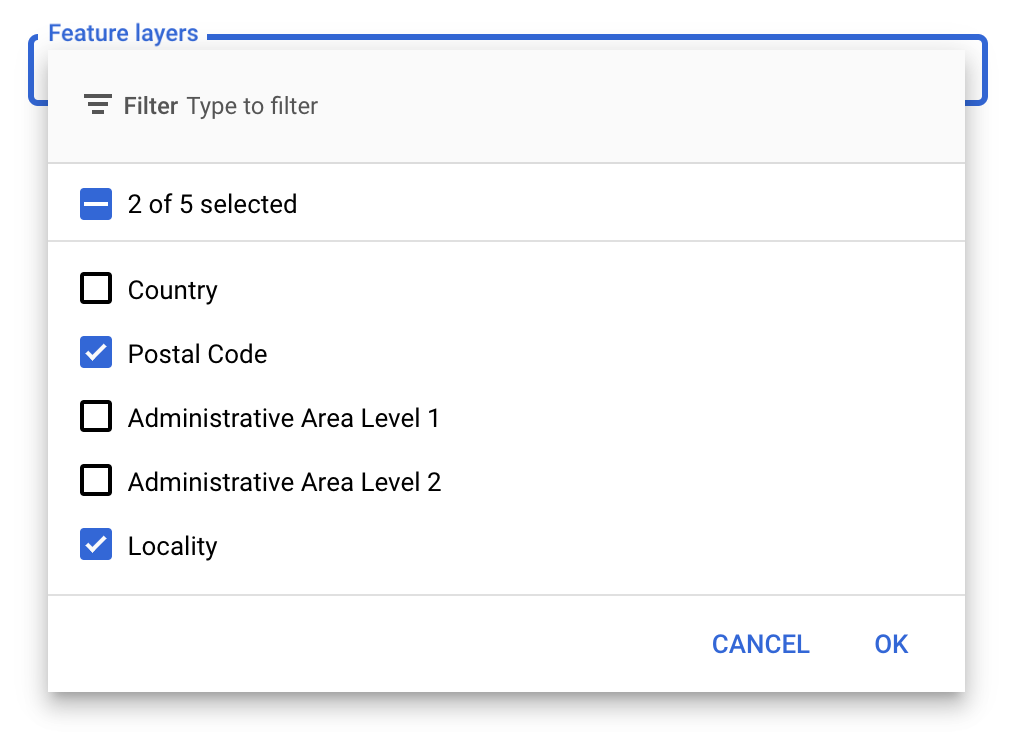
Nella console API di Google puoi selezionare i livelli degli elementi da visualizzare. Questo determina quali tipi di confini verranno visualizzati sulla mappa (ad esempio località, stati e così via).
Per gestire i livelli degli elementi
- Nella console API di Google, vai alla pagina Stili di mappa.
- Se richiesto, seleziona un progetto.
- Seleziona uno stile di mappa.
- Fai clic sul menu a discesa Livelli degli elementi per aggiungere o rimuovere livelli.
- Fai clic su Salva per salvare le modifiche e renderle disponibili per le tue mappe.
Aggiorna il codice di inizializzazione della mappa
Per farlo, è necessario l'ID mappa appena creato. Puoi trovarlo nella pagina Gestione delle mappe.
- Carica l'API Maps JavaScript aggiungendo il boot loader incorporato al codice dell'applicazione, come mostrato nello snippet seguente:
<script>
  (g=>{var h,a,k,p="The Google Maps JavaScript API",c="google",l="importLibrary",q="__ib__",m=document,b=window;b=b[c]||(b[c]={});var d=b.maps||(b.maps={}),r=new Set,e=new URLSearchParams,u=()=>h||(h=new Promise(async(f,n)=>{await (a=m.createElement("script"));e.set("libraries",[...r]+"");for(k in g)e.set(k.replace(/[A-Z]/g,t=>"_"+t[0].toLowerCase()),g[k]);e.set("callback",c+".maps."+q);a.src=`https://maps.${c}apis.com/maps/api/js?`+e;d[q]=f;a.onerror=()=>h=n(Error(p+" could not load."));a.nonce=m.querySelector("script[nonce]")?.nonce||"";m.head.append(a)}));d[l]?console.warn(p+" only loads once. Ignoring:",g):d[l]=(f,...n)=>r.add(f)&&u().then(()=>d[l](f,...n))})({
    key: "YOUR_API_KEY",
    v: "weekly",
    // Use the 'v' parameter to indicate the version to use (weekly, beta, alpha, etc.).
    // Add other bootstrap parameters as needed, using camel case.
  });
</script>
Fornisci un ID mappa quando crei un'istanza della mappa utilizzando la proprietà
mapId. Deve essere l'ID mappa che hai configurato utilizzando uno stile di mappa con i livelli degli elementi attivati.map = new google.maps.Map(document.getElementById('map'), { center: {lat: -34.397, lng: 150.644}, zoom: 8, mapId: 'MAP_ID' // A map ID using a style with one or more feature layers enabled. });
Scopri di più sul caricamento dell'API Maps JavaScript.
Aggiungi livelli degli elementi a una mappa
Per ottenere un riferimento a un livello degli elementi sulla mappa, chiama map.getFeatureLayer()
all'inizializzazione della mappa:
function initMap() {
  map = new google.maps.Map(document.getElementById("map"), {
    center: { lat: 20.773, lng: -156.01 },
    zoom: 12,
    mapId: 'MAP_ID',
  });

  // Add a feature layer for localities.
  localityLayer = map.getFeatureLayer('LOCALITY');
  ...
}
Controlla le funzionalità della mappa
Lo stile basato sui dati per i confini richiede funzionalità abilitate nella console API di Google e associate a un ID mappa. Poiché gli ID mappa sono temporanei e soggetti a modifiche, puoi chiamare map.getMapCapabilities() per verificare se una determinata funzionalità (ad esempio lo stile basato sui dati) è disponibile prima di chiamarla. Questo controllo è facoltativo.
L'esempio seguente mostra l'aggiunta di un listener per iscriversi alle modifiche delle funzionalità della mappa:
// subscribe to changes
map.addListener('mapcapabilities_changed', () => {
  const mapCapabilities = map.getMapCapabilities();

  if (!mapCapabilities.isDataDrivenStylingAvailable) {
    // Data-driven styling is *not* available, add a fallback.
    // Existing feature layers are also unavailable.
  }
});
Passaggi successivi
- Definisci lo stile di un poligono di confine
- Crea una mappa coropletica
- Gestisci gli eventi del mouse
- Ottieni un ID luogo per una regione
- Utilizza le API Geocoding e Places con gli stili basati sui dati per i confini