

Kullanılabilirlik: Bu özellik Android, iOS, JavaScript ve Maps Static'te görünür.
Haritayı, kullanıcılarınızın ihtiyaçlarına daha iyi uyacak şekilde uyarlamak için haritanın görüntülendiği yakınlaştırma seviyesindeki özellikleri vurgulayın. Örneğin, izleyiciler belirli bir ilgilenilen konuma yakınlaştığında ÖY'leri veya yolları vurgulayabilirsiniz.
Harita özelliklerini, haritadaki tüm yakınlaştırma düzeylerinde aynı görünecek şekilde biçimlendirebilirsiniz. Bazı öğeler için ise farklı yakınlaştırma düzeylerinde farklı stiller oluşturabilirsiniz.
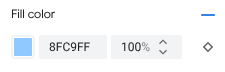
Bazı özelliklerde yakınlaştırma düzeylerini özelleştiremezsiniz. Yakınlaştırma düzeyi stilini ayarlayabileceğiniz harita öğelerinde sağ tarafta elmas simgesi bulunur.
Yakınlaştırma seviyesi harita stili düzenlemeyi anlama
Yakınlaştırma seviyeleri, en uzak olan ve dünyayı gösteren 0'dan en yakın olan ve haritanın küçük bir ayrıntılı bölümünü gösteren 22'ye kadar değişir. Keyzoom, yeni bir stil başlatmak istediğiniz yakınlaştırma seviyesidir.
Harita özelliklerini farklı yakınlaştırma seviyelerinde stilize ettiğinizde, bu stil başka bir yakınlaştırma seviyesi stiline ulaşılana kadar tüm daha yüksek yakınlaştırma seviyelerine (daha fazla yakınlaştırılmış) uygulanır. 0 yakınlaştırma düzeyi her zaman mevcut stille eklenir.
Örneğin, stilleri 5 ve 10 yakınlaştırma düzeylerinde ayarlarsanız:
- 5. yakınlaştırma seviyesi stili, 5-9. yakınlaştırma seviyelerinde geçerlidir.
- 10. yakınlaştırma seviyesi stili, 10-22. yakınlaştırma seviyeleri için geçerlidir.
- 0-4 arasındaki yakınlaştırma seviyelerinde mevcut stil korunur.
Bir harita özelliği için yakınlaştırma düzeyi stilini özelleştirdiğinizde, genel harita özelliğindeki tüm özel stiller geçersiz kılınır.
3D haritalarda yakınlaştırma seviyesi geçişlerini anlama
3D haritayı eğdiğinizde ve yakınlaştırma düzeyleri arasında geçiş yaptığınızda, ayarladığınız yakınlaştırma düzeyi stillerinin dışında geçiş renkleri görebilirsiniz.
Örneğin, yakınlaştırma düzeyi stillerini aşağıdaki gibi ayarlarsanız:
- 10. yakınlaştırma seviyesi için su dolgu rengi = siyah.
- Yakınlaştırma seviyesi 11 için su dolgu rengi = beyaz.
Aşağıdaki şekilde gösterildiği gibi, iki yakınlaştırma düzeyi arasında geçiş yaparken su dolgusu rengi gri görünebilir:

Farklı yakınlaştırma düzeylerini özelleştirme
Cloud Console'da Harita Stilleri'ne gidin. Gerekirse bir proje seçin.
Bir harita stili oluşturun veya açın ve Özelleştir'i seçin. Ayrıntılar için Harita stili oluşturma başlıklı makaleyi inceleyin.
Harita Özellikleri panelinden, özelleştirmek istediğiniz harita özelliğini seçin. Özelleştirebileceğiniz öğeleri gösteren stil paneli açılır.
Yakınlaştırma seviyesi harita stili düzenleme eklemek istediğiniz öğenin yanındaki yakınlaştırma elmasını seçerek keyzoom panelini açın.
Mevcut Yakınlaştırma'nın yanında, özelleştirmek istediğiniz yakınlaştırma seviyesini seçin. Önizleme haritası, bu yakınlaştırma seviyesine göre ayarlanır.
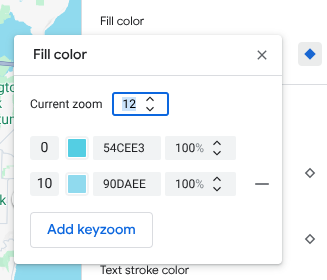
Seçilen yakınlaştırma seviyesinde yeni bir keyzoom eklemek için Keyzoom ekle'yi seçin. Bu işlem, ilgili varsayılan temel harita değerini gösterir.
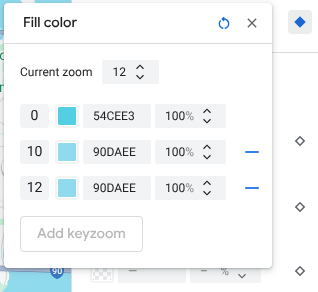
Bu yakınlaştırma seviyesini ve gerektiğinde diğer yakınlaştırma seviyelerini stilize edin.
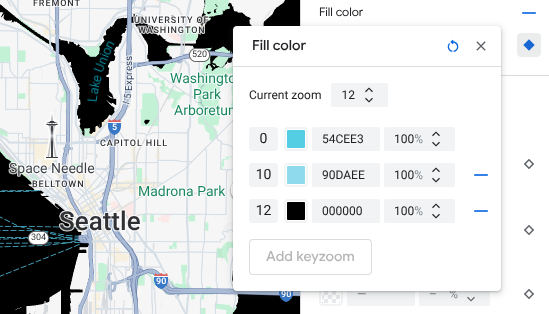
Başka bir yakınlaştırma düzeyi ayarlamak için Mevcut Yakınlaştırma'yı değiştirin ve listeye başka bir yakınlaştırma düzeyi eklemek için Keyzoom Ekle'yi tekrar seçin. İşiniz bitene kadar yakınlaştırma seviyesi stilleri eklemeye ve ayarlamaya devam edin.
İşiniz bittiğinde keyzoom panelini kapatın.
Bir öğenin varsayılan temel harita renk değerlerinin üzerine yazma
Bir öğenin tüm varsayılan harita rengi değerlerini tüm yakınlaştırma seviyelerinde geçersiz kılmak için önce öğeyi stilize edin. Önemli yakınlaştırmalar eklediğinizde, önemli yakınlaştırmada varsayılan temel harita rengi yerine öğe için ayarladığınız renk kullanılır.
Yakınlaştırma seviyesi harita stili düzenlemeyi kaydetme ve yayınlama
Harita stilinde yaptığınız değişiklikleri kaydetmek için Kaydet'i seçin.
Harita stilinizle ilişkili harita kimliklerinde yaptığınız değişiklikleri yayınlamak için Yayınla'yı seçin.
Yakınlaştırma seviyesi harita stilini kaldırma
Harita Özellikleri panelinden özelleştirilmiş bir harita özelliği seçin.
Bir stil öğesinin yanındaki sağ taraftaki elması seçin. Özel yakınlaştırma seviyesi harita stili düzenlemesine sahip öğeler, düz mavi bir elmasla gösterilir.
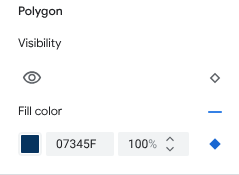
keyzoom panelinde, yakınlaştırma seviyesini silmek için eksi simgesini seçin.
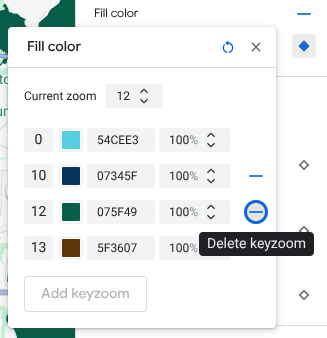
Tüm yakınlaştırma seviyesi stillerini kaldırma
Bir harita özelliği öğesindeki tüm özel stilleri kaldırmak istiyorsanız aşağıdakilerden birini yapabilirsiniz:
- Stil panelinde, öğe adının yanındaki eksi simgesini seçin.
- Keyzoom panelinde, öğe adının yanındaki sıfırlama simgesini seçin.
Yol seviyesi ayrıntılarını önizleme
Belirli şehirlerde, mevcut stillerinizde 17 ve üzeri yakınlaştırma seviyelerinde gelişmiş yol seviyesi ayrıntılarını (ör. gerçekçi yol genişlikleri, kaldırımlar, şerit işaretleri ve diğer özellikler) önizleyebilirsiniz. Her stil düzenleyici oturumu için önizlemeyi etkinleştirmeniz gerekir. Bu yol ayrıntısı harita özellikleri yalnızca yol düzeyinde ayrıntıları destekleyen SDK'larda veya API'lerde görünür. Bu ayrıntıları uygulamanızda kullanmak için ilişkili SDK'yı veya API'yi yol seviyesindeki ayrıntıları destekleyen sürüme güncellemeniz gerekir. API ve SDK sürümleri hakkında daha fazla bilgi için Google Haritalar Platformu için yol düzeyinde ayrıntılar başlıklı makaleyi inceleyin.
Yol ayrıntısı önizlemesini etkinleştirmek için aşağıdakileri yapın:
Google Cloud Console'da Harita Stilleri'ne gidin.
Mevcut bir stil seçin veya Stil oluşturun.
Özelleştir'i tıklayın.
Stil düzenleyicide Yol ayrıntısı önizlemesi'ni tıklayın.
Önizleme iletişim kutusunda Yol ayrıntısı'nı etkinleştirin.
Hangi yol seviyesi ayrıntılarına stil uygulayabileceğiniz hakkında bilgi edinmek için Haritada stilini değiştirebileceğiniz öğeler başlıklı makaleyi inceleyin.
17 ve üzeri yakınlaştırma seviyelerinde stil geçişini yumuşatmak için yakınlaştırma seviyesi harita stilleri ekleyin
Yol seviyesi ayrıntıları etkinleştirilmişken 17 ve üzeri yakınlaştırma düzeylerinde yol haritası özellikleri kaybolur ve bunun yerine yüzey haritası özelliği gösterilir. Yakınlaştırdığınızda, yüzey haritası özelliğine uygulanan tüm stilize edilmiş öğeler görünür ve yol haritası özelliklerinin ve stillerinin yerini alır.
Harita özelliği stilleri arasındaki geçişi daha yumuşak hale getirmek için yakınlaştırma seviyesi harita stili düzenleme özelliğini kullanarak stil renklerinizi belirli yakınlaştırma seviyeleri arasında kilitleyebilirsiniz. Yeni bir stil rengine sorunsuz geçişin ne zaman yapılacağını kontrol etmek için de yakınlaştırma seviyesi stillerini kullanabilirsiniz.
Örneğin, 16. yakınlaştırma seviyesinde listelenen harita özellikleri aşağıdaki gibi stillendirilir:
- Ana arterler kırmızıdır.
- Otoyol mavi renktedir.
- Yerel sarı renktedir.
- Yüzey bej rengindedir.

Yakınlaştırma seviyesi 17'ye yakınlaştırdığınızda ana yollar, otoyollar ve yerel yollar, bej renkli yüzey haritası özelliğine dönüşür.
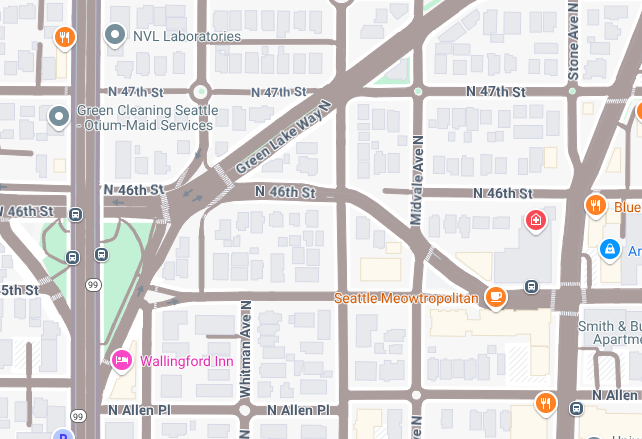
Yol haritası özellikleri ile Yüzey haritası özelliği arasında daha sorunsuz bir geçiş oluşturmak için aşağıdaki keyzoom'ları ve yakınlaştırma seviyesi harita stili düzenlemesini ekleyin:
| Harita özelliği | Yakınlaştırma seviyesi 0 | Yakınlaştırma seviyesi 12 | Yakınlaştırma seviyesi 17 |
|---|---|---|---|
| Ana yol | red | red | bej |
| Otoyol | mavi | mavi | bej |
| Yerel | yellow | yellow | bej |
Yakınlaştırma düzeyi stilini ekledikten sonra yakınlaştırdığınızda aşağıdakiler gerçekleşir:
- Ana yollar, otoyollar ve yerel yollar, 0-12 yakınlaştırma seviyelerinde özel olarak şekillendirilmiş rengi gösterir.
- 12. yakınlaştırma düzeyinden sonra, stilize edilmiş renk, 17. yakınlaştırma düzeyinde Surface haritası özelliği stilinden bej rengine tamamen geçene kadar bej rengine dönüşmeye başlar.
