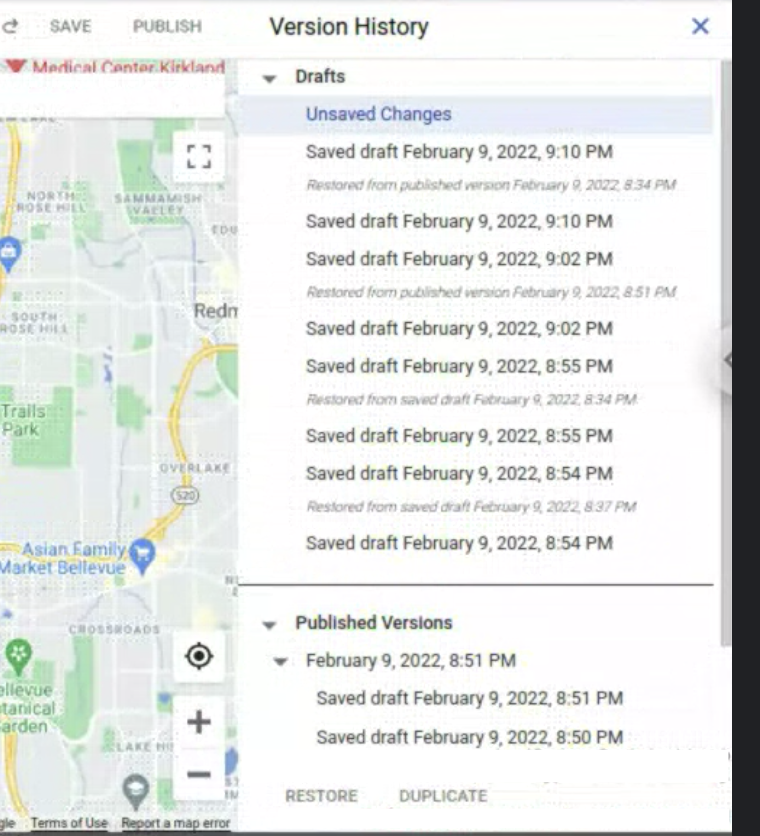
عند إجراء تغييرات على نمط خريطة وحفظها، تصبح هذه التغييرات نُسخًا محفوظة يمكنك عرضها أو استعادتها أو إنشاء نسخة طبق الأصل منها.
لعرض جميع نُسخ نمط خريطة معيّن، اتّبِع الخطوات التالية:
انتقِل إلى أنماط الخريطة، واختَر مشروعًا إذا لزم الأمر.
اختَر نمط خريطة حالي.
انقر على تخصيص.
انقر على سجلّ التعديلات.
ينقسم سجلّ التعديلات إلى أنواع مختلفة:
كمسوّدات
يؤدي النقر على حفظ إلى إنشاء نُسخ جديدة مؤرَّخة. ولا يمكن استخدام المسودات المحفوظة
في تطبيقاتك إلا بعد نشرها بشكل صريح.
تؤدي التغييرات التي تجريها بدون حفظها إلى إنشاء مسودة تغييرات غير محفوظة
يتم فقدانها إذا أغلقت نافذة المتصفّح أو أنهيت جلستك.
بصفتها إصدارات منشورة
عند إنشاء نمط خريطة جديد أو تكرار نمط حالي أو
استيراد نمط JSON، يتم نشره تلقائيًا.
يؤدي اختيار نشر إلى إنشاء نُسخ جديدة مؤرَّخة متاحة للاستخدام في تطبيقاتك. يتم تطبيق أحدث إصدار منشور على أي تطبيقات
تحتوي على معرّفات الخرائط المرتبطة.
يمكنك الاطّلاع على أي نسخة سابقة في سجلّ التعديلات.
لإعادة استخدام نسخة وإجراء تغييرات عليها، عليك إما استعادة النسخة، ما يؤدي إلى ضبطها لتكون النسخة الحالية النشطة من نمط الخريطة، أو إنشاء نسخة طبق الأصل منها، ما يؤدي إلى إنشاء نمط خريطة جديد منفصل استنادًا إلى تلك النسخة.
إذا كانت لديك تغييرات غير محفوظة عند استعادة أي نسخة، ستصبح هذه التغييرات غير المحفوظة
تلقائيًا نسخة مسودة جديدة مؤرخة.
إنشاء نسخة طبق الأصل من إصدار نمط خريطة
انتقِل إلى أنماط الخريطة، واختَر مشروعًا إذا لزم الأمر.
اختَر أحد الأنماط الحالية، وانقر على تخصيص.
انقر على سجلّ التعديلات.
اختَر إصدار نمط، ثم انقر على نسخة طبق الأصل في أسفل لوحة سجلّ التعديلات.
يتم تكرار النمط مع إضافة "نسخة من" إلى اسم النمط.
يتم نشر النمط المكرّر تلقائيًا، وستحصل على رابط لفتح النمط الجديد في علامة تبويب جديدة.
استعادة نسخة من نمط خريطة
إذا أردت استخدام نسخة سابقة من نمط خريطة، يمكنك استعادتها.
على سبيل المثال، إذا أنشأت نمط خريطة يحمل علامة تجارية لدعم حدث خاص، يمكنك استعادة الإصدار العادي من نمط الخريطة عند انتهاء الحدث.
انتقِل إلى أنماط الخريطة، واختَر مشروعًا إذا لزم الأمر.
اختَر النمط الذي تريده، ثم انقر على تخصيص.
انقر على سجلّ التعديلات.
اختَر النسخة التي تريد استعادتها، وفي أسفل لوحة سجلّ التعديلات، انقر على استعادة. ويصبح النمط الذي تمت استعادته هو أحدث مسودة للنمط.
تاريخ التعديل الأخير: 2026-10-16 (حسب التوقيت العالمي المتفَّق عليه)
[[["يسهُل فهم المحتوى.","easyToUnderstand","thumb-up"],["ساعَدني المحتوى في حلّ مشكلتي.","solvedMyProblem","thumb-up"],["غير ذلك","otherUp","thumb-up"]],[["لا يحتوي على المعلومات التي أحتاج إليها.","missingTheInformationINeed","thumb-down"],["الخطوات معقدة للغاية / كثيرة جدًا.","tooComplicatedTooManySteps","thumb-down"],["المحتوى قديم.","outOfDate","thumb-down"],["ثمة مشكلة في الترجمة.","translationIssue","thumb-down"],["مشكلة في العيّنات / التعليمات البرمجية","samplesCodeIssue","thumb-down"],["غير ذلك","otherDown","thumb-down"]],["تاريخ التعديل الأخير: 2026-10-16 (حسب التوقيت العالمي المتفَّق عليه)"],[],["Map styles have saved versions viewable in **Version history**, categorized as **Drafts** (unsaved or saved but unpublished) and **Published Versions**. To view, restore, or duplicate a version, navigate to **Map Styles**, **Customize**, and **Version history**. **Restore** sets a selected version as the current draft; **Duplicate** creates a new style based on the selected version. **Publishing** makes a version live in apps, while saving stores drafts.\n"]]