

يوضّح لك هذا البرنامج التعليمي الخطوات اللازمة لإنشاء نمط خريطة في الوضع الفاتح واستخدامه، مع إبراز شبكة الطرق:
أنشئ نمط خريطة وانشره ليكون متاحًا للاستخدام.
أنشئ معرّف خريطة واربطه يتيح لك استخدام النمط في التطبيقات والمواقع الإلكترونية.
أضِف معرّف الخريطة إلى تطبيقاتك ومواقعك الإلكترونية لكي تستخدم تطبيقاتك نمط الخريطة.
الخطوة 1: إنشاء نمط خريطة ونشره
فتح ميزة "تصميم الخرائط باستخدام السحابة الإلكترونية"
انتقِل إلى Google Cloud Console، ثمّ اختَر أنماط الخرائط. اختَر مشروعًا أو أنشِئه، إذا لزم الأمر.
انقر على إنشاء نمط.
انقر على فاتح.
في أسفل مربّع الحوار، انقر على تخصيص.
تنسيق شبكة الطرق
ضمن ميزات الخريطة، وسِّع البنية التحتية، ثم اختَر شبكة الطرق.
في لوحة "نمط شبكة الطرق"، ضمن خطوط متعدّدة، ثم لون التعبئة، اختَر مربّع اللون.
اختَر لونًا ساطعًا. يؤدي تغيير اللون إلى وضع علامة تلقائيًا في المربّع لون التعبئة.
ضمن عرض الخط، اضبط عرض الخط على 5 بكسل.
على الخريطة، يمكنك التكبير والتصغير للاطّلاع على تأثير التغييرات التي أجريتها. بما أنّك اخترت عنصرًا على الخريطة يقع في مستوى مرتفع نسبيًا في التسلسل الهرمي، فقد ورثت جميع أنواع الطرق أدناه تغييراتك.

حفظ نمط الخريطة ونشره
في أعلى يسار الشاشة، انقر على حفظ.
في حفظ تصميم الخريطة ونشره، أدخِل اسمًا ووصفًا اختياريًا لتصميم الخريطة.
انقر على حفظ. تم حفظ نمط الخريطة ونشره.

الخطوة 2: إنشاء معرّف خريطة وربطه
يتيح لك معرّف الخريطة استخدام نمط الخريطة في التطبيقات والمواقع الإلكترونية. إذا أجريت تغييرات على نمط الخريطة المرتبط بمعرّف خريطة، سيتم نشر تغييرات النمط عند النشر، لذا لن تحتاج إلى تحديثات للبرامج أو التطبيقات.
إنشاء رقم تعريف خريطة
في Google Cloud Console، اختَر إدارة الخرائط.
في أعلى الصفحة، انقر على إنشاء معرّف خريطة.

أضِف اسمًا لمعرّف الخريطة، ويمكنك إضافة وصف إذا أردت ذلك.
اختَر نوع الخريطة لمعرّف الخريطة، استنادًا إلى المكان الذي تريد استخدام نمط الخريطة فيه.
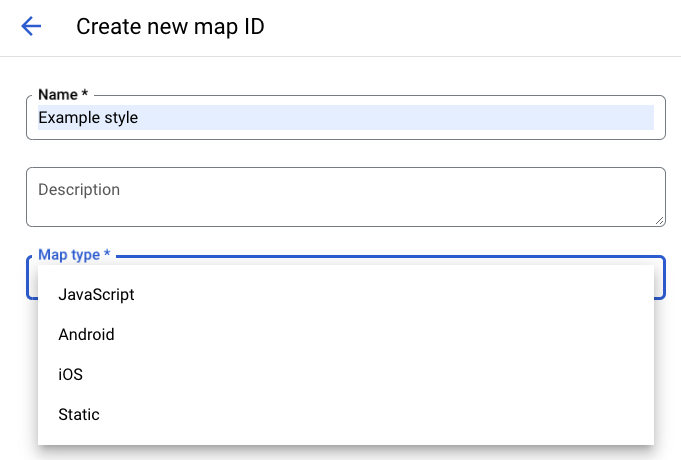
في أسفل الصفحة، حدد حفظ. تم إنشاء معرّف الخريطة.
ربط معرّف الخريطة بنمط الخريطة
ضمن أنماط الخريطة، اختَر تغيير نمط الوضع الفاتح من أجل الوضع الفاتح.
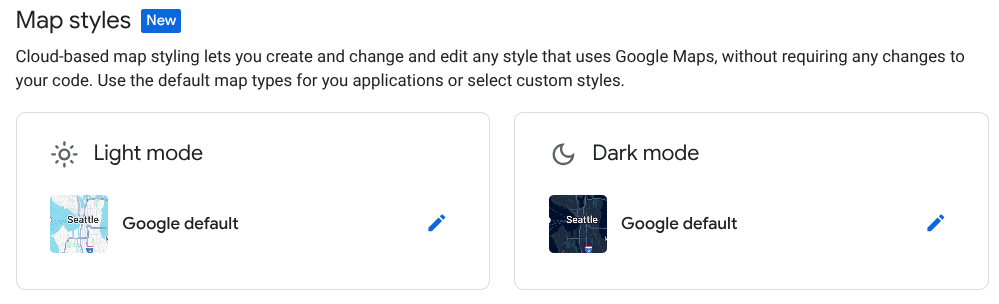
ضمن تغيير نمط الوضع الفاتح، اختَر نمط الخريطة الذي تريد استخدامه للوضع الفاتح في تطبيقاتك، ثم انقر على تم.
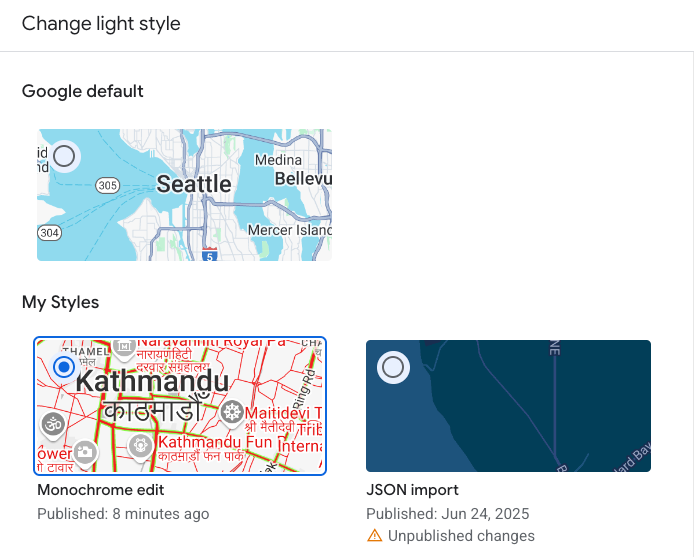
انقر على حفظ. تم الآن ربط معرّف الخريطة بأنماط الخريطة.
الخطوة 3: إضافة معرّف الخريطة إلى تطبيقاتك أو مواقعك الإلكترونية
بعد الحصول على معرّف خريطة مرتبط بنمط خريطة منشور، يمكنك إضافته إلى تطبيقاتك أو مواقعك الإلكترونية واختباره للتأكّد من أنّه يعمل على النحو المتوقّع.
لمزيد من المعلومات حول إضافة معرّف خريطة، يُرجى الاطّلاع على إضافة معرّف الخريطة إلى خريطتك.
الخطوات التالية
في ما يلي بعض الإجراءات التي يمكنك تجربتها:
تعديل نمط لإجراء تغييرات على نمط الخريطة ونشره، يُرجى الاطّلاع على تغيير نمط.
التعرّف على كيفية تطبيق أسلوبك على أنواع الخرائط المختلفة لمزيد من المعلومات، يُرجى الاطّلاع على التعرّف على الأوضاع وأنواع الخرائط.
اختبار التعديلات على نمط الخريطة إذا أردت اختبار تغييرات الأسلوب قبل نشرها، اطّلِع على اختبار تعديلات أسلوب الخريطة.
إنشاء أنماط لمستويات تكبير/تصغير محدّدة على سبيل المثال، يمكنك تخصيص شكل ميزات معيّنة على الخريطة عند تصغيرها مقارنةً بشكلها عند تكبيرها. لمزيد من المعلومات، يُرجى الاطّلاع على مستويات تكبير/تصغير الأنماط.
استخدِم التسلسل الهرمي لعناصر الخريطة للحصول على الأنماط التي تريدها بكفاءة. على سبيل المثال، يمكنك تصميم ميزة الخريطة ذات المستوى الأعلى طبيعي>أرض، وستكتسب جميع ميزات خريطة الأرض ضمنها التصميم. يمكنك بعد ذلك إجراء تصميم مخصّص على عناصر الخريطة الفرعية التي تريد أن تكون مختلفة فقط. لمزيد من المعلومات، يُرجى الاطّلاع على فهم التسلسل الهرمي والوراثة في أنماط الخرائط.