

এই টিউটোরিয়ালটি আপনাকে ধাপে ধাপে দেখাবে কীভাবে একটি লাইট মোড ম্যাপ স্টাইল তৈরি ও ব্যবহার করতে হয়, যা সড়ক নেটওয়ার্ককে হাইলাইট করে:
একটি ম্যাপ স্টাইল তৈরি ও প্রকাশ করুন যাতে এটি ব্যবহার করা যায়।
একটি ম্যাপ আইডি তৈরি ও সংযুক্ত করুন , যা আপনাকে অ্যাপ এবং ওয়েবসাইটে আপনার স্টাইল ব্যবহার করার সুযোগ দেবে।
আপনার অ্যাপ ও ওয়েবসাইটগুলিতে ম্যাপ আইডি যোগ করুন , যাতে আপনার অ্যাপগুলি আপনার ম্যাপ স্টাইল ব্যবহার করতে পারে।
ধাপ ১: একটি মানচিত্র শৈলী তৈরি এবং প্রকাশ করুন
ক্লাউড-ভিত্তিক মানচিত্রের স্টাইলিং খুলুন
গুগল ক্লাউড কনসোলে যান এবং ‘ম্যাপ স্টাইলস’ নির্বাচন করুন। প্রয়োজনে একটি প্রজেক্ট নির্বাচন বা তৈরি করুন।
স্টাইল তৈরি করুন নির্বাচন করুন।
আলো নির্বাচন করুন।
ডায়ালগ বক্সের নিচে, কাস্টমাইজ নির্বাচন করুন।
সড়ক নেটওয়ার্কের শৈলী
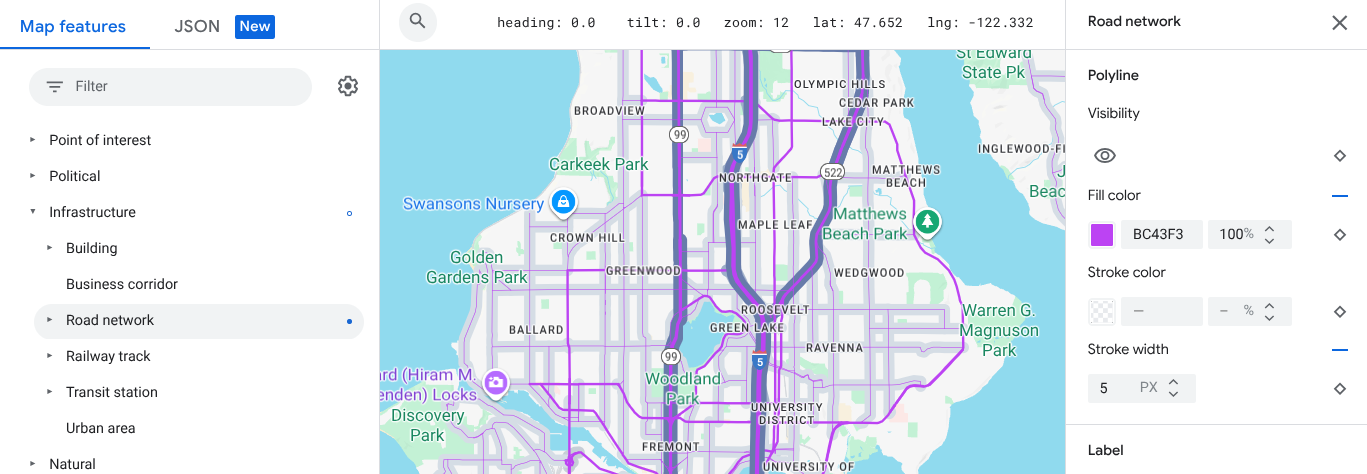
ম্যাপ ফিচারস-এর অধীনে, ইনফ্রাস্ট্রাকচার প্রসারিত করুন, তারপর রোড নেটওয়ার্ক নির্বাচন করুন।
রোড নেটওয়ার্ক স্টাইল প্যানেলে, পলিলাইন-এর নিচে, ফিল কালার- এ গিয়ে কালার বক্সটি সিলেক্ট করুন।
একটি উজ্জ্বল রঙ বেছে নিন। রঙ পরিবর্তন করলে ‘ফিল কালার’ বক্সটি স্বয়ংক্রিয়ভাবে চেক হয়ে যায়।
‘স্ট্রোক উইডথ’ এর অধীনে, স্ট্রোকের প্রস্থ 5px এ সেট করুন।
মানচিত্রে আপনার পরিবর্তনের প্রভাব দেখতে জুম ইন এবং জুম আউট করুন। যেহেতু আপনি শ্রেণিবিন্যাসের তুলনামূলকভাবে উচ্চ স্তরের একটি মানচিত্র বৈশিষ্ট্য নির্বাচন করেছেন, তাই এর নীচের সমস্ত রাস্তার ধরণ আপনার পরিবর্তনগুলি গ্রহণ করেছে।
আপনার মানচিত্র শৈলী সংরক্ষণ ও প্রকাশ করুন
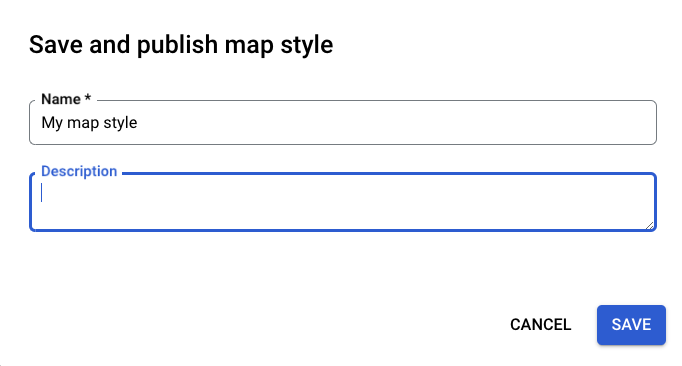
উপরের ডানদিকে, সেভ নির্বাচন করুন।
'মানচিত্রের শৈলী সংরক্ষণ ও প্রকাশ করুন' অংশে, আপনার মানচিত্র শৈলীর জন্য একটি নাম এবং ঐচ্ছিকভাবে একটি বিবরণ লিখুন।
সংরক্ষণ নির্বাচন করুন। আপনার মানচিত্রের শৈলী সংরক্ষিত ও প্রকাশিত হয়েছে।
ধাপ ২: একটি ম্যাপ আইডি তৈরি ও সংযুক্ত করুন
একটি ম্যাপ আইডি আপনাকে অ্যাপ এবং ওয়েবসাইটে আপনার ম্যাপ স্টাইল ব্যবহার করার সুযোগ দেয়। যদি আপনি কোনো ম্যাপ আইডির সাথে যুক্ত ম্যাপ স্টাইলে কোনো পরিবর্তন করেন, তবে তা প্রকাশ করার সাথে সাথেই আপনার স্টাইলের পরিবর্তনগুলো কার্যকর হয়ে যায়, তাই কোনো সফটওয়্যার বা অ্যাপ আপডেট করার প্রয়োজন হয় না।
একটি মানচিত্র আইডি তৈরি করুন
গুগল ক্লাউড কনসোলে, ম্যাপ ম্যানেজমেন্ট নির্বাচন করুন।
উপরে, 'Create map ID' নির্বাচন করুন।

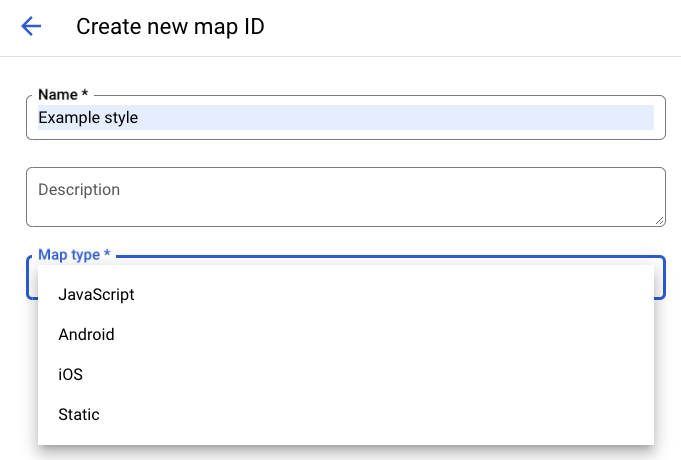
আপনার ম্যাপ আইডির জন্য একটি নাম এবং ঐচ্ছিকভাবে একটি বিবরণ যোগ করুন।
আপনি আপনার ম্যাপ স্টাইলটি কোথায় ব্যবহার করতে চান, তার উপর নির্ভর করে ম্যাপ আইডির জন্য ম্যাপের ধরন নির্বাচন করুন।
পৃষ্ঠার নীচে, 'সংরক্ষণ করুন ' নির্বাচন করুন। আপনার মানচিত্র আইডি তৈরি হয়ে যাবে।
আপনার ম্যাপ স্টাইলের সাথে ম্যাপ আইডি সংযুক্ত করুন
ম্যাপ স্টাইলস-এর অধীনে, লাইট মোডের জন্য > চেঞ্জ লাইট মোড স্টাইল নির্বাচন করুন।
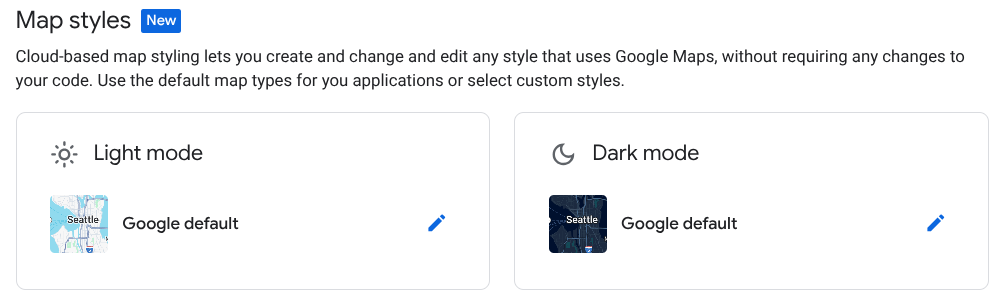
‘Change light style’- এর অধীনে, আপনার অ্যাপগুলিতে লাইট মোডের জন্য কোন ম্যাপ স্টাইল ব্যবহার করবেন তা বেছে নিন এবং ‘Done’ নির্বাচন করুন।
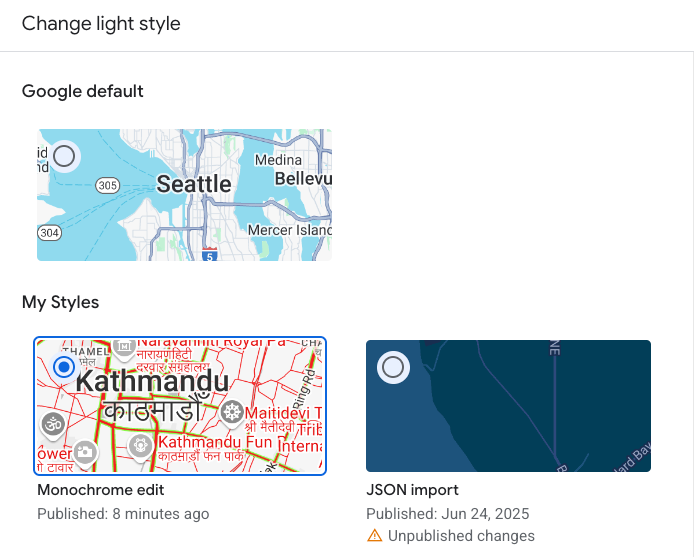
সংরক্ষণ নির্বাচন করুন। আপনার ম্যাপ আইডি এখন আপনার ম্যাপ স্টাইলগুলোর সাথে যুক্ত হয়েছে।
ধাপ ৩: আপনার অ্যাপ বা ওয়েবসাইটে ম্যাপ আইডিটি যোগ করুন।
এখন যেহেতু আপনার কাছে একটি প্রকাশিত ম্যাপ স্টাইলের সাথে যুক্ত একটি ম্যাপ আইডি আছে, আপনি সেটি আপনার অ্যাপ বা ওয়েবসাইটে যোগ করতে পারেন এবং এটি প্রত্যাশিতভাবে কাজ করছে কিনা তা পরীক্ষা করে দেখতে পারেন।
ম্যাপ আইডি যোগ করার বিষয়ে আরও তথ্যের জন্য, আপনার ম্যাপে ম্যাপ আইডি যোগ করুন দেখুন।
এরপর কী?
এরপর আপনি এই জিনিসগুলো চেষ্টা করতে পারেন:
স্টাইল আপডেট করুন । আপনার ম্যাপ স্টাইলে পরিবর্তন আনতে এবং তা প্রকাশ করতে, ‘স্টাইল পরিবর্তন করুন’ দেখুন।
আপনার স্টাইল কীভাবে বিভিন্ন ধরনের ম্যাপে প্রযোজ্য হয় তা বুঝুন আরও তথ্যের জন্য, মোড এবং ম্যাপের প্রকারভেদ সম্পর্কে জানুন দেখুন।
আপনার ম্যাপ স্টাইলের আপডেটগুলো পরীক্ষা করুন । আপনার স্টাইলের পরিবর্তনগুলো লাইভ হওয়ার আগে পরীক্ষা করতে চাইলে, ‘ম্যাপ স্টাইলের আপডেটগুলো পরীক্ষা করুন ’ দেখুন।
নির্দিষ্ট জুম লেভেলের জন্য স্টাইল তৈরি করুন । উদাহরণস্বরূপ, আপনি ম্যাপ জুম ইন করার তুলনায় জুম আউট করা অবস্থায় নির্দিষ্ট ফিচারগুলো কেমন দেখাবে, তা কাস্টমাইজ করতে পারেন। আরও তথ্যের জন্য, ‘স্টাইল জুম লেভেল’ দেখুন।
আপনার কাঙ্ক্ষিত স্টাইলগুলো দক্ষতার সাথে পেতে ম্যাপ ফিচার হায়ারার্কি ব্যবহার করুন । উদাহরণস্বরূপ, আপনি উচ্চ-স্তরের ম্যাপ ফিচার Natural>Land-কে স্টাইল করতে পারেন, এবং এর অধীনস্থ সমস্ত ল্যান্ড ম্যাপ ফিচার সেই স্টাইলিং উত্তরাধিকার সূত্রে পাবে। এরপর আপনি শুধুমাত্র সেইসব চাইল্ড ম্যাপ ফিচারে কাস্টম স্টাইলিং করতে পারেন যেগুলোকে আপনি ভিন্ন করতে চান। আরও তথ্যের জন্য, “Understand map style inheritance and hierarchy” দেখুন।