

במדריך הזה נסביר איך ליצור ולהשתמש בסגנון מפה במצב בהיר שמדגיש את רשת הכבישים:
יוצרים ומפרסמים סגנון מפה כדי שיהיה זמין לשימוש.
יוצרים מזהה מפה ומקשרים אותו כדי להשתמש בסגנון באפליקציות ובאתרים.
מוסיפים את מזהה המפה לאפליקציות ולאתרים כדי שהאפליקציות ישתמשו בסגנון המפה שלכם.
שלב 1: יצירה ופרסום של סגנון מפה
פתיחת עיצוב מפות מבוסס-ענן
נכנסים למסוף Google Cloud ובוחרים באפשרות Map Styles (סגנונות מפה). בוחרים פרויקט או יוצרים פרויקט חדש, אם צריך.
בוחרים באפשרות יצירת סגנון.
בוחרים באפשרות בהיר.
בתחתית תיבת הדו-שיח, לוחצים על התאמה אישית.
עיצוב רשת הדרכים
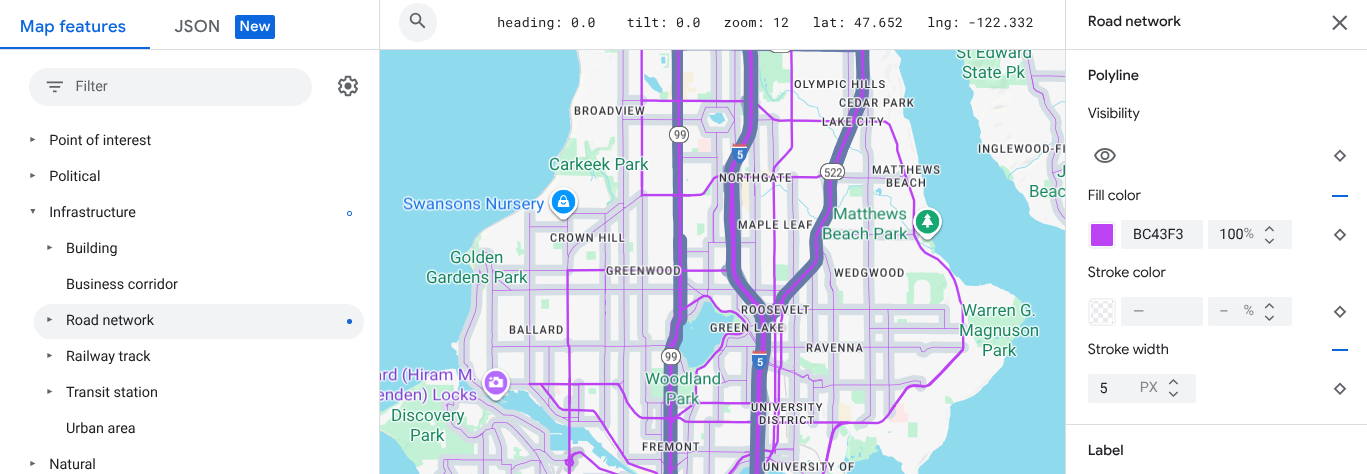
בקטע רכיבים במפה, מרחיבים את תשתית ובוחרים באפשרות רשת כבישים.
בחלונית הסגנון של רשת הכבישים, בקטע קו פוליגוני, לוחצים על תיבת הצבע בקטע צבע מילוי.
בוחרים צבע בהיר. שינוי הצבע מסמן אוטומטית את התיבה צבע המילוי.
בקטע עובי הקו, מגדירים את עובי הקו ל-5px.
במפה, מגדילים ומקטינים את התצוגה כדי לראות את ההשפעה של השינויים. בגלל שבחרת תכונה במפה שנמצאת יחסית גבוה בהיררכיה, כל סוגי הכבישים שמתחתיה ירשו את השינויים שלך.
שמירה ופרסום של סגנון המפה
בפינה השמאלית העליונה, בוחרים באפשרות שמירה.
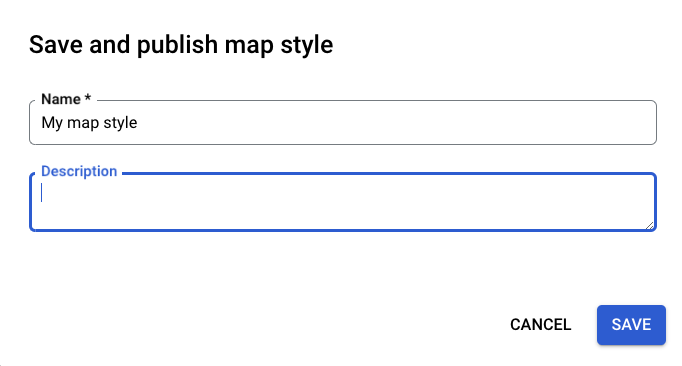
בקטע שמירה ופרסום של סגנון מפה, מזינים שם ואפשר גם להוסיף תיאור לסגנון המפה.
לוחצים על שמירה. סגנון המפה נשמר ופורסם.
שלב 2: יצירה וקישור של מזהה מפה
מזהה מפה מאפשר לכם להשתמש בסגנון המפה באפליקציות ובאתרים. אם אתם משנים את סגנון המפה שמשויך למזהה מפה, השינויים בסגנון מתעדכנים באופן אוטומטי כשאתם מפרסמים את המפה, כך שלא צריך לעדכן את התוכנה או את האפליקציה.
יצירת מזהה מפה
במסוף Google Cloud, בוחרים באפשרות Map Management (ניהול מפות).
בחלק העליון, לוחצים על יצירת מזהה מפה.

מוסיפים שם למזהה המפה, ואפשר גם להוסיף תיאור.
בוחרים את סוג המפה של מזהה המפה, בהתאם למקום שבו רוצים להשתמש בסגנון המפה.

בחלק התחתון של הדף, בחר באפשרות שמור. נוצר מזהה המפה.
קישור מזהה המפה לסגנון המפה
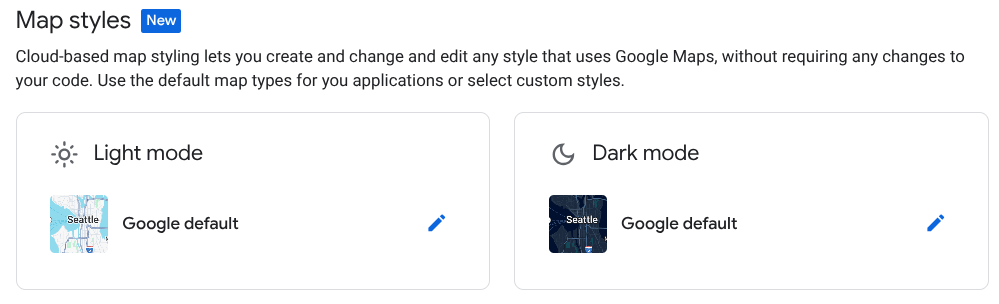
בקטע סגנונות מפה, בוחרים באפשרות שינוי הסגנון של מצב בהיר עבור מצב בהיר.
בקטע שינוי סגנון בהיר, בוחרים את סגנון המפה שרוצים להשתמש בו במצב בהיר באפליקציות, ולוחצים על סיום.
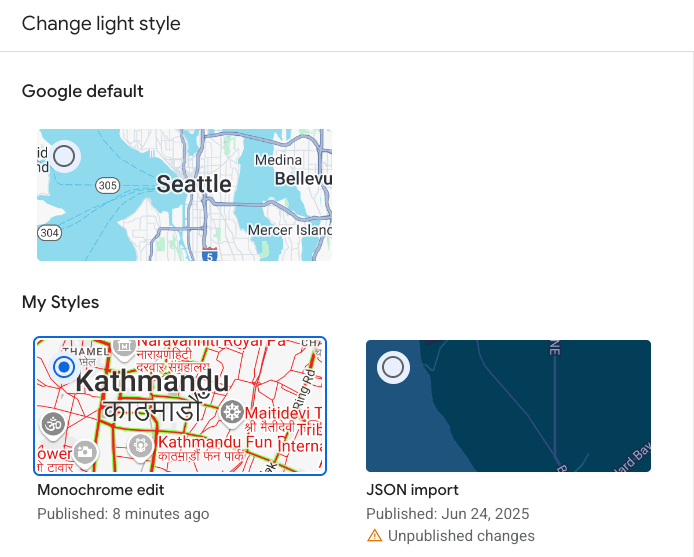
לוחצים על שמירה. מזהה המפה משויך עכשיו לסגנונות המפה.
שלב 3: מוסיפים את מזהה המפה לאפליקציות או לאתרים
עכשיו, כשיש לכם מזהה מפה שמשויך לסגנון מפה שפורסם, אתם יכולים להוסיף אותו לאפליקציות או לאתרים שלכם ולבדוק שהוא פועל כמו שצריך.
מידע נוסף על הוספת מזהה מפה זמין במאמר הוספת מזהה למפה.
המאמרים הבאים
הנה כמה דברים שאפשר לנסות:
עדכון סגנון כדי לשנות את סגנון המפה ולפרסם אותו, קראו את המאמר שינוי סגנון.
הסבר על האופן שבו סגנון המפה חל על סוגים שונים של מפות מידע נוסף זמין במאמר מידע על מצבים וסוגי מפות.
בדיקת העדכונים של סגנון המפה. אם אתם רוצים לבדוק את השינויים בסגנון לפני שהם מוצגים למשתמשים, קראו את המאמר בדיקת עדכונים בסגנון המפה.
יצירת סגנונות לרמות זום ספציפיות. לדוגמה, אפשר להתאים אישית את המראה של תכונות ספציפיות במפה כשמתרחקים, בהשוואה למצב שבו מתקרבים למפה. מידע נוסף זמין במאמר סגנון רמות זום.
שימוש בהיררכיית הרכיבים במפה כדי לקבל את הסגנונות הרצויים ביעילות. לדוגמה, אפשר להגדיר סגנון לרכיב המפה ברמה הגבוהה Natural>Land, וכל רכיבי המפה של הקרקע שמתחתיו יקבלו את הסגנון הזה בירושה. לאחר מכן תוכלו להחיל סגנון אישי רק על רכיבי המפה של הצאצא שאתם רוצים שיהיו שונים. מידע נוסף זמין במאמר בנושא הבנת הירושה וההיררכיה של סגנונות מפה.