

Bu dokümanda, harita stilinizi ayarlarken ortaya çıkabilecek yaygın sorunlar ve bunların nasıl çözüleceği açıklanmaktadır.
Hata veya özellik isteği bildirmek için tıklayın.
Mesajlar
Görebileceğiniz bazı mesajlar ve çözümleri şunlardır:
mapId mevcut olduğunda harita styles özelliği ayarlanamaz.Önizleme haritasında vektör harita kullanılır. Vektör haritalar web tarayıcınıza yüklenemediğinde "harita yok" deneyimine geri dönülür:
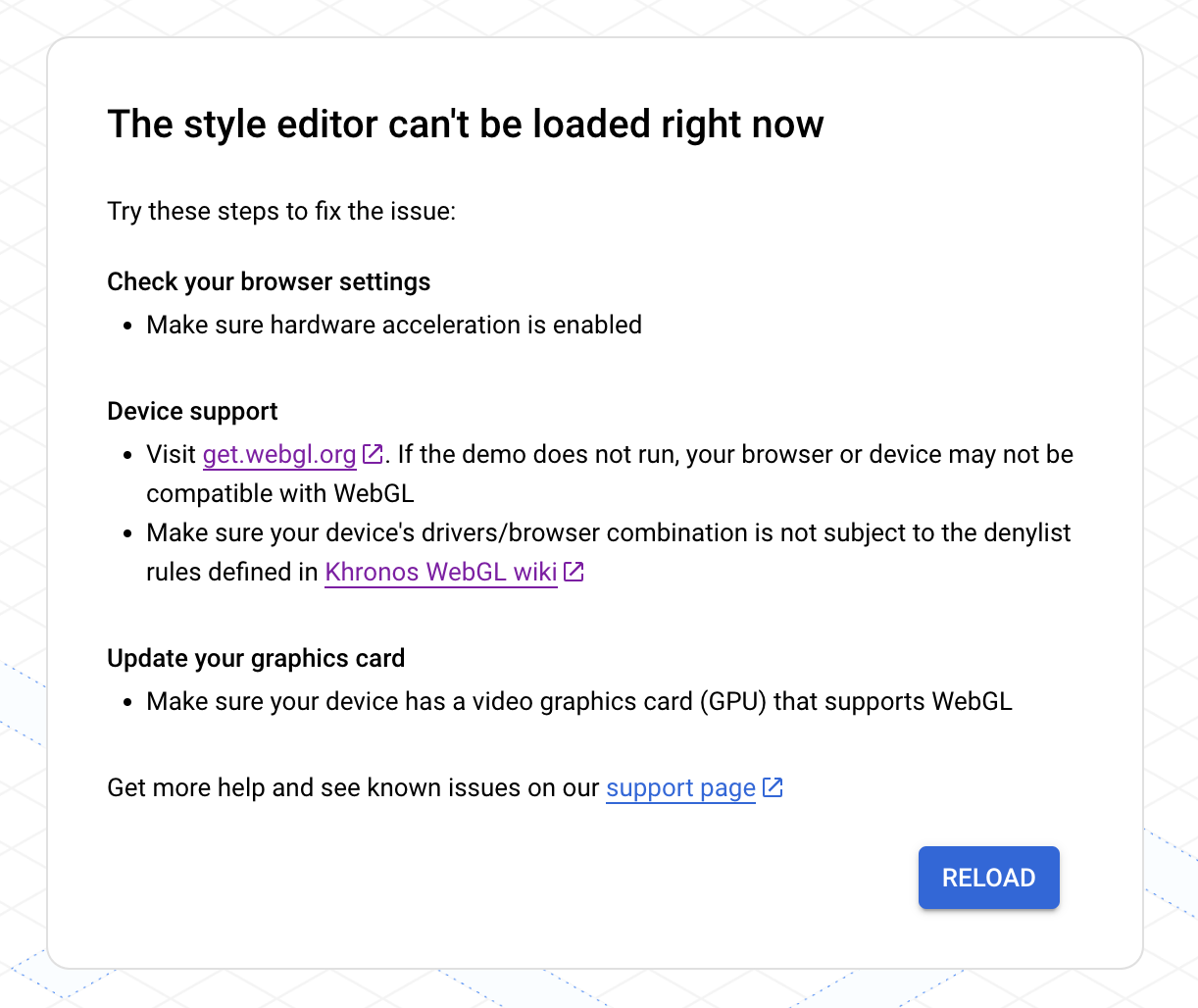
Bu sorunla karşılaşırsanız aşağıdakileri deneyin:
- Donanım hızlandırmanın etkinleştirildiğinden emin olmak için tarayıcı ayarlarınızı kontrol edin.
- get.webgl.org adresini ziyaret ederek cihazınızın desteklenip desteklenmediğini kontrol edin. Demo çalışmıyorsa tarayıcınız veya cihazınız WebGL ile uyumlu olmayabilir. Cihazınızın sürücü/tarayıcı kombinasyonunun, Khronos WebGL wiki sayfasında tanımlanan engellenenler listesi kurallarına tabi olmadığından emin olun.
- Grafik kartınızı güncelleyin ve cihazınızda WebGL'yi destekleyen bir video grafik kartı (GPU) bulunduğundan emin olun. Uygulama ve web sitesi şartları bölümünü inceleyin.
Ek destek için GMP WebGL desteği başlıklı makaleyi inceleyin.
Stil sorunları
Bir stil oluşturduktan veya güncelledikten sonra aşağıdaki mesajları görebilirsiniz.
Stil değişikliklerim uygulamalarımda veya web sitemde güncellenmiyor
Stil değişikliklerinin uygulamalarınıza ve web sitelerinize uygulanması birkaç saat sürebilir. Cihazlar internete bağlı değilse uygulamalarda bu süre daha uzun olabilir. Birkaç saat geçmesine rağmen stil değişikliklerinizi hâlâ görmüyorsanız aşağıdakileri kontrol edin:
Stil güncellemenizi yayınladığınızdan emin olun.
Değişikliklerinizi kopyalanmış bir stilde yaptıysanız harita kimliğinizi kopyalanmış stille ilişkilendirdiğinizden emin olun. Ayrıntılı bilgi için Stilinize harita kimlikleri ekleme veya kaldırma başlıklı makaleyi inceleyin.
Stil değişikliklerimi önizleme haritasında göremiyorum
Bir değişiklik yapar ve bu değişikliği önizleme haritasında göremezseniz deneyebileceğiniz bazı yöntemler şunlardır.
Çakışan stilleri kontrol etme: Ayrıntılı bilgi için Çakışan stilleri yönetme başlıklı makaleyi inceleyin.
Stil devralma geçersiz kılmalarını kontrol edin: Ayarladığınız stilin altında, üst stilini geçersiz kılan özel bir alt stil olup olmadığını kontrol edin. Stil devralma hakkında ayrıntılı bilgi için Harita stili devralma ve hiyerarşisini anlama başlıklı makaleyi inceleyin.
Harita yakınlaştırma seviyesini değiştirme: Stilini belirlediğiniz harita özellikleri, mevcut yakınlaştırma seviyesinde haritada görünmüyor olabilir.
Yakınlaştırın: Özelliğin haritada bulunduğundan eminseniz daha ayrıntılı bir görünüm için yakınlaştırın. Özellik görünebilir.
Uzaklaştırma: Bazı büyük harita özelliklerinde, stiliniz gösterilmeden önce ayrıntılı harita özellikleri kaybolana kadar uzaklaştırmanız gerekebilir.
Metnim bulanık veya net değil
Metin için seçtiğiniz dolgu ve kontur renkleri yeterli kontrasta sahip değilse kontur (ana hat) ve dolgu birleştiği için yazı tipi kalın ve bulanık görünür. Yeterli kontrasta sahip renkler seçin.
Stilim donuk görünüyor veya rengi yanlış
Stilini belirlediğiniz harita özelliği, bir veya daha fazla harita özelliğiyle çakışabilir. Yardım için Çakışan stilleri yönetme başlıklı makaleyi inceleyin.
Yanlış harita özellikleri stillendiriliyor
Belirlediğiniz stille eşleşen harita özellikleri görüyorsanız bu harita özelliklerinin varsayılan harita stili, belirlediğiniz stille aynı olabilir. Deneyebileceğiniz birkaç öneri:
Eşleşen harita özelliğinin görünürlüğünü devre dışı bırakın. Örneğin, şaraphaneyi koyu kırmızı olarak ayarlamaya çalışıyorsanız ve acil durum ÖY'lerinin kırmızı olduğunu fark ederseniz bu durum kullanıcılarınızın kafasını karıştırabilir. Bu karışıklığı önlemek için acil durum ÖY'lerinin görünürlüğünü kapatabilirsiniz.
Eşleşmesini istemediğiniz harita özelliklerinin stilini değiştirin. Yukarıdaki örnekte, karışıklığı önlemek için acil durum ÖY'lerini turuncu renkte stilize etmeyi de seçebilirsiniz.
Harita stilimi yüklemeye çalışırken hata alıyorum
Harita kimliklerini ve stillerini aynı anda kullanamazsınız. Aşağıdakilerden birini yapabilirsiniz:
Önerilen: Harita stilini kaldırın ve Cloud Console'u kullanarak harita kimliğiyle ilişkili stili düzenleyin. Bu yöntemle, tüm platformlar için geçerli olan tek bir stil oluşturabilirsiniz. Ayrıntılar için Stili harita kimliğiyle ilişkilendirme başlıklı makaleyi inceleyin.
Harita kimliğini kaldırın ve JSON stilini kullanarak her uygulama platformunun stilini düzenleyin. JSON stil özellikleri platforma özel olduğundan, stil özellikli haritaları gösterdiğiniz her uygulama platformu için stil oluşturmanız gerekir.
Bulut tabanlı harita stilleri için kullanmak istediğiniz bir JSON harita stiliniz varsa bunu içe aktarabilirsiniz. Ayrıntılar için JSON harita stilini içe aktarma başlıklı makaleyi inceleyin.