

Z tego dokumentu dowiesz się, jakie typowe problemy mogą wystąpić podczas konfigurowania stylu mapy i jak je rozwiązać.
Kliknij, aby zgłosić błąd lub prośbę o dodanie funkcji.
Wiadomości
Oto niektóre komunikaty, które możesz zobaczyć, oraz ich rozwiązania:
styles mapy, gdy jest obecny element mapId.Mapa podglądu korzysta z mapy wektorowej. Jeśli map wektorowych nie można wczytać w przeglądarce internetowej, następuje powrót do trybu "bez mapy":
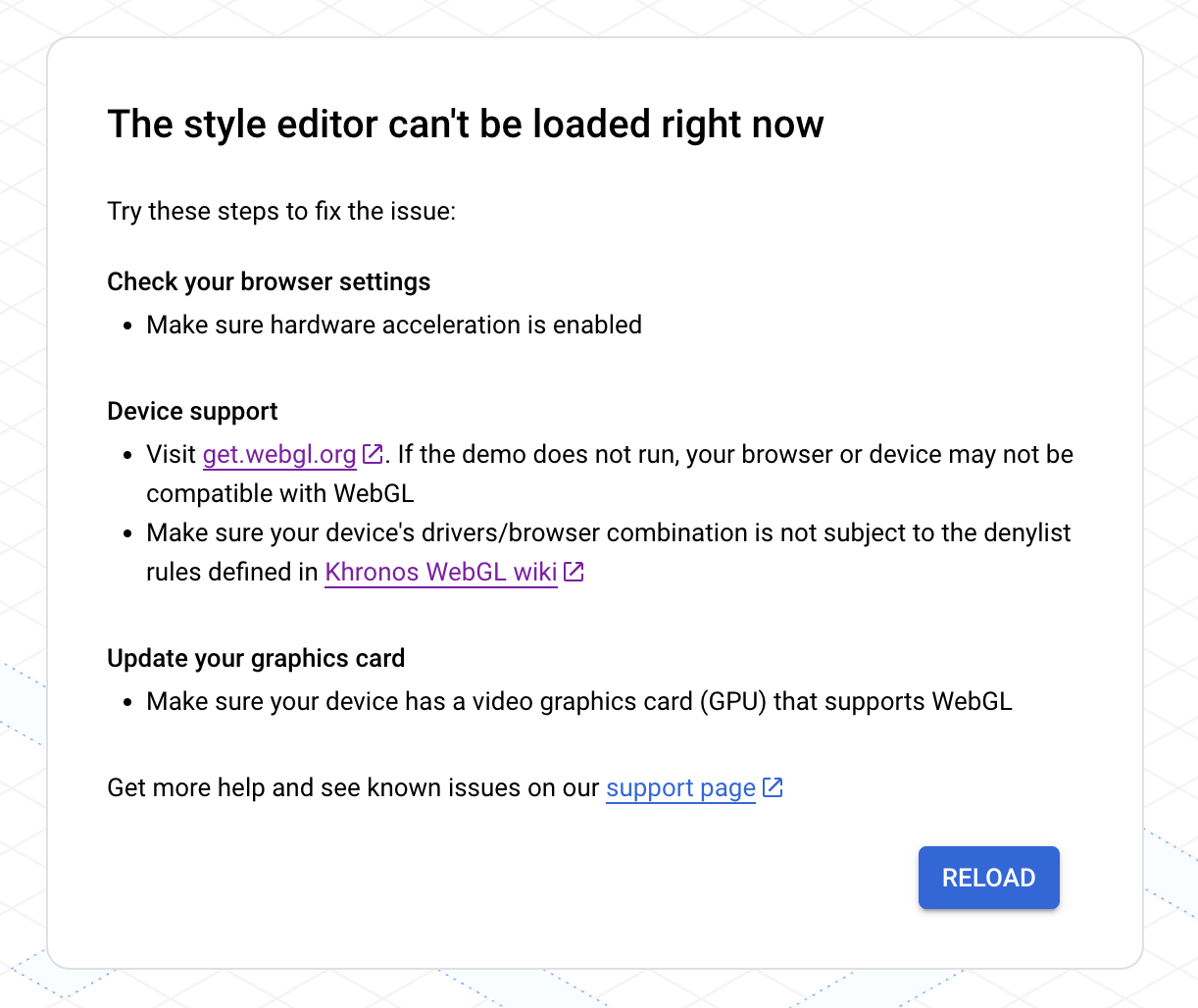
Jeśli napotkasz ten problem, spróbuj wykonać te czynności:
- Sprawdź ustawienia przeglądarki, aby upewnić się, że włączono akcelerację sprzętową.
- Sprawdź, czy Twoje urządzenie jest obsługiwane. W tym celu otwórz stronę get.webgl.org. Jeśli wersja demonstracyjna nie działa, Twoja przeglądarka lub urządzenie może nie być zgodne z technologią WebGL. Sprawdź, czy kombinacja sterowników urządzenia i przeglądarki nie podlega regułom odrzucania zdefiniowanym w wiki Khronos WebGL.
- Zmień kartę graficzną na nowszą i upewnij się, że urządzenie jest wyposażone w kartę graficzną (GPU) z obsługą technologii WebGL. Zobacz Wymagania dotyczące aplikacji i witryn wymagania.
Dodatkowe wsparcie znajdziesz w artykule Obsługa WebGL w GMP.
Problemy ze stylem
Po utworzeniu lub zaktualizowaniu stylu mogą się wyświetlać te komunikaty.
Zmiany stylu nie są aktualizowane w moich aplikacjach ani witrynie
Rozpowszechnienie zmian stylu w aplikacjach i witrynach może potrwać kilka godzin. W przypadku aplikacji może to zająć więcej czasu, jeśli urządzenia nie są połączone z internetem. Jeśli po kilku godzinach nadal nie widzisz zmian stylu, sprawdź te kwestie:
Upewnij się, że zmiany stylu zostały opublikowane.
Jeśli zmiany zostały wprowadzone w zduplikowanym stylu, upewnij się, że identyfikator mapy jest powiązany ze zduplikowanym stylem. Więcej informacji znajdziesz w artykule Powiązywanie i usuwanie identyfikatorów map w stylu.
Nie widzę zmian stylu na mapie podglądu
Jeśli wprowadzisz zmianę i nie widzisz jej na mapie podglądu, spróbuj wykonać te czynności.
Sprawdź, czy style się nie nakładają: więcej informacji znajdziesz w artykule Zarządzanie nakładającymi się stylami.
Sprawdź, czy nie ma zastąpień dziedziczenia stylu: sprawdź, czy pod stylem, który ustawiasz, nie ma niestandardowego stylu podrzędnego, który zastępuje styl nadrzędny. Więcej informacji o dziedziczeniu stylu znajdziesz w artykule Informacje o dziedziczeniu i hierarchii stylów map.
Zmień poziom powiększenia mapy: może się zdarzyć, że elementy mapy, które stylizujesz, nie są widoczne na mapie przy obecnym poziomie powiększenia.
Powiększ: jeśli masz pewność, że element znajduje się na mapie, powiększ widok, aby zobaczyć więcej szczegółów. Element może się wtedy pojawić.
Pomniejsz: w przypadku niektórych dużych elementów mapy może być konieczne pomniejszenie widoku aż szczegółowe elementy mapy znikną, zanim pojawi się styl.
Tekst jest rozmyty lub nieostry
Jeśli kolory wybrane dla wypełnienia i obrysu tekstu nie mają wystarczającego kontrastu, czcionka wygląda na pogrubioną i rozmazaną, ponieważ obrys (kontur) i wypełnienie łączą się ze sobą. Wybierz kolory, które mają wystarczający kontrast.
Styl wygląda na wyblakły lub ma nieprawidłowy kolor
Element mapy, który stylizujesz, może nakładać się na co najmniej 1 inny element mapy. Aby uzyskać pomoc, przeczytaj artykuł Zarządzanie nakładającymi się stylami.
Stylizowane są nieprawidłowe elementy mapy
Jeśli widzisz elementy mapy, które pasują do ustawionego stylu, może to oznaczać, że domyślny styl mapy dla tych elementów jest taki sam jak styl, który ustawiasz. Oto kilka czynności, które możesz wykonać:
Wyłącz widoczność elementu mapy, który pasuje do stylu. Jeśli na przykład próbujesz ustawić kolor ciemnoczerwony dla winnicy i zauważysz, że punkty POI związane z sytuacjami awaryjnymi są czerwone, co może być mylące dla użytkowników. Aby uniknąć tego problemu, możesz wyłączyć widoczność punktów POI związanych z sytuacjami awaryjnymi.
Zmień styl elementów mapy, które nie mają pasować do stylu. W powyższym przykładzie możesz też ustawić kolor pomarańczowy dla punktów POI związanych z sytuacjami awaryjnymi aby uniknąć nieporozumień.
Podczas wczytywania stylu mapy pojawia się błąd
Nie możesz jednocześnie używać identyfikatorów map i stylów. Możesz wykonać jedną z tych czynności:
Zalecane: usuń styl mapy i edytuj styl powiązany z identyfikatorem mapy w konsoli Cloud. Dzięki tej metodzie możesz utworzyć 1 styl, który będzie stosowany na wszystkich platformach. Więcej informacji znajdziesz w artykule Powiązywanie stylu z identyfikatorem mapy.
Usuń identyfikator mapy i edytuj styl dla każdej platformy aplikacji za pomocą stylizacji JSON. Ponieważ stylizacja JSON jest specyficzna dla platformy, musisz utworzyć styl dla każdej platformy aplikacji, na której wyświetlasz stylizowane mapy.
Jeśli masz już styl mapy w formacie JSON, którego chcesz użyć do stylizacji map w chmurze, możesz go zaimportować. Więcej informacji znajdziesz w artykule Importowanie stylu mapy w formacie JSON.