

Die Kartenelemente, die Sie anpassen können, sind in einer Hierarchie angeordnet. Jedes Kartenelement hat mindestens ein anpassbares Stilelement. Die meisten Elemente der obersten Ebene haben ein oder mehrere untergeordnete Kartenelemente. Beim Anpassen von Kartenstilen können Sie zwischen mehreren Möglichkeiten wählen:
Von Basiskartenstil übernehmen: Wenn Sie ein Stilelement für ein Kartenelement nicht anpassen, wird der Standardstil der Basiskarte dafür übernommen.
Von übergeordneten Elementen übernehmen: Wenn Sie ein Stilelement bei einem übergeordneten Kartenelement anpassen, wird der Stil des übergeordneten Kartenelements in alle nicht angepassten untergeordneten Kartenelemente übernommen.
Übergeordneten Stil überschreiben: Wenn Sie ein Stilelement auf einem untergeordneten Kartenelement anpassen, wird durch diese Anpassung der übergeordnete Stil in Bezug auf dieses Element überschrieben.
Zoomstufen anpassen: Bei einigen Kartenelementen können Sie Stilelemente für verschiedene Zoomstufen bearbeiten. Weitere Informationen finden Sie unter Zoomstufen gestalten.
Was Sie für jedes Kartenelement gestalten können
Kartenelemente können eines oder mehrere der folgenden Stilelemente haben, die Sie anpassen können (je nach Art des Kartenelements):
Sichtbarkeit: Bestimmt, ob dieses Element auf der Karte ein- oder ausgeblendet wird.
Füllfarbe: Füllfarbe für Polygone und Polylinien
Strichfarbe: Umrissfarbe für Polygone und Polylinien
Strichbreite: Dicke der Umrisslinie für Polygone und Polylinien. Die Ergebnisse können je nach Zoomstufe variieren. Wenn das Element keinen Umriss haben soll, legen Sie als Strich- und Füllfarbe dieselbe Farbe fest oder setzen Sie die Strichbreite auf 0.
Symbolfarbe: Füllfarbe für Symbole, die keine POIs sind
Umrissfarbe des Markierungssymbols: Umrissfarbe für die Markierungssymbole für Points of Interest.
Füllfarbe des Markierungssymbols: Füllfarbe für die Markierungssymbole für Points of Interest
Glyphenfarbe des Markierungssymbols: Glyphenfarbe für die Markierungen für POIs.
Textfüllfarbe: Füllfarbe für Textlabels
Textstrichfarbe: Umrissfarbe für Textlabels
Sichtbarkeit von Kartenelementen
Wenn Sie Kartenelemente ausblenden oder transparent machen, können Ungenauigkeiten bei den Grenzen sichtbar werden. Die Grenzen von Kartenelementen sind nicht immer präzise, werden aber so angepasst, dass sie korrekt aussehen, wenn alle Ebenen sichtbar sind. Weitere Informationen dazu, wie sich Kartenebenen gegenseitig beeinflussen, finden Sie unter Überschneidungen zwischen Stilen verwalten.
Es gibt zwei Möglichkeiten, Kartenelemente ein- oder auszublenden: Sichtbarkeit und Deckkraft.
Sichtbarkeit
Wenn Sie ein Kartenelement ein- oder ausblenden möchten, verwenden Sie das Stilelement Sichtbarkeit. Weitere Informationen finden Sie unter Festlegen, welche Kartenelemente angezeigt werden.
Deckkraft
Sie können ein Kartenelement auch transparent machen, indem Sie die Deckkraft der folgenden Stilelemente anpassen: „Füllfarbe“, „Strichfarbe“, „Textfüllfarbe“ und „Textstrichfarbe“.
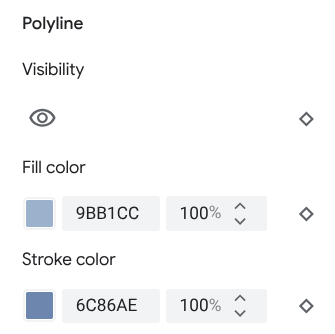
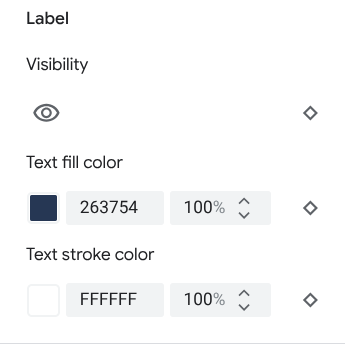
Wenn Sie die Deckkraft eines Kartenelements anpassen, hängt sein Aussehen von den darunter liegenden Kartenelementen ab. Legen Sie einen benutzerdefinierten Stil für alle sich überschneidenden Elemente fest, um unerwartete Stiländerungen zu vermeiden.
Polygone und Polylinien
Für Kartenelementtypen, die mit einer Form (z. B. „Strand“, „Land“ oder „Marktplatz“) oder einer Linie (z. B. „Bahn“, „Bundesstraße“ oder „Weg“) dargestellt werden, können Sie normalerweise folgende Unterelemente gestalten: „Sichtbarkeit“, „Füllfarbe“, „Strichfarbe“ und „Strichstärke“.
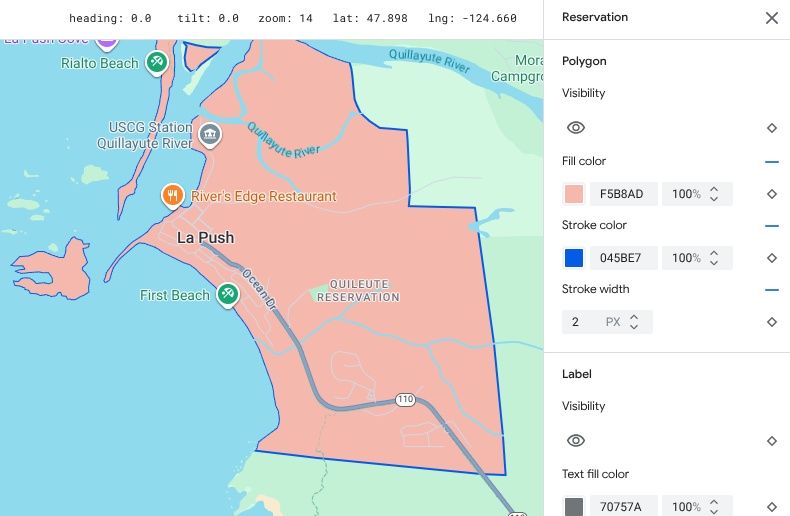
Beispiel für die Anpassung des Polygonstils (Elementtyp Reservat)
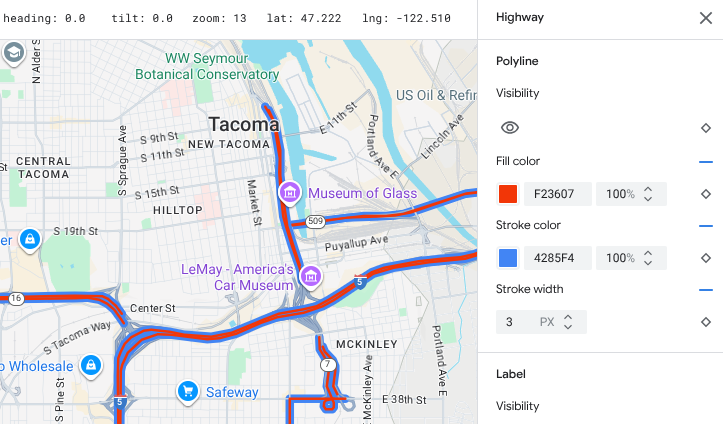
Beispiel für die Anpassung des Polylinienstils (Elementtyp Bundesstraße)
Die Anpassung von Strichfarbe und ‑breite ist für die folgenden Kartenelemente nicht verfügbar:
Kartenelemente vom Typ „Politik“: Der Stil hat auf der Karte eine bestimmte Bedeutung, z. B. die Art des Gebiets. Die Elemente politischer Karten sind Land, Grenze, Bundesland und Stadtbezirk.
Gebäude im 3D-Stil
Symbole und Textlabels
Für Kartenelementtypen, die vollständig oder teilweise durch ein Label dargestellt werden (z. B. „Verkehr“ und andere Typen, die keine POIs sind), können Sie normalerweise die folgenden Elemente gestalten: „Sichtbarkeit“, „Symbolfarbe“, „Textfüllfarbe“ und „Textstrichfarbe“.
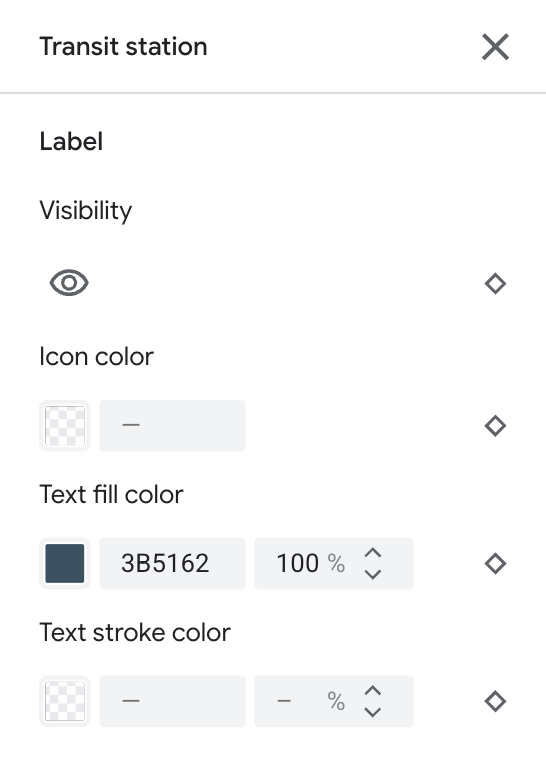
Beispiel für Anpassungen des Symbolstils und Labeltexts
Markierungen
Für Kartenelementtypen vom Typ POI können Sie die folgenden Elemente gestalten: „Sichtbarkeit“, „Umrissfarbe der Markierung“, „Füllfarbe der Markierung“, „Glyphenfarbe der Markierung“, „Textfüllfarbe“ und „Textstrichfarbe“.
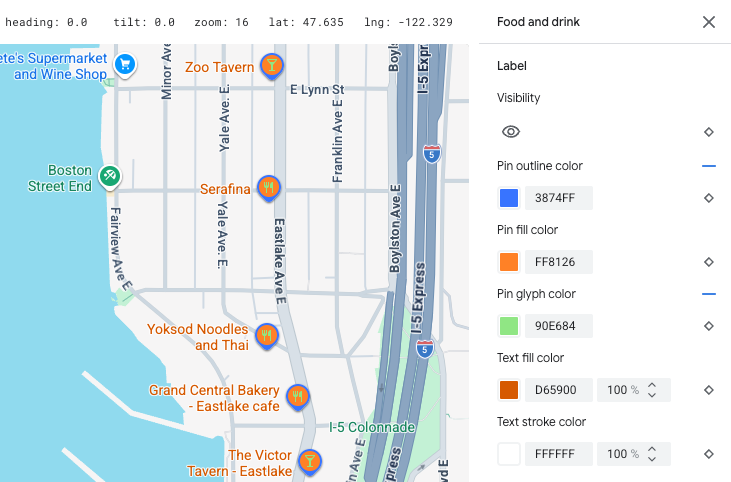
Beispiel für Anpassungen des Pin-Stils und des Labeltexts
Hierarchie von Kartenelementen
In diesen Tabellen für die Kartenelemente der obersten Ebene sehen Sie, welche untergeordneten Kartenelemente unter jedem Element verfügbar sind.
POI |
||
|---|---|---|
| Notfall | Feuer Krankenhaus Apotheke Polizei |
|
| Unterhaltung | Kunst Casino Kino Historisch wertvoll Museum Themenpark Touristenattraktion |
|
| Essen und Trinken | Bar Café Restaurant Weinkellerei |
|
| Sehenswürdigkeit | ||
| Unterkunft | ||
| Freizeit | Strand Bootsfahrten Angeln Golfplatz Thermalquelle Naturschutzgebiet Park Gipfel Sportanlage Sportplatz Startpunkt Wanderweg Zoo |
|
| Einzelhandel | Lebensmittelgeschäft Einkaufen |
|
| Dienst | Geldautomat Bankgebäude Autovermietung Ladestation für E-Fahrzeuge Tankstelle Parkfläche Postfiliale Rastplatz WC |
|
| Öffentliche Verkehrsmittel | Flughafen | |
| Sonstiges | Brücke | |
| Friedhof | ||
| Behörden | ||
| Bibliothek | ||
| Militär | ||
| Andachtsstätte | Buddhistisch Christlich Hinduistisch Islamisch Jainistisch Jüdisch Shintoistisch Sikh |
|
| Schule | ||
| Marktplatz | ||
Politik |
|
|---|---|
| Land | |
| Rahmen | |
| Reservierung | |
| Bundesland | |
| Stadt | |
| Stadtbezirk | |
| Stadtteil | |
| Grundstücksparzellen | |
Infrastruktur |
|||
|---|---|---|---|
| * Straßendetails sind nur in Google Maps Platform-Produkten verfügbar, für die Straßendetails aktiviert sind. Weitere Informationen finden Sie unter Straßendetails für die Google Maps Platform. | |||
| Gebäude | Gewerblich Innenbereich |
||
| Gewerbegebiet | |||
| Straßennetz | Kein Verkehr | Fußgängerzone | |
| Weg | Befestigt Unbefestigt |
||
| Parkgasse | |||
| Auf-/Ausfahrt | |||
| Straßenschild | |||
| Verkehrszeichen | |||
| Straße | Hauptverkehrsstraßen Autobahnen Ortsstraßen Sackgasse |
||
| Straßendetails* | Oberfläche Fußgängerüberweg Fußgängerweg Kreuzung Richtungspfeil |
||
| Gleise | Gewerblich Pendler |
||
| Haltestelle | Bike-Sharing | ||
| Bushaltestelle | |||
| Fährterminal | |||
| Standseilbahnstation | |||
| Gondelstation | |||
| Einschienenbahn | |||
| Bahnhof | U-Bahn-Station Straßenbahnhaltestelle |
||
| Stadtgebiet | |||
Natürlich |
||
|---|---|---|
| † Die Merkmale der Bodenbedeckungskarte sind grobe Näherungswerte, die auf den Farben von Satellitenbildern basieren und die realen Bedingungen möglicherweise nicht genau widerspiegeln. | ||
| Kontinent | ||
| Archipel | ||
| Insel | ||
| Land | Bodenbedeckung† | Kulturpflanzungen Trockenfeldbau Wald Eis Sand Buschlandschaft Tundra |
| Wasser | Meer See Fluss Sonstiges |
|
| Basis | ||