

في ما يلي بعض الأمثلة على أنماط العناصر المعقّدة.
طرق صفراء ذات خطوط خضراء
خصِّص جميع الطرق لتكون باللون الأصفر الفاتح مع حدود باللون الأخضر الداكن كنمط أساسي. 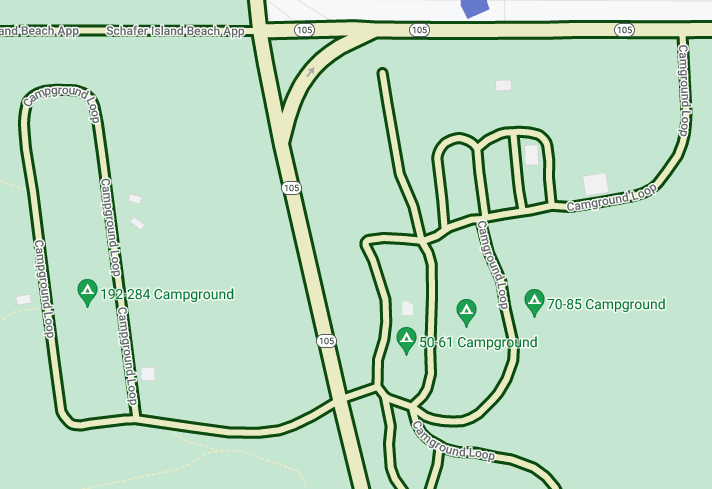
ضِمن ميزات الخريطة، اختَر شبكة الطرق.
في لوحة نمط شبكة الطرق، ضِمن خطوط متعدّدة، ضَع علامة في المربّع ضِمن لون التعبئة.
اختَر لونًا أصفر فاتحًا، مثل الرمز السداسي العشري #eeeec8.
حدد المربع الموجود أسفل Stroke color (لون الحد) وحدد لونًا أخضر داكنًا، مثل الرمز السداسي #155304.
ضمن عرض الحرف، اضبطه على 3 بكسل.
عند التكبير والتصغير، تظهر طرق مختلفة بهذا النمط وتختفي. عندما تصبح الطرق صغيرة جدًا بحيث لا يمكن عرض المخطط التفصيلي، يتم عرض اللون الأصفر فقط.
ألوان مختلفة للمسطحات المائية حسب مستوى التكبير
قد لا تظهر بعض أنواع أنماط العناصر إلا عند مستويات تكبير معيّنة، مثل المباني الثلاثية الأبعاد أو نقاط الاهتمام. أضِف نمطًا يظهر فيه الماء باللون الأزرق الداكن عند التصغير إلى الحد الأقصى (z0)، وباللون الأزرق المتوسط عند التكبير إلى مستوى ولاية أو مقاطعة (مستوى التكبير 6 على كمبيوتر محمول)، وباللون الأزرق الباهت مع حدود زرقاء داكنة عند التكبير بشكل كبير (z19).
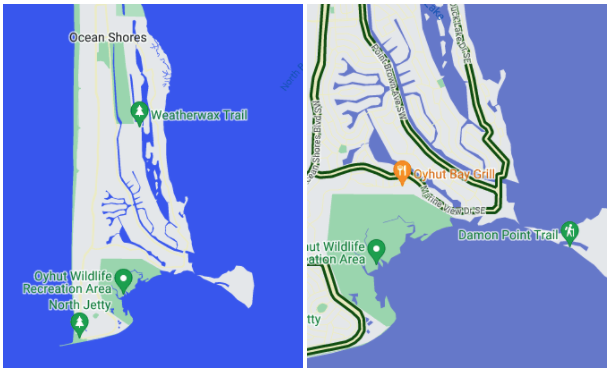
ضمن عناصر على الخريطة، اختَر المسطحات المائية.
في لوحة المياه، ضِمن الخط المتعدد، ضَع علامة في المربّع أسفل لون التعبئة، واختَر لونًا أزرق داكنًا.
انقر على شكل المعيّن الخاص بالتكبير على يسار لون التعبئة لفتح لوحة keyzoom.
اختَر مستوى التكبير 6، ثم اختَر اللون الأزرق المتوسط.
اختَر مستوى التكبير 19، وغيِّر لون المياه إلى الأزرق الفاتح.
ملاحظة: إذا ضبطت لونًا للحدود، ستعرض الجداول والينابيع والعديد من الأنهار الأصغر حجمًا لون الجسم فقط، حتى عند التكبير إلى أقصى حد. ويظهر الفرق بين الحدود والتعبئة في البرك الكبيرة والبحيرات والمسطحات المائية الأكبر.