

Ce document explique comment parcourir l'éditeur de style et personnaliser votre environnement de carte d'aperçu.
Parcourir l'aperçu de la carte
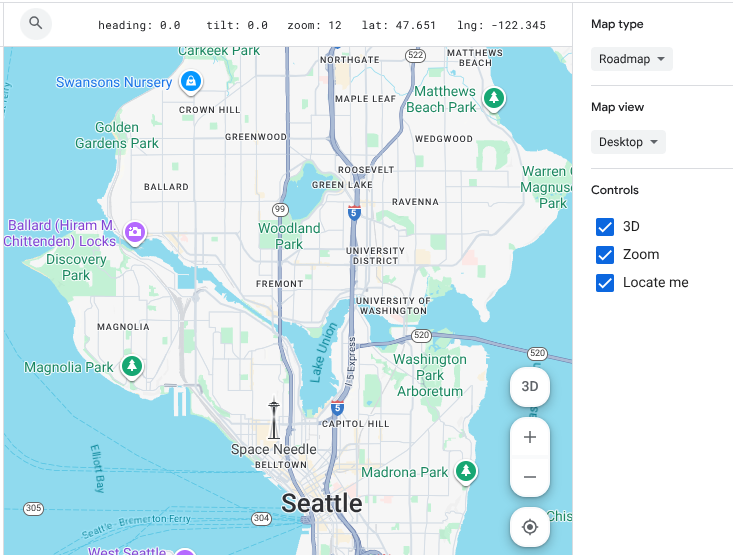
Dans l'éditeur de style, l'aperçu de la carte se parcourt comme n'importe quelle carte Google :
Saisissez une adresse ou un lieu dans la zone Rechercher dans Google Maps.
Pour centrer la carte sur votre position (également appelée "Me localiser"), cliquez sur .
Me localiser Vous devrez peut-être autoriser l'accès à votre position.
Faites glisser la carte pour la déplacer.
Effectuez un zoom avant ou arrière à l'aide des symboles plus (+) et moins (-).
Pour afficher ou masquer les commandes 3D, de zoom et de localisation, cochez ou décochez les cases Commandes dans le panneau contextuel.
Personnaliser votre environnement d'aperçu
Le panneau de contexte vous permet également de personnaliser votre environnement d'affichage pour tester et prévisualiser précisément vos styles de carte. Utilisez les commandes de ce panneau pour modifier le type de carte et le format affichés.
- Type de carte : utilisez la liste déroulante pour remplacer la carte d'aperçu par un autre type de carte, comme
roadmap,hybridouterrain. Vue Carte : modifiez le format de l'aperçu de la carte pour l'afficher sur un ordinateur ou un appareil mobile et voir comment vos styles s'affichent sur différents appareils.
Rechercher des éléments cartographiques
Pour rechercher un élément cartographique auquel vous souhaitez appliquer un style, vous pouvez utiliser le filtre ou l'inspecteur de carte.
Vous pouvez également développer et réduire les catégories d'éléments cartographiques pour trouver l'élément qui vous intéresse. Consultez la liste des éléments cartographiques sur la page Éléments auxquels vous pouvez appliquer un style sur la carte.
Filtrer les éléments cartographiques
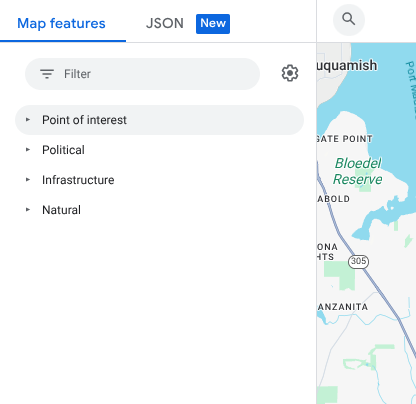
Pour rechercher des éléments cartographiques à l'aide du filtre, sous Éléments cartographiques, saisissez un terme dans la zone Filtre.
Si vous ne parvenez pas à trouver un élément cartographique :
N'utilisez pas de pluriel (toutes les catégories sont au singulier).
Essayez d'utiliser un terme plus générique pour rechercher l'élément. Par exemple, recherchez "restaurant" plutôt que "pizzeria" ou "fast-food".
Essayez d'utiliser une catégorie plus large, puis d'explorer cette catégorie afin de trouver l'élément cartographique le plus proche. Par exemple, recherchez "divertissement" plutôt que "théâtre".
Inspecter les éléments cartographiques
Pour trouver des éléments cartographiques à l'aide de l'inspecteur de carte, procédez comme suit :
Cliquez avec le bouton gauche n'importe où sur la carte pour ouvrir l'inspecteur de carte à l'endroit où vous avez cliqué.
Sélectionnez un élément cartographique dans l'inspecteur de carte pour l'ouvrir directement dans le panneau de style.
