

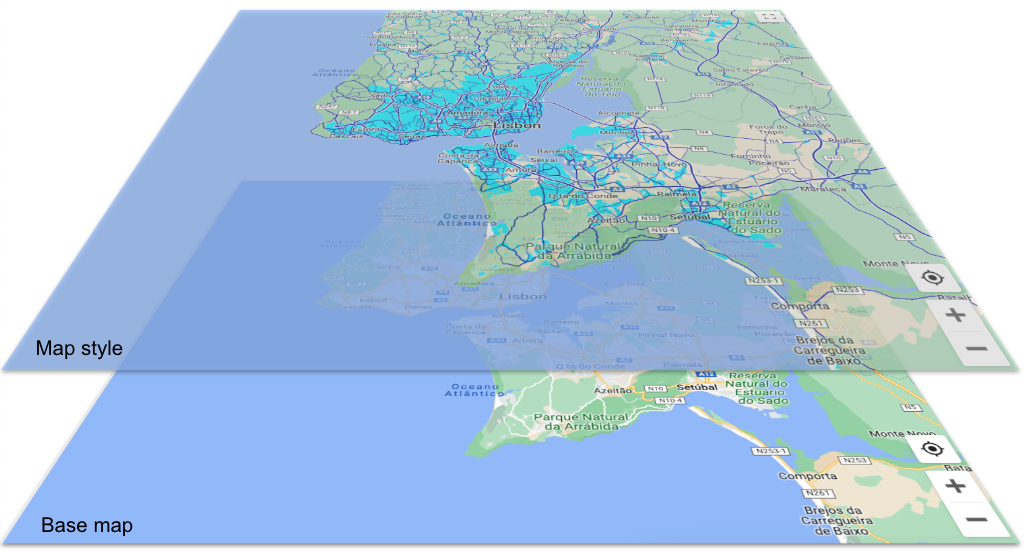
Harita stilini özelleştirirken farklı harita özelliklerini stilize etmenin haritadaki diğer stilleri nasıl etkileyebileceğini anlamak faydalı olur. Çakışan birkaç katman vardır:
Temel harita: Harita stili oluşturmaya başladığınızda ilk gördüğünüz stil, temel haritanın (varsayılan harita) stilidir. Özelleştirmediğiniz tüm harita özellikleri temel harita stilini korur.
Harita stilleri: Özel stiller, temel harita katmanındaki stilleri geçersiz kılar. Bu resimde, özel harita stili kentsel alanları camgöbeği, yolları ise koyu mavi olarak geçersiz kılıyor.
Stil öğeleri: Her harita özelliğinde özelleştirebileceğiniz bir veya daha fazla stil öğesi bulunur. Bu resimde, kentsel alanlar harita özelliği poligon dolgu rengi camgöbeği, yol ağı dolgu rengi ise mavi olarak ayarlanmıştır.
Harita özellik hiyerarşisi
Harita stilinde, harita özellikleri hiyerarşik olarak düzenlenir. En üstte 4 geniş kapsamlı harita özelliği bulunur. Diğer tüm harita özellikleri ise mantıksal bir hiyerarşi içinde bunların altında düzenlenir. Varsayılan olarak bir harita özelliği, hiyerarşide kendisinin üstünde bulunan harita özelliğinin (üst öğesi) öğe stillerini devralır. Ancak altındaki harita özellikleri (alt harita özellikleri) için bir veya daha fazla stil öğesi ayarlayarak üst düzey stili geçersiz kılabilirsiniz. Harita özelliği hiyerarşisi hakkında ayrıntılı bilgi için Haritada stilini değiştirebileceğiniz öğeler başlıklı makaleyi inceleyin.
Her harita özelliğinin, stilini değiştirebileceğiniz bir veya daha fazla öğesi ya da harita özelliği bölümü vardır. Örneğin, çokgenin (harita özelliği şekli) dolgu rengi ve metin etiketinin kontur rengi birer öğedir. Her öğeyi ayrı ayrı stillendirirsiniz ve stillendirmediğiniz öğeler varsayılan stili korur. Öğeler ayrı olduğundan etiket metninin dolgu rengini stilize edebilir ve kontur (ana hat) rengini varsayılan olarak (veya üst stilden devralınarak) bırakabilirsiniz.
Stil hiyerarşisinin ve devralmanın nasıl çalıştığını anlamanıza yardımcı olacak bazı yönergeleri aşağıda bulabilirsiniz.
Varsayılan alt stiller üst öğeden devralınır: Tüm alt harita özelliklerinin bir stili devralması için üst harita özelliğinin stilini ayarlayın ve alt stili varsayılan olarak bırakın.
Özel alt stiller üst stili geçersiz kılar: Üst stili geçersiz kılmak için alt özelliğe özel bir stil ayarlayın.
Stil öğeleri birbirinden bağımsızdır: Bir harita özelliği için ayarlayabileceğiniz stil öğeleri (örneğin, çokgen, etiket simgesi ve etiket metni dolgusu ve konturu) birbirinden bağımsızdır. Çokgen rengini ayarlayıp simgeyi değiştirmeden bırakırsanız çokgen stili üst stili geçersiz kılar ancak simge, üst stili veya varsayılan stili devralır.
Harita özelliklerini gizlemek için görünürlüğü devre dışı bırakma: Haritanızda yalnızca bir şey görmek istiyorsanız diğer her şeyin görünürlüğünü devre dışı bırakmanız gerekir.
Hiyerarşi ve Devralma Örneği
Devralma ve hiyerarşinin işleyiş şekliyle ilgili bir örneği aşağıda bulabilirsiniz.
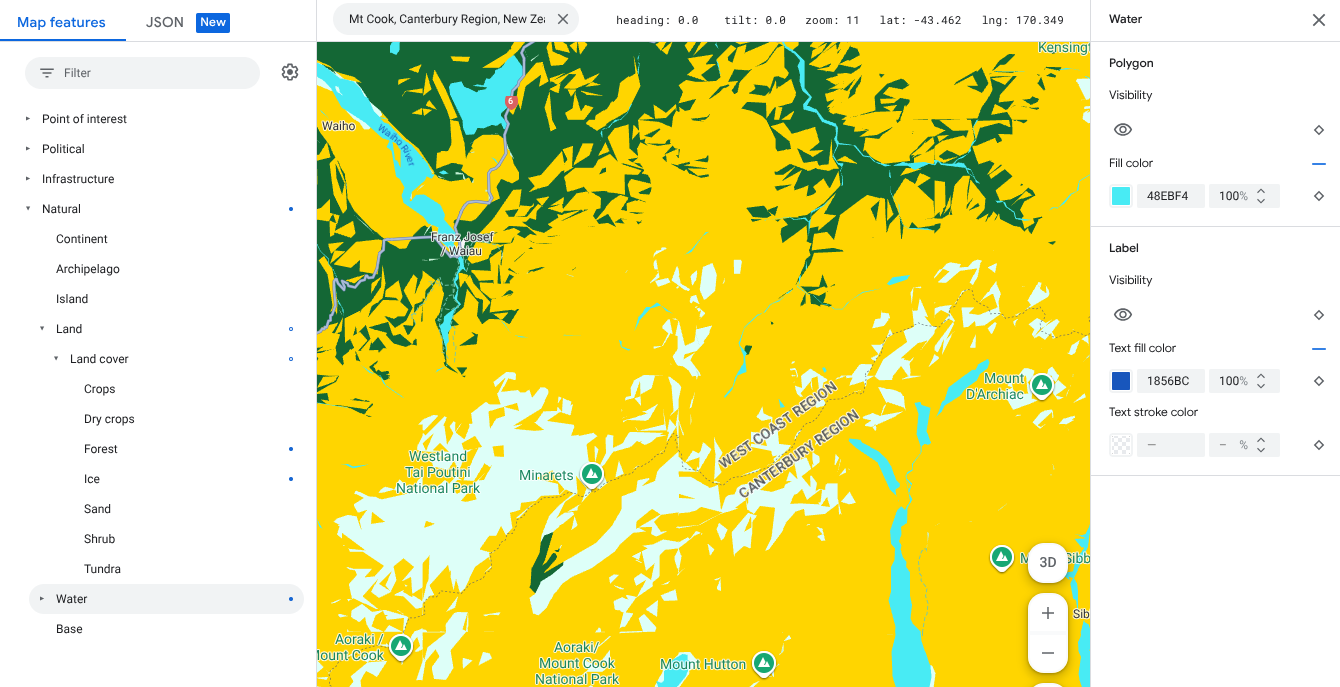
Üst düzey harita özelliği olarak Doğal'ı seçin ve Çokgen Dolgu rengi'ni sarı olarak ayarlayın. Bu, Doğal altındaki harita özellikleri için tüm poligonları sarı renkte olacak şekilde stillendirir:
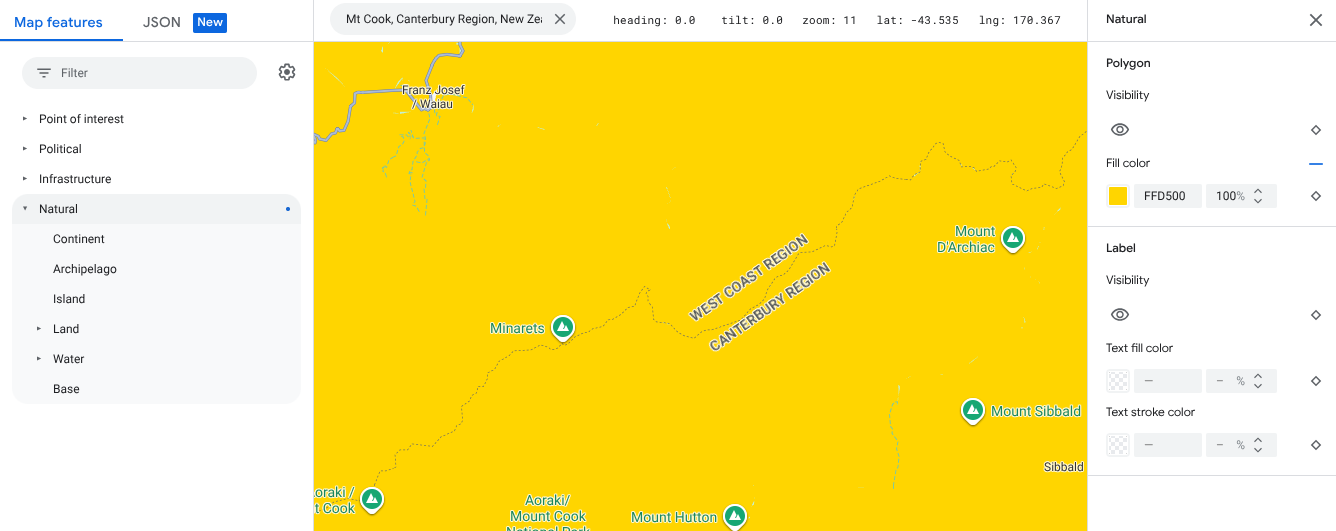
Doğal altında bulunan Arazi örtüsü'nün de sarı olmasını istiyorsunuz. Bu nedenle, bu öğeyi stillendirmeden bırakıyorsunuz ve Doğal'ın stilini devralıyor.
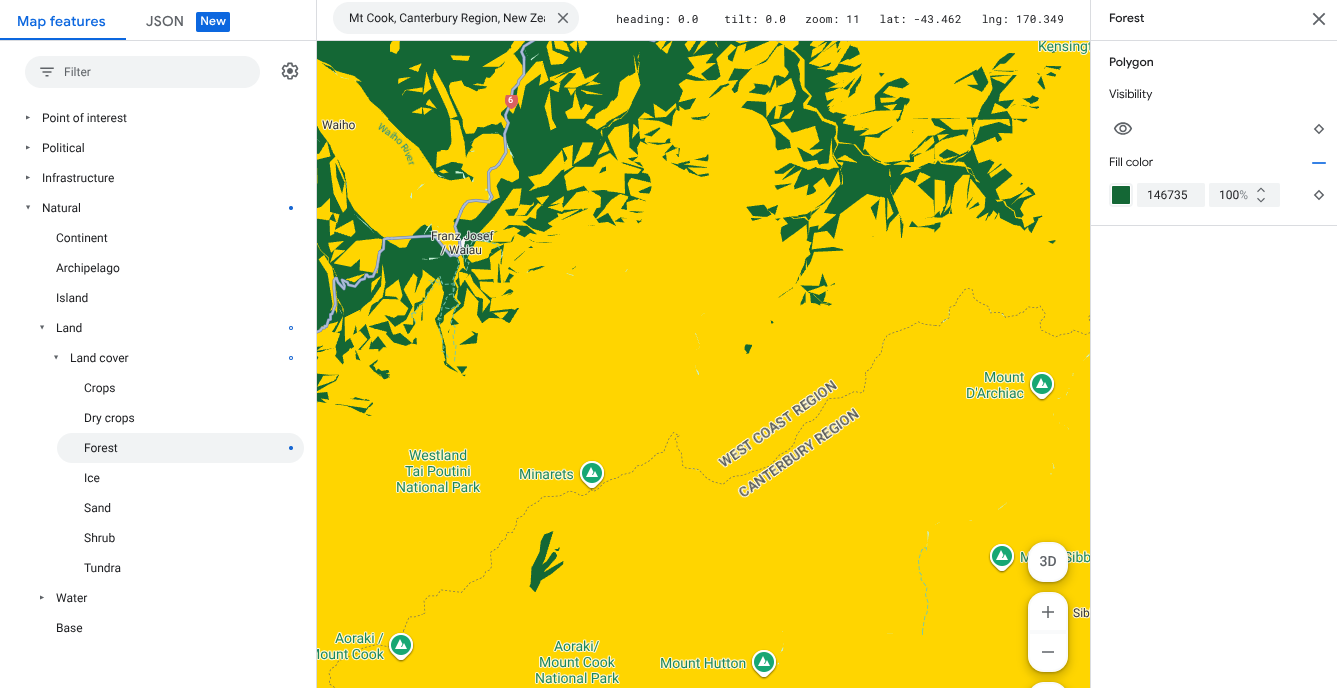
Ormanların yeşil olmasını istediğiniz için Arazi örtüsü bölümünde Orman'ı açıp poligonunu yeşile boyarsınız. Bu özel alt stil, Arazi örtüsü ve Doğal stillerini geçersiz kılar.
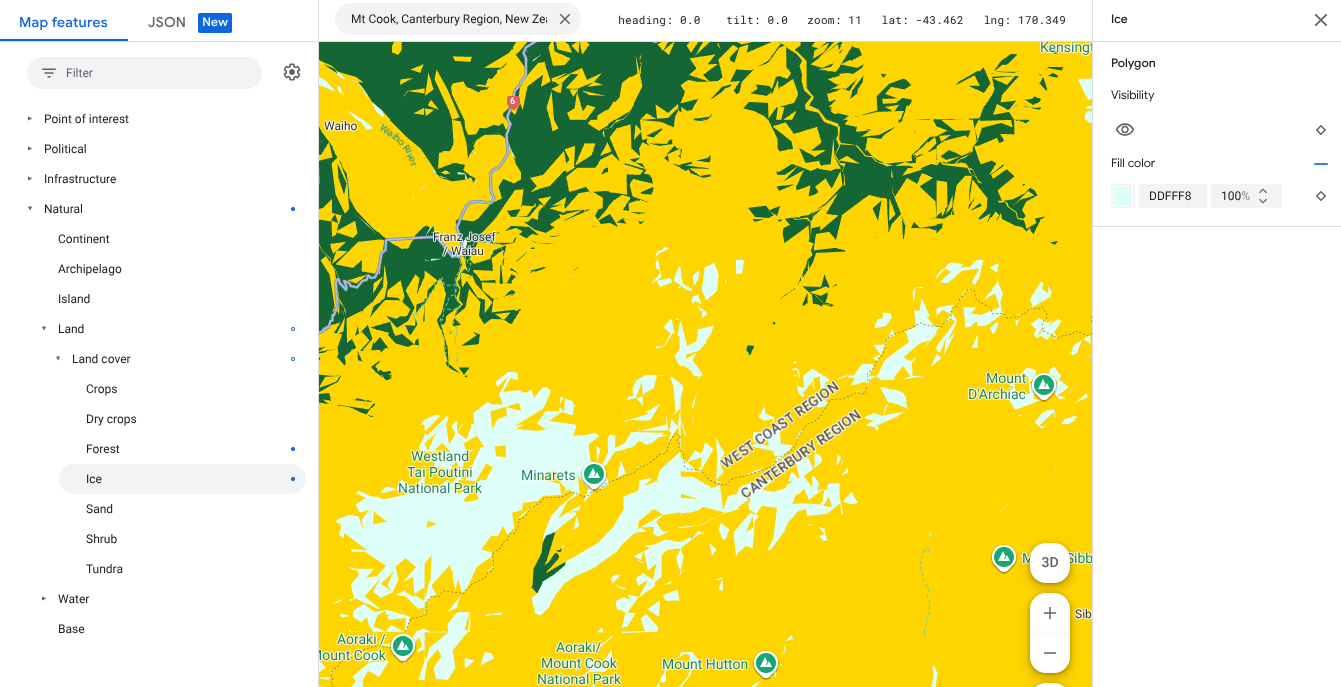
Buzun açık turkuaz renkte gösterilmesini istiyorsunuz. Bu nedenle, Arazi örtüsü bölümünde Buz'u açıp poligonunu açık turkuaz renkte boyuyorsunuz.
Son olarak, suyun açık mavi olmasını istiyorsunuz. Bu nedenle Doğal>Su'yu seçip poligonunu açık mavi renge boyuyorsunuz. Alt stil Su'yu ayarlamak, Doğal için üst stili geçersiz kılar.
İhtiyaçlarınıza uygun harita özelliklerini vurgulamak için benzer bir süreci izleyin.