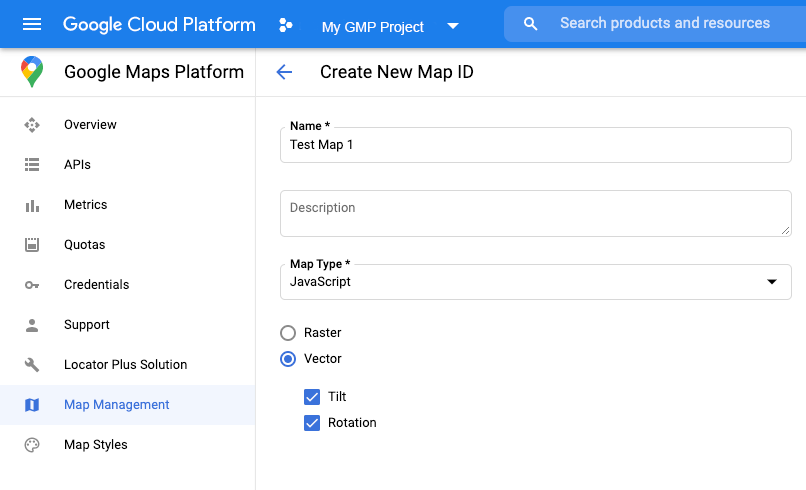
ऐडवांस मार्कर सेट अप करने के लिए, यह तरीका अपनाएं.
एपीआई पासकोड पाना और Maps JavaScript API की सुविधा चालू करना
ऐडवांस मार्कर इस्तेमाल करने से पहले, आपके पास बिलिंग खाते वाला Cloud प्रोजेक्ट होना चाहिए. साथ ही, Maps JavaScript API की सुविधा चालू होनी चाहिए. ज़्यादा जानने के लिए, Google Cloud प्रोजेक्ट सेट अप करना लेख पढ़ें.
ऐडवांस मार्कर के लिए, मैप आईडी की ज़रूरत होती है. अगर मैप आईडी मौजूद नहीं है,
ऐडवांस मार्कर लोड नहीं हो सकते. समस्या हल करने के लिए,
आप मैप की सुविधाओं में होने वाले बदलावों की सूचना पाने के लिए mapcapabilities_changed लिसनर जोड़ सकते हैं. मैप की सुविधाओं का इस्तेमाल करना ज़रूरी नहीं है. हमारा सुझाव है कि इनका इस्तेमाल सिर्फ़ जांच
और समस्या हल करने के लिए या रनटाइम फ़ॉलबैक के लिए किया जाए.
// Optional: subscribe to map capability changes.map.addListener('mapcapabilities_changed',()=>{constmapCapabilities=map.getMapCapabilities();if(!mapCapabilities.isAdvancedMarkersAvailable){// Advanced markers are *not* available, add a fallback.}});
[[["समझने में आसान है","easyToUnderstand","thumb-up"],["मेरी समस्या हल हो गई","solvedMyProblem","thumb-up"],["अन्य","otherUp","thumb-up"]],[["वह जानकारी मौजूद नहीं है जो मुझे चाहिए","missingTheInformationINeed","thumb-down"],["बहुत मुश्किल है / बहुत सारे चरण हैं","tooComplicatedTooManySteps","thumb-down"],["पुराना","outOfDate","thumb-down"],["अनुवाद से जुड़ी समस्या","translationIssue","thumb-down"],["सैंपल / कोड से जुड़ी समस्या","samplesCodeIssue","thumb-down"],["अन्य","otherDown","thumb-down"]],["आखिरी बार 2026-10-15 (UTC) को अपडेट किया गया."],[],["To use advanced markers, you need a Cloud project with a billing account and the Maps JavaScript API enabled. First, obtain an API key and create a map ID, selecting JavaScript as the map type with either Vector or Raster options, or using `DEMO_MAP_ID` for testing. Update your map initialization code by loading the Maps JavaScript API and the advanced markers library. Instantiate the map with the created or demo map ID. Optionally, use a listener to check map capabilities.\n"]]