اتّبِع الخطوات التالية لإعداد "محدّدات المواقع المتقدّمة".
الحصول على مفتاح واجهة برمجة التطبيقات وتفعيل Maps JavaScript API
قبل استخدام "محدّدات المواقع المتقدّمة"، تحتاج إلى مشروع على Cloud يتضمّن حساب فوترة وتكون فيه Maps JavaScript API مفعّلة. لمزيد من المعلومات، يُرجى الاطّلاع على مقالة إعداد مشروعك على Google Cloud.
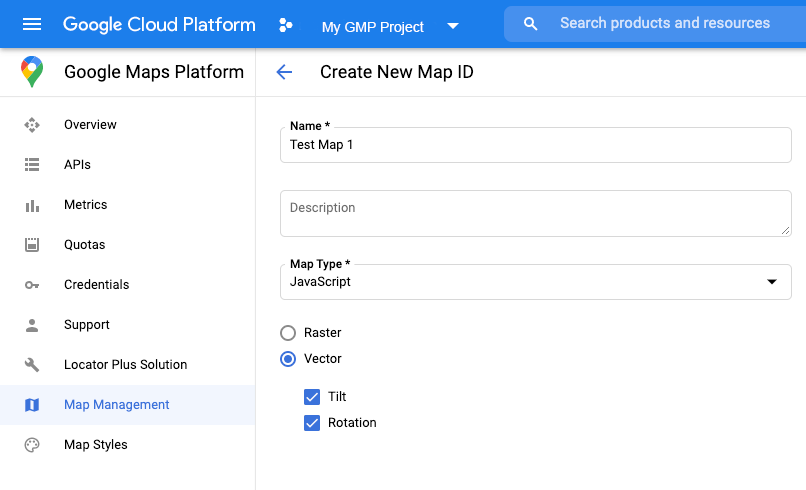
لإنشاء معرّف خريطة جديد، اتّبِع الخطوات الواردة في
مقالة التخصيص على Cloud.
اضبط "نوع الخريطة" على JavaScript، واختَر إما خيار الخريطة المتّجهة أو
الخريطة النقطية.
تعديل رمز تهيئة الخريطة
يتطلّب ذلك معرّف الخريطة الذي أنشأته للتو. يمكنك العثور عليه في صفحة "إدارة
الخرائط".
تتطلّب "محدّدات المواقع المتقدّمة" معرّف خريطة. إذا كان معرّف الخريطة غير متوفّر،
لا يمكن تحميل "محدّدات المواقع المتقدّمة". كخطوة لتحديد المشاكل وحلّها،
يمكنك إضافة مستمع mapcapabilities_changed للاشتراك في تغييرات إمكانات الخريطة. إنّ استخدام إمكانات الخريطة اختياري، ولا يُنصَح به إلا لأغراض الاختبار
وتحديد المشاكل وحلّها، أو لأغراض الرجوع إلى حل بديل في وقت التشغيل.
// Optional: subscribe to map capability changes.map.addListener('mapcapabilities_changed',()=>{constmapCapabilities=map.getMapCapabilities();if(!mapCapabilities.isAdvancedMarkersAvailable){// Advanced markers are *not* available, add a fallback.}});
تاريخ التعديل الأخير: 2026-10-16 (حسب التوقيت العالمي المتفَّق عليه)
[[["يسهُل فهم المحتوى.","easyToUnderstand","thumb-up"],["ساعَدني المحتوى في حلّ مشكلتي.","solvedMyProblem","thumb-up"],["غير ذلك","otherUp","thumb-up"]],[["لا يحتوي على المعلومات التي أحتاج إليها.","missingTheInformationINeed","thumb-down"],["الخطوات معقدة للغاية / كثيرة جدًا.","tooComplicatedTooManySteps","thumb-down"],["المحتوى قديم.","outOfDate","thumb-down"],["ثمة مشكلة في الترجمة.","translationIssue","thumb-down"],["مشكلة في العيّنات / التعليمات البرمجية","samplesCodeIssue","thumb-down"],["غير ذلك","otherDown","thumb-down"]],["تاريخ التعديل الأخير: 2026-10-16 (حسب التوقيت العالمي المتفَّق عليه)"],[],["To use advanced markers, you need a Cloud project with a billing account and the Maps JavaScript API enabled. First, obtain an API key and create a map ID, selecting JavaScript as the map type with either Vector or Raster options, or using `DEMO_MAP_ID` for testing. Update your map initialization code by loading the Maps JavaScript API and the advanced markers library. Instantiate the map with the created or demo map ID. Optionally, use a listener to check map capabilities.\n"]]