

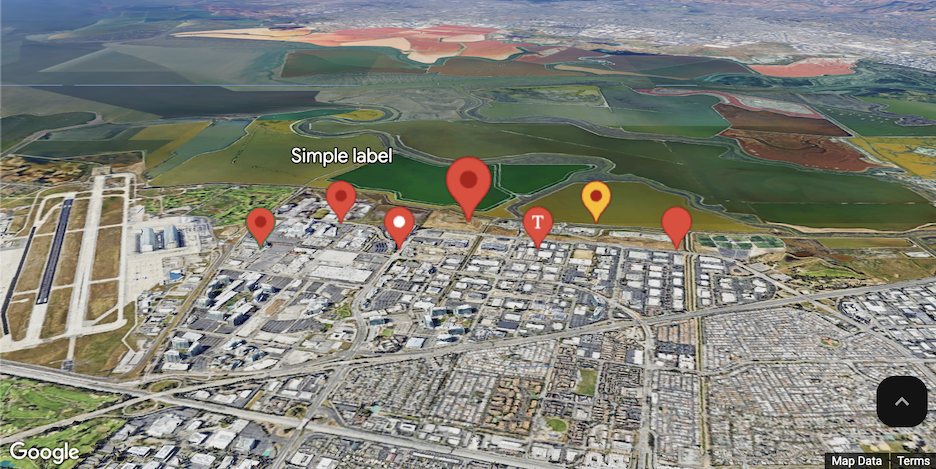
मार्कर का इस्तेमाल करके, मैप पर किसी जगह की ओर लोगों का ध्यान खींचें. इस गाइड में, 3D मैप में मार्कर इस्तेमाल करने और उन्हें पसंद के मुताबिक बनाने का तरीका बताया गया है. मार्कर की ऊंचाई के अलावा, उनके आकार, साइज़, और रंग को कंट्रोल किया जा सकता है. यहां एक सामान्य मार्कर का उदाहरण दिया गया है:
Maps JavaScript में 3D मैप के लिए, मार्कर की दो अलग-अलग क्लास उपलब्ध हैं. हर क्लास को खास इस्तेमाल के लिए ऑप्टिमाइज़ किया गया है. यहां दी गई टेबल में, उपलब्ध दोनों क्लास के बीच के अंतर और उनके फ़ायदे और नुकसान दिखाए गए हैं:
| अनुमति | MarkerElement |
Marker3DElement |
|---|---|---|
| कस्टमाइज़ेशन | ज़्यादा (इसमें कस्टम एचटीएमएल एलिमेंट, कोर ऐनिमेशन एपीआई वगैरह इस्तेमाल किए जा सकते हैं) | कम (इसे कम कस्टमाइज़ किया जा सकता है) |
| परफ़ॉर्मेंस | इंटरैक्शन की परफ़ॉर्मेंस कम (ज़्यादा मार्कर होने पर, फ़्रेम प्रति सेकंड (एफ़पीएस) कम हो जाते हैं) | इंटरैक्शन की परफ़ॉर्मेंस ज़्यादा (बड़े डेटासेट को रेंडर करने के लिए ऑप्टिमाइज़ किया गया है) |
| सुझाई गई क्षमता | करीब 1,000 मार्कर तक, इंटरैक्शन की भरोसेमंद परफ़ॉर्मेंस | 1,000 से ज़्यादा मार्कर मैनेज करने के लिए सुझाया गया |
रंग, स्केल, और आइकॉन की इमेज को पसंद के मुताबिक बनाना
डिफ़ॉल्ट मार्कर के बैकग्राउंड, ग्लिफ़, बॉर्डर के रंग, और साइज़ को पसंद के मुताबिक बनाएं.
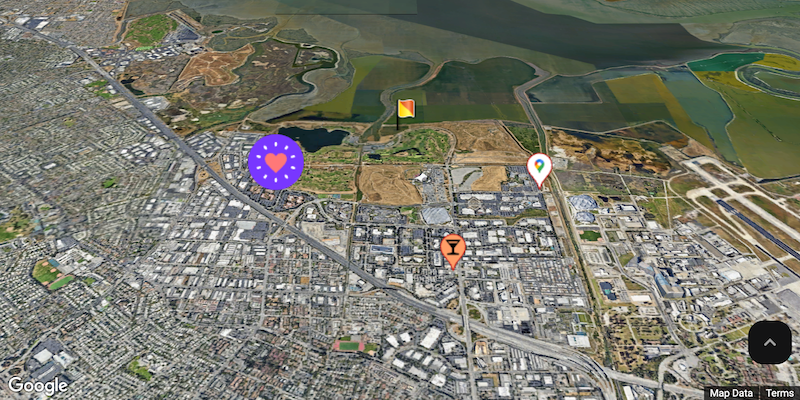
डिफ़ॉल्ट मार्कर आइकॉन को, कस्टम एसवीजी रिसॉर्स से बदलें.
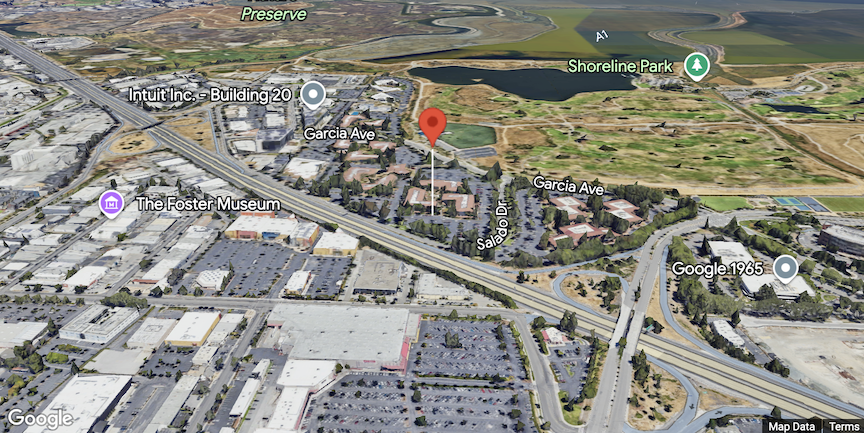
मार्कर की ऊंचाई सेट करना
मार्कर को एक्सट्रूड करके और उसकी ऊंचाई सेट करके, मार्कर की ऊंचाई सेट की जा सकती है.
मार्कर को क्लिक और कीबोर्ड इवेंट के लिए रिस्पॉन्सिव बनाना
click इवेंट लिसनर जोड़कर, मार्कर को क्लिक और कीबोर्ड इवेंट के लिए रिस्पॉन्सिव बनाएं.
const interactiveMarker = new Marker3DInteractiveElement({ position, gmpPopoverTargetElement: popover, });
मार्कर कोलिशन का तरीका सेट करना
यह तय करें कि किसी मार्कर के दूसरे मार्कर या मैप लेबल से टकराने पर, वह कैसा दिखे.
const marker = new Marker3DElement({ position: { lat, lng }, // Try setting a different collision behavior here. collisionBehavior: 'REQUIRED', });
मार्कर की परफ़ॉर्मेंस
कस्टम एचटीएमएल मार्कर (MarkerElement), स्टैंडर्ड 3D मार्कर (Marker3DElement) के मुकाबले कम परफ़ॉर्म करते हैं. 1,000 से ज़्यादा मार्कर वाले ऐप्लिकेशन के लिए, Marker3dElement
क्लास का इस्तेमाल करने का सुझाव दिया जाता है, ताकि बेहतर परफ़ॉर्मेंस मिल सके.