

マーカーを使用すると、ユーザーが地図上で場所を確認しやすくなります。このガイドでは、3D マップでマーカーを使用、カスタマイズする方法を説明します。マーカーの形状、サイズ、色のほか、表示する高さを調整できます。次の例に基本的なマーカーを示します。
Maps JavaScript の 3D Maps には、それぞれ特定の用途に最適化された 2 つの異なるマーカークラスが用意されています。次の表に、使用可能な 2 つのクラスの違いとトレードオフを示します。
| 能力 | MarkerElement |
Marker3DElement |
|---|---|---|
| カスタマイズ | 高(カスタム HTML 要素、コア アニメーション API などをサポート) | 低(カスタマイズ性は低くなります) |
| パフォーマンス | インタラクションのパフォーマンスが低い(マーカーの数が多いと FPS が低下する) | インタラクションのパフォーマンスが高い(大規模なデータセットのレンダリングに最適化されている) |
| 推奨容量 | 約 1,000 個のマーカーまで安定したインタラクション パフォーマンス | 1,000 個を超えるマーカーの処理に推奨 |
色、スケール、アイコン画像をカスタマイズする
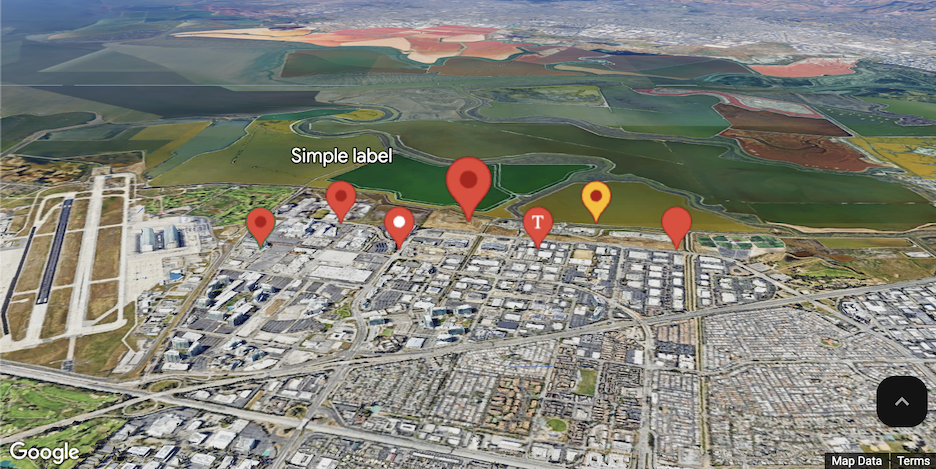
マーカーのデフォルトの背景色、グリフの色、輪郭線の色、サイズをカスタマイズできます。
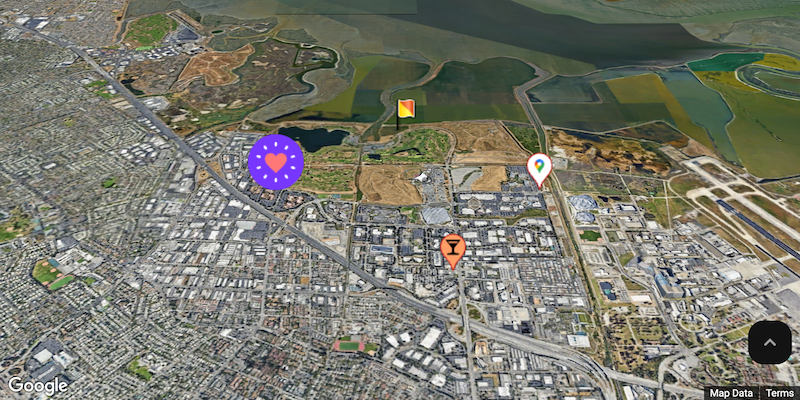
マーカーのデフォルトのアイコンを、SVG 形式のカスタム リソースに差し替えます。
マーカーの表示高度を設定する
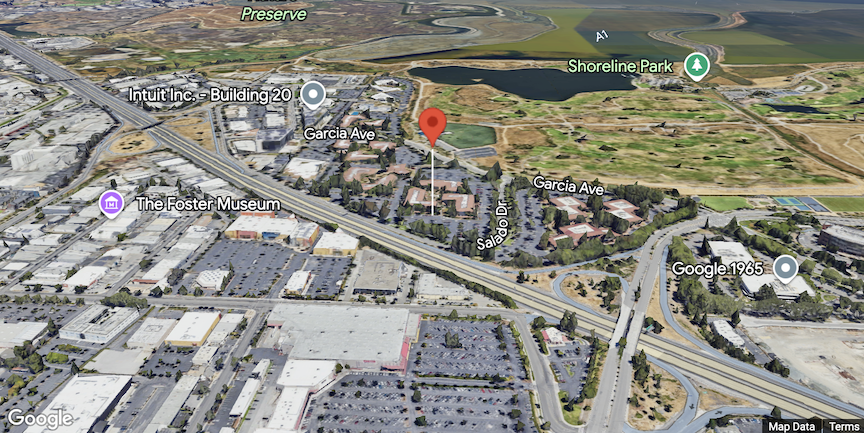
マーカーを押し出して高さを設定することで、マーカーの高さを設定できます。
マーカーをクリックやキーボード イベントに反応させる
click イベント リスナーを追加して、マーカーをクリックやキーボード イベントに反応させます。
function initMap() {
  const map = new Map3DElement({
    center: { lat: 37.4690, lng: -122.1074, altitude: 0 },
    tilt: 67.5,
    range: 45000,
    mode: MapMode.HYBRID
  });

  const interactiveMarker = new google.maps.marker.Marker3DInteractiveElement({
    map,
    position: {lat: 37.4239163, lng: -122.0947209},
  });

  interactiveMarker.addEventListener('gmp-click', (event) => {
    // Handle the click event.
    // ...
  });
}
マーカーが重なった場合の動作を設定する
別のマーカーや地図ラベルと表示位置が重なった場合の動作を指定できます。
const marker = new Marker3DElement({
    position: {lat, lng},
    collisionBehavior: google.maps.CollisionBehavior.REQUIRED
});
マーカーのパフォーマンス
カスタム HTML マーカー(MarkerElement)は、
標準の 3D マーカー(Marker3DElement)よりもパフォーマンスが低くなります。1,000
個を超えるマーカーを使用するアプリケーションでは、最適なパフォーマンスを確保するために Marker3dElement
クラス を使用することを強くおすすめします。