Google은 AI 기술을 사용하여 콘텐츠를 사용자의 기본 언어로 번역합니다. AI 번역에는 오류가 있을 수 있습니다.
의견 보내기
데이터 영역 분석
컬렉션을 사용해 정리하기
내 환경설정을 기준으로 콘텐츠를 저장하고 분류하세요.
Google 어스 프로젝트에 데이터 레이어를 추가한 후 필터를 적용하여 관심 있는 데이터를 시각화할 수 있습니다. 필터를 추가하거나 조정하면 필터가 프로젝트에 자동으로 저장됩니다.
참고: 3D 건물은 특히 확대할 때 필터를 방해할 수 있습니다. 3D 빌딩을 사용 중지하려면 보기
chevron_right
chevron_right
으로 이동하여 3D 빌딩 을 사용 중지로 전환합니다.
컴퓨터
Android
iOS
필터 추가
레이어에서 사용할 수 있는 속성을 기반으로 프로젝트의 레이어를 필터링할 수 있습니다.
참고: 일부 레이어에는 필터링 기능이 없을 수 있습니다. 필터링할 수 있는 레이어는 지도 콘텐츠 패널의 이름 아래에 그라데이션이 표시됩니다.
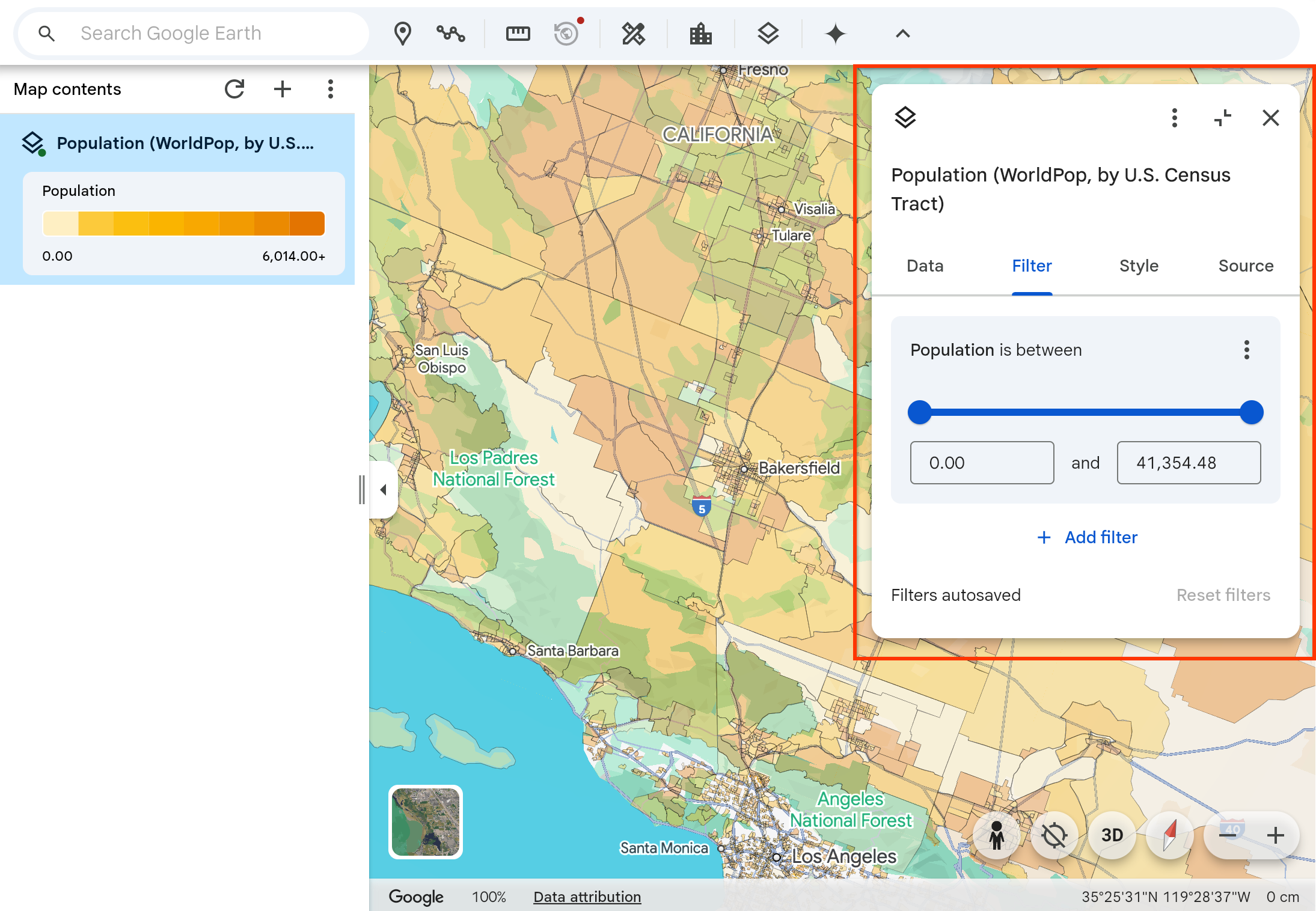
지도 콘텐츠 에서 데이터 레이어를 선택하여 오른쪽의 인스펙터 패널을 엽니다. 인스펙터에서 필터 탭을 선택하여 필터를 조정합니다.
프로젝트의 지도 콘텐츠 에서 조정할 데이터 레이어를 선택합니다.
오른쪽의 인스펙터 패널에서 필터 탭을 선택하여 해당 레이어에 사용할 수 있는 필터를 표시합니다.
필터를 조정합니다. 지도가 적용된 필터로 업데이트됩니다.
지도에서 여러 레이어를 동시에 필터링할 수도 있습니다. 다른 데이터 영역을 필터링하려면 1~3단계를 반복합니다.
필터 재설정
필터를 재설정하려면 다음 단계를 따르세요.
프로젝트의 지도 콘텐츠 패널에서 삭제할 필터가 포함된 데이터 레이어를 선택합니다.
오른쪽의 인스펙터 패널에서 필터 탭을 선택합니다.
필터 탭에서 more_vert 옵션 더보기
chevron_right
refresh 필터 재설정
특정 레이어에 적용된 모든 필터를 재설정하려면 인스펙터의 오른쪽 하단에 있는 필터 재설정 을 선택합니다.
필터 삭제
필터를 삭제하려면 다음 단계를 따르세요.
프로젝트의 지도 콘텐츠 에서 삭제할 필터가 포함된 데이터 레이어를 선택합니다.
필터 탭을 선택하고 삭제할 필터를 찾습니다.more_vert 옵션 더보기
chevron_right
delete 필터 삭제
참고: 레이어에 적용된 필터가 두 개 이상인 경우 delete 필터 삭제 옵션이 more_vert 옵션 더보기 아래에 표시됩니다.
의견 보내기
달리 명시되지 않는 한 이 페이지의 콘텐츠에는 Creative Commons Attribution 4.0 라이선스 에 따라 라이선스가 부여되며, 코드 샘플에는 Apache 2.0 라이선스 에 따라 라이선스가 부여됩니다. 자세한 내용은 Google Developers 사이트 정책 을 참조하세요. 자바는 Oracle 및/또는 Oracle 계열사의 등록 상표입니다.
최종 업데이트: 2026-09-15(UTC)
의견을 전달하고 싶나요?
[[["이해하기 쉬움","easyToUnderstand","thumb-up"],["문제가 해결됨","solvedMyProblem","thumb-up"],["기타","otherUp","thumb-up"]],[["필요한 정보가 없음","missingTheInformationINeed","thumb-down"],["너무 복잡함/단계 수가 너무 많음","tooComplicatedTooManySteps","thumb-down"],["오래됨","outOfDate","thumb-down"],["번역 문제","translationIssue","thumb-down"],["샘플/코드 문제","samplesCodeIssue","thumb-down"],["기타","otherDown","thumb-down"]],["최종 업데이트: 2026-09-15(UTC)"],[],[]]