

複合式資訊卡會在單一訊息中結合媒體、文字和建議。這類通知著重於單一主題,並提供明確的操作選項。
複合式資訊卡可包含下列內容:
- 媒體 (圖片/GIF、影片或 PDF 檔案)
- 標題文字
- 說明文字
- 建議回覆和動作。
這些欄位皆為選填,但複合式資訊卡必須包含欄位 1 至 3 的其中一項。
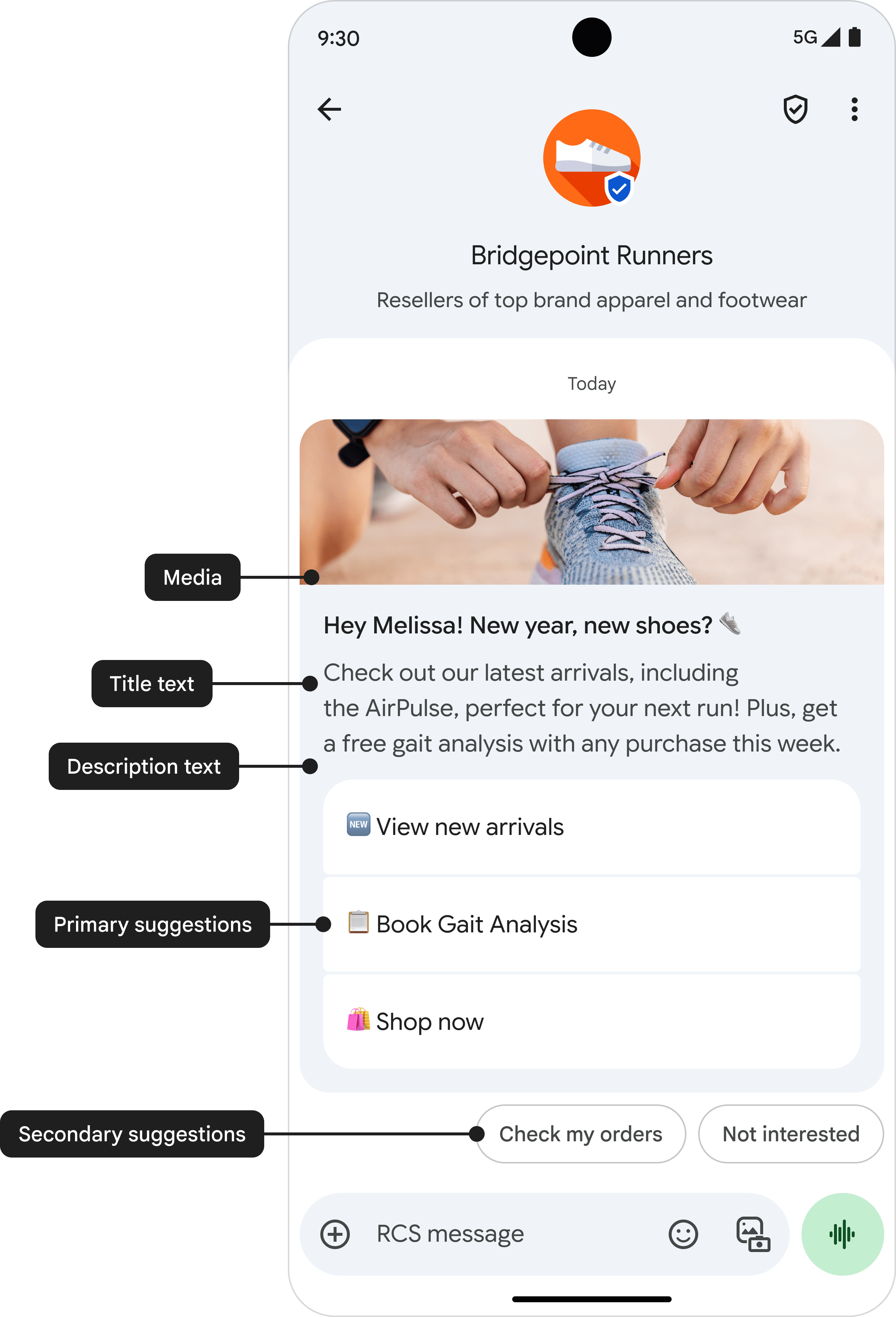
複合式資訊卡元件
媒體
複合式資訊卡可包含各種媒體,例如圖片、GIF、影片和 PDF 檔案。複合式資訊卡支援多種媒體格式。
支援的圖片類型:
- JPEG/JPG
- GIF
- PNG
支援的影片類型:
- H.263
- M4V
- MP4
- MPEG
- MPEG-4
- WebM
支援的檔案類型 (僅適用於印度地區的 Google 訊息用戶端):
你可以為複合式資訊卡選擇三種媒體高度:
| 媒體類型 | 媒體高度 |
|---|---|
| Shorts | 112 DP |
| 中型媒體 | 168 DP |
| 長版媒體 | 264 DP |
DP 代表密度獨立像素,這種單位可讓 UI 元素在不同像素密度的螢幕上,呈現一致的實體大小。
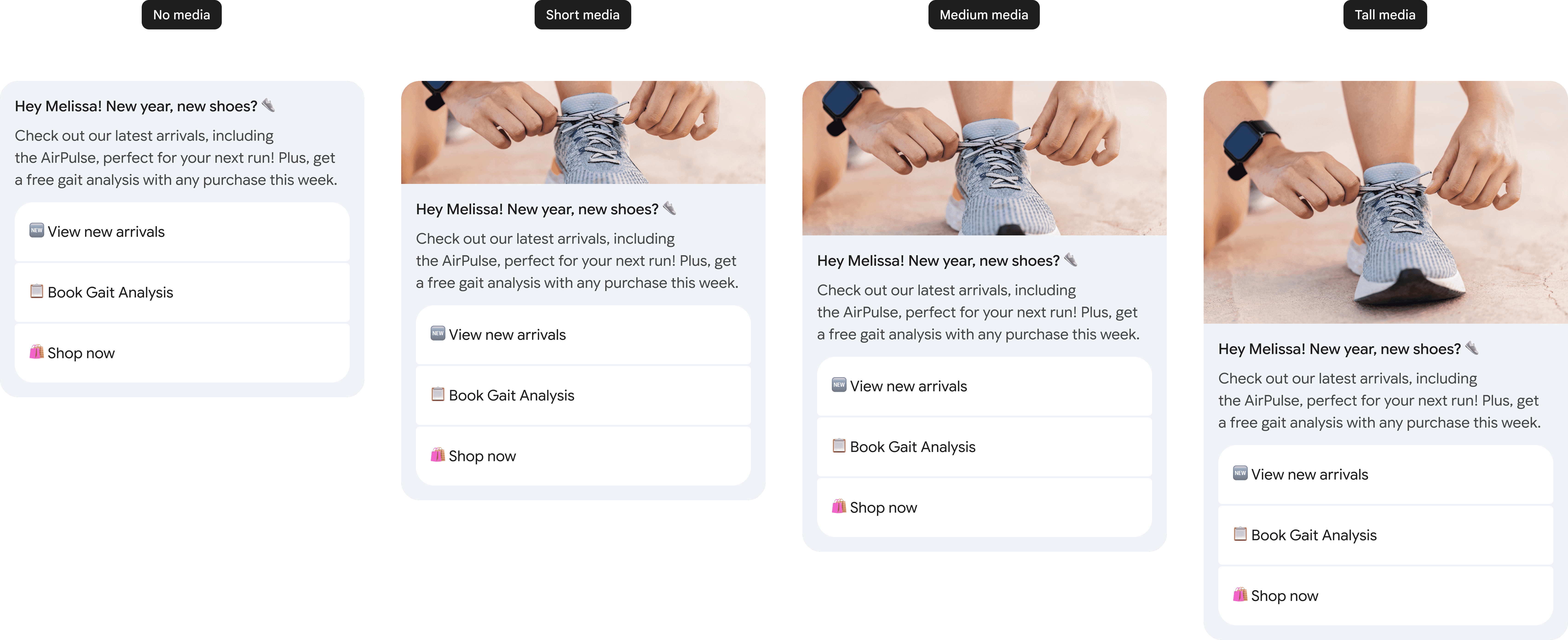
如果媒體尺寸與所選高度不符,系統會自動縮放並從中央裁剪媒體。這項裁剪作業可能會導致預覽畫面不理想。如要顯示確切圖片,請指定縮圖。點選預覽畫面或縮圖,即可開啟媒體檔案的全螢幕檢視畫面。
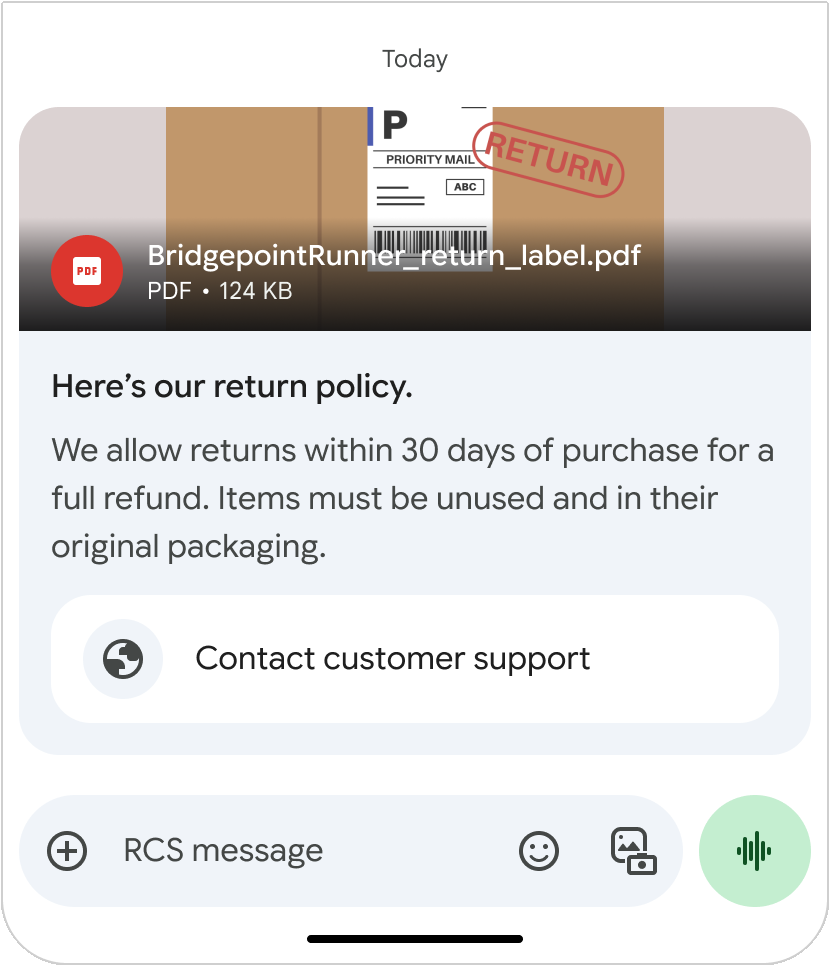
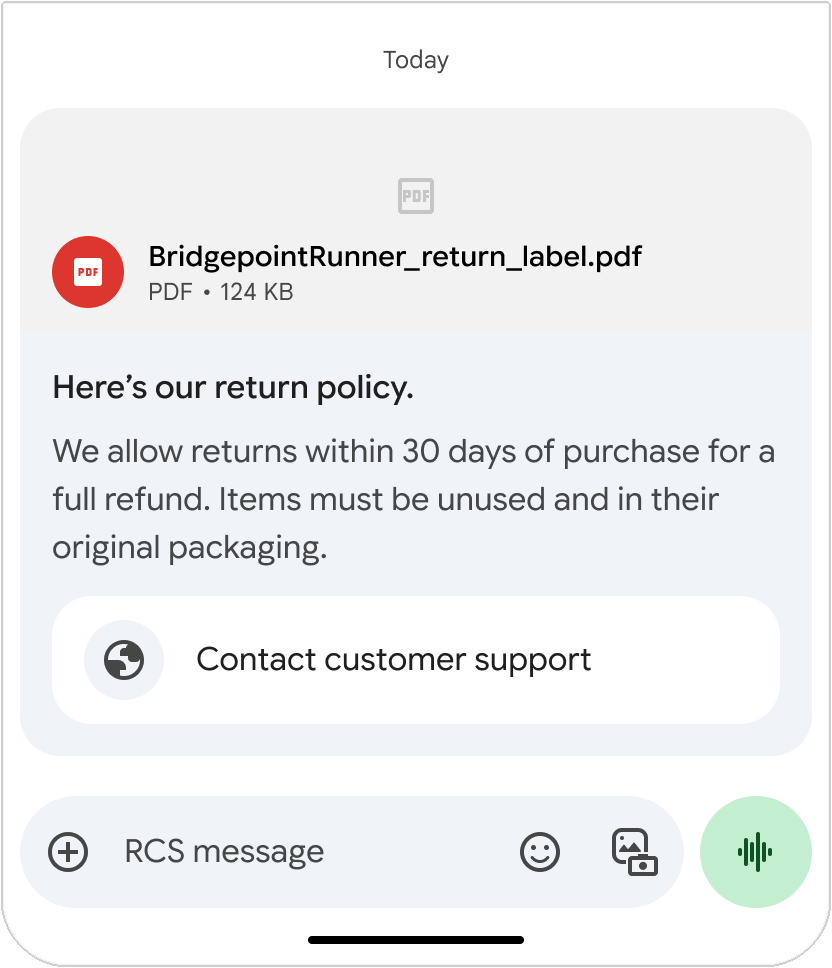
PDF 檔案會根據 PDF 檔案的第一頁顯示預覽圖片,即使提供縮圖也一樣。按一下預覽圖片,即可在 PDF 檢視器中開啟檔案。如果無法預覽 (例如檔案受密碼保護),PDF 檔案會顯示縮圖,或在未指定縮圖時顯示預設圖示。
指定網址或直接上傳檔案,即可上傳媒體。詳情請參閱「傳送訊息」頁面。
替代文字
為複合式資訊卡多媒體內容提供替代文字,有助於提升無障礙程度,並改善螢幕閱讀器使用者的體驗。傳送訊息時,您可以設定 contentDescription 欄位來定義這段文字。
如要撰寫有效的替代文字,請遵循下列準則:
- 撰寫簡潔、符合事實的說明,而非宣傳文案。
- 著重於功能情境,例如「ACME Bank Platinum Visa 簽帳金融卡,末 4 碼為 4821」。
- 請避免在
contentDescription中放置原始網址 (系統會逐字大聲朗讀,且無法點選) 或手勢操作說明 (例如「輕觸」或「滑動」)。
如需更多撰寫提示,請參閱 Google 的撰寫實用替代文字指南,以及 W3C WAI 圖片替代文字提示。
縮圖
縮圖檔案大小上限為 100 kB。為提供最佳使用者體驗,建議大小不超過 50 kB。如未提供縮圖,系統會改為顯示預設圖示。下載檔案時,縮圖會持續顯示,即使下載失敗也一樣。縮圖也會做為下載影片的預覽畫面。輕觸縮圖或預設圖示,即可開啟媒體檔案的全螢幕檢視畫面。
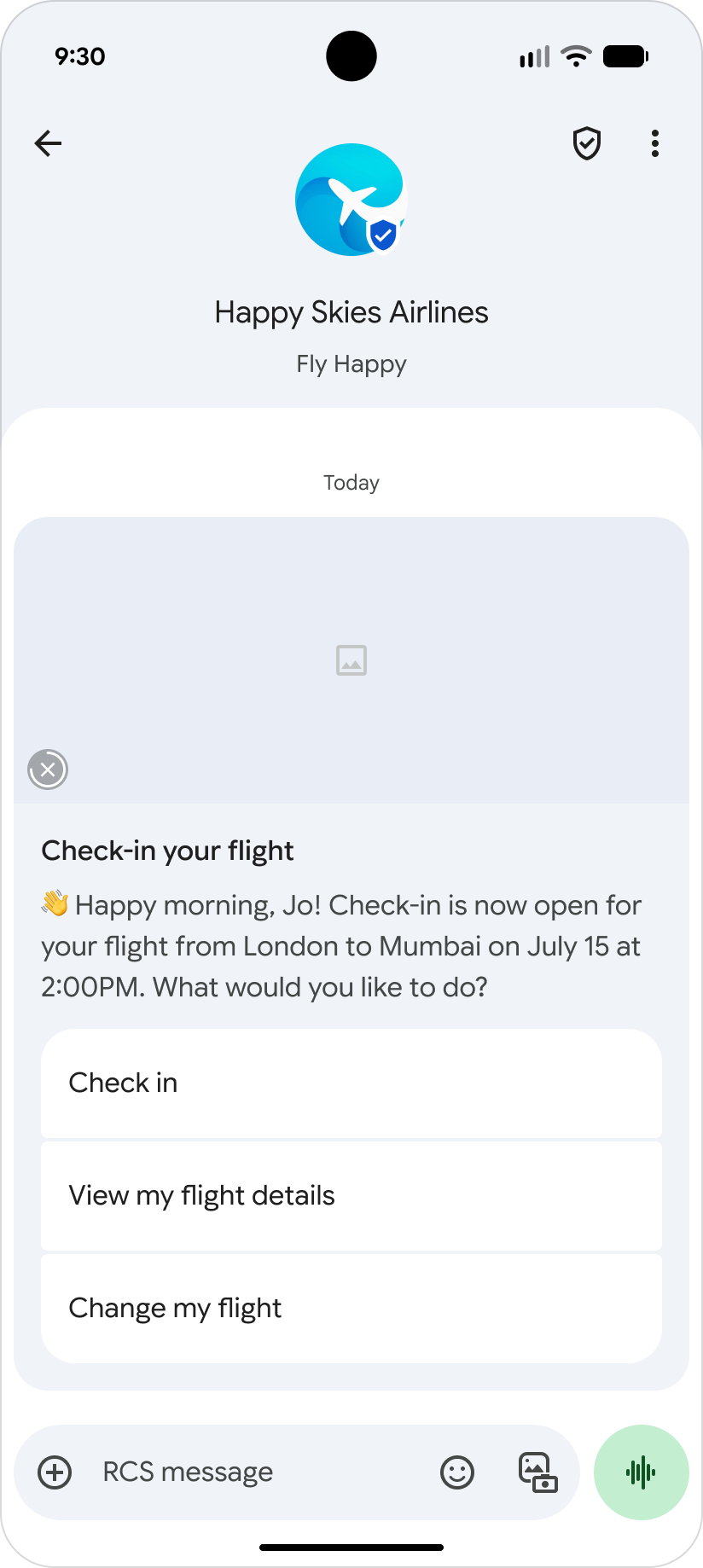
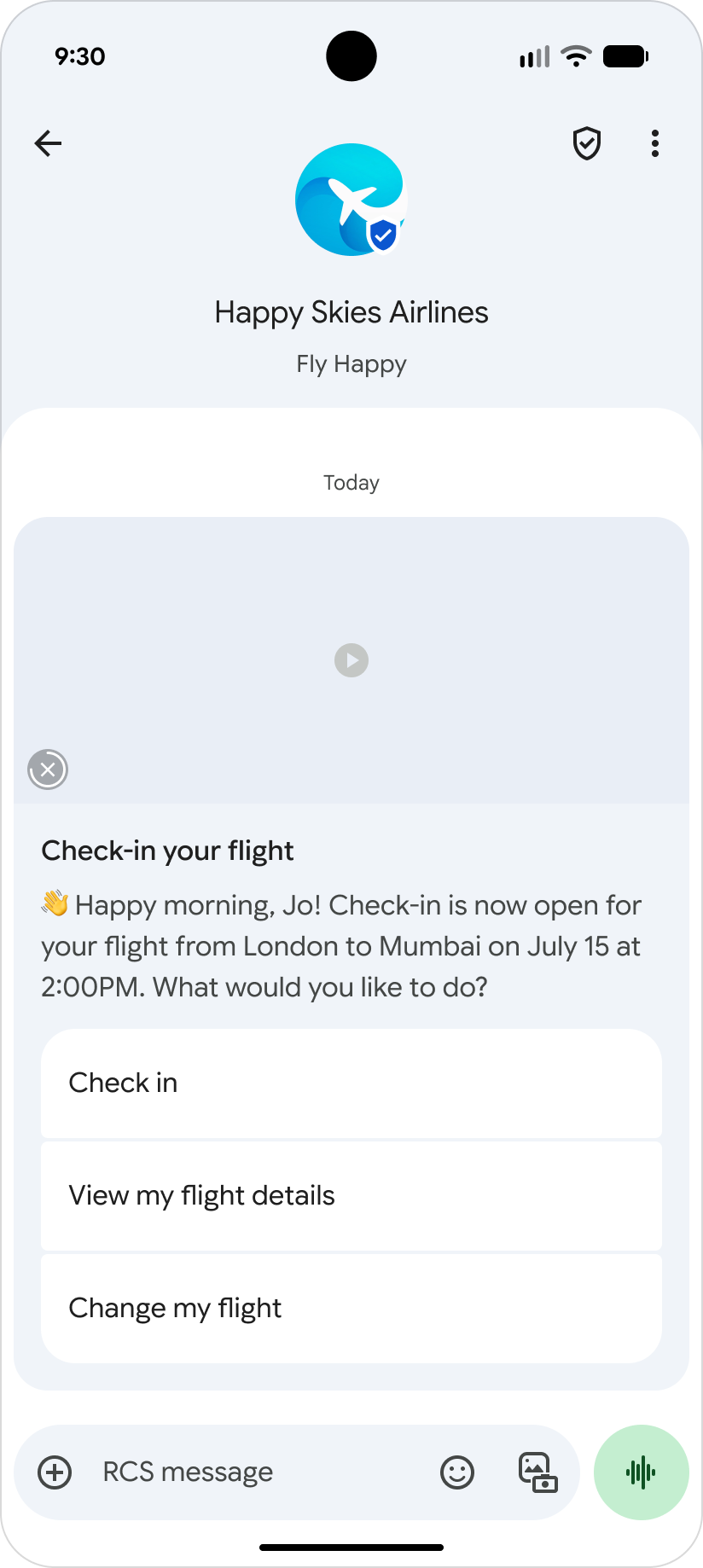
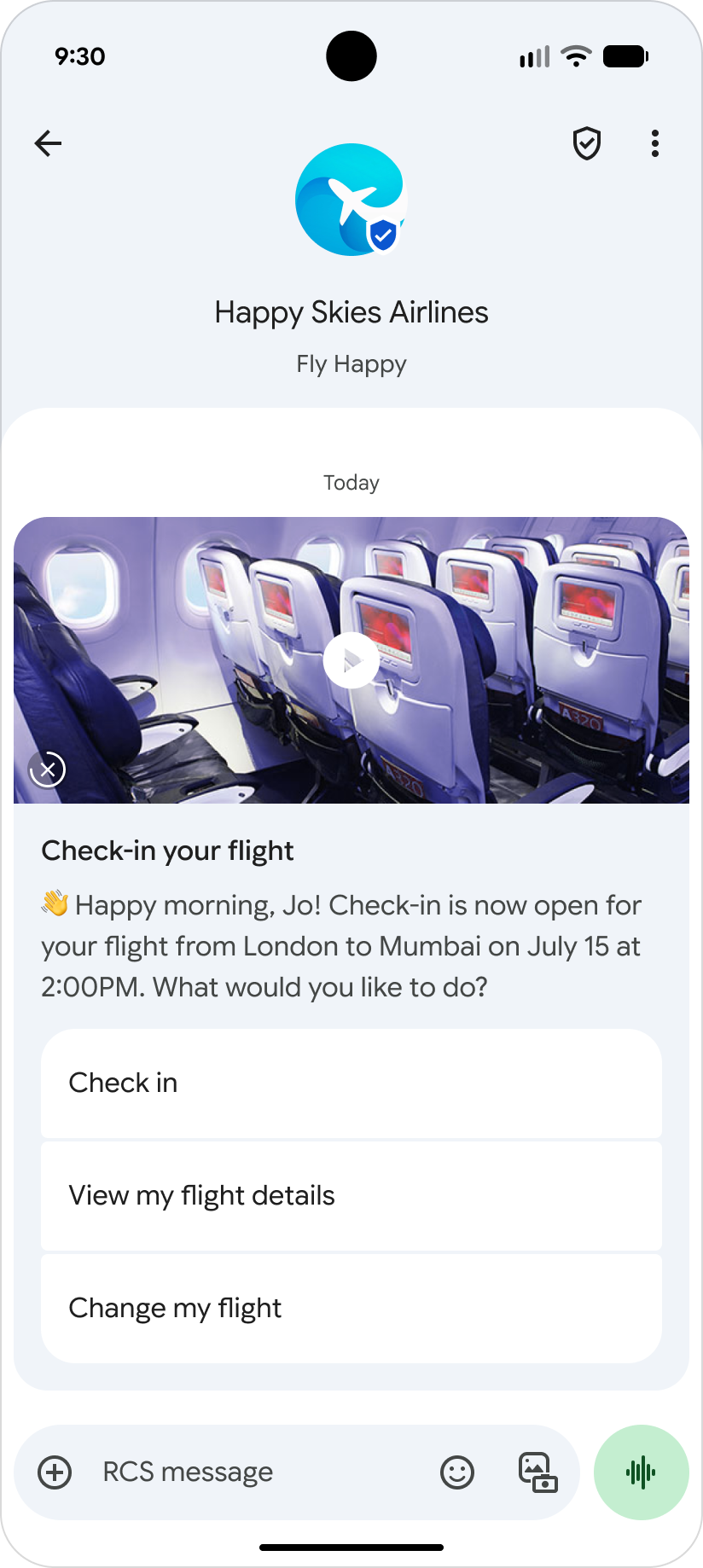
標題文字
複合式資訊卡的標題就像新聞標題,能吸引使用者注意,並清楚傳達訊息內容。請務必簡潔扼要、資訊充足。長度上限為 200 個半形字元。
說明
複合式資訊卡說明包含重要的輔助資訊。您可以在這裡進一步說明標題、強調主要優點,並透過明確的行動號召提升轉換率。說明長度上限為 2,000 個字元。
建議回覆和動作
每張複合式資訊卡最多可包含四個建議回覆和建議動作。此外,您可以在資訊卡下方的方塊清單中新增最多 11 個建議,就像在簡訊中新增建議一樣。方塊清單中的建議回覆和動作可推進對話。不應重複列出複合式資訊卡中的選項,也不是輪轉介面中項目的選取工具。
如要進一步瞭解建議,請參閱這篇文章。
建議回覆
建議回覆可協助使用者與代理互動,讓代理輕鬆回覆。除非互動需要自由形式的回覆,否則請使用建議回覆。這類選項比自由格式文字更容易處理,可讓代理將對話引導至最佳路徑。
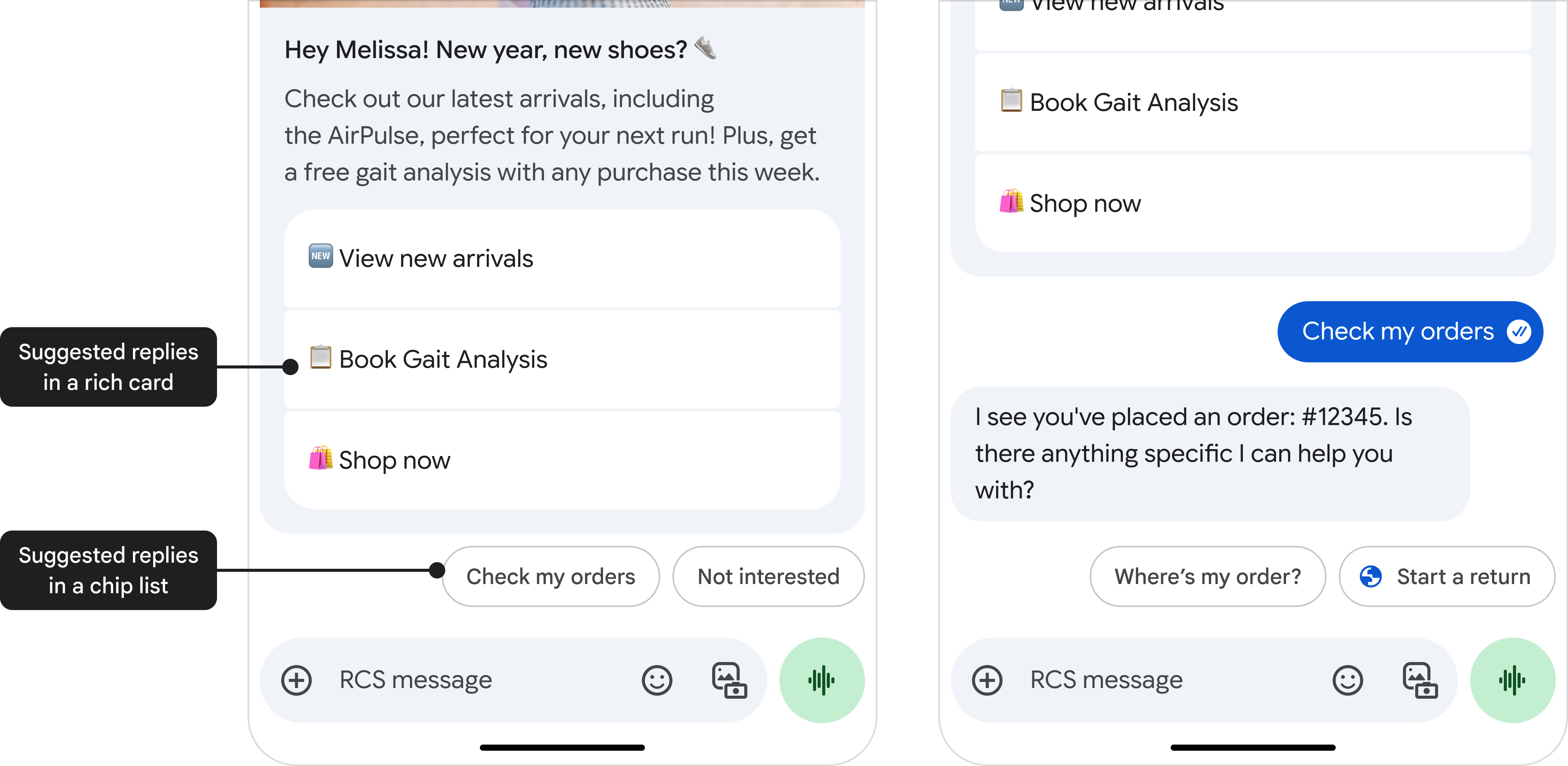
建議回覆的長度上限為 25 個字元。
建議採取的動作
建議動作可讓代理連結至原生裝置動作,為使用者提供高度整合的體驗。在適當情況下,建議動作可讓使用者輕鬆致電客服,或在地圖上尋找地點。
但請不要讓使用者眼花撩亂。只提供與最新訊息相關的動作,且只提供必要的動作。限制建議的動作和建議回覆的數量,只提供在特定情境下對使用者有用的內容。
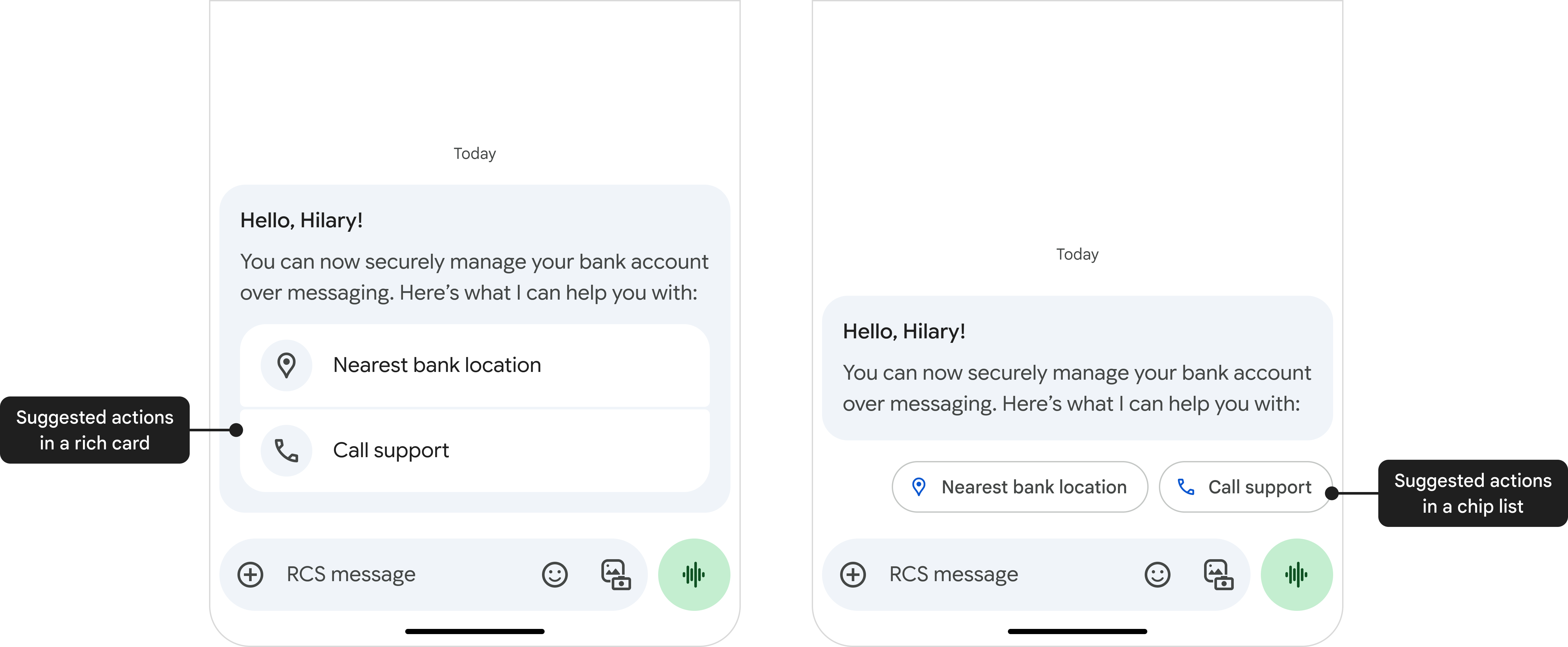
建議的動作長度上限為 25 個字元。
複合式資訊卡版面配置
直式複合式資訊卡
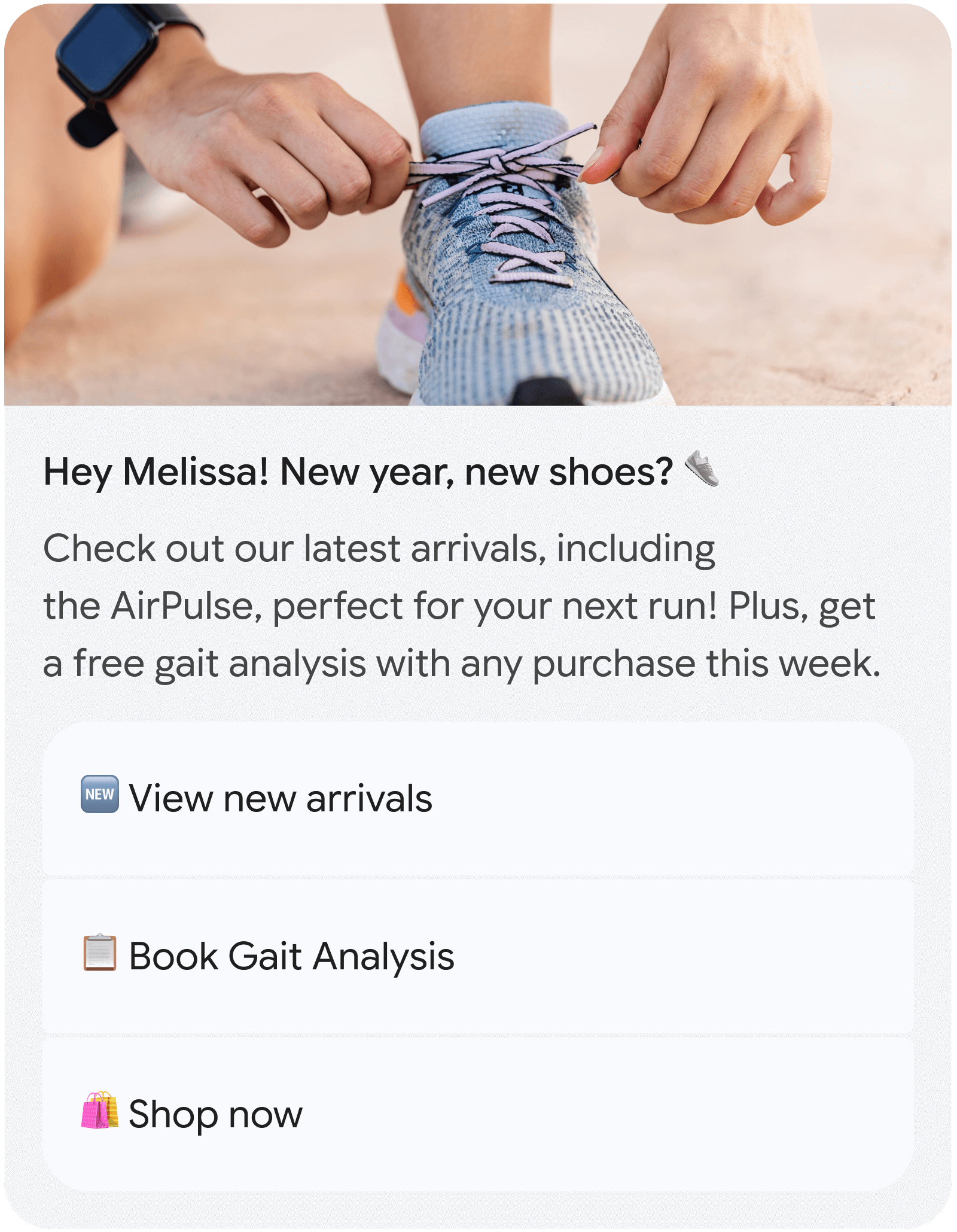
直向複合式資訊卡會在頂端顯示橫向媒體。直式複合式資訊卡的最低高度為 112 DP。
直式複合式資訊卡中使用的媒體可採用下列高度:
- Shorts:112 dp
- 中:168 DP
- 高:264 DP
為達到最佳顯示效果,建議在直向複合式資訊卡中使用的媒體採用下列顯示比例:
- Shorts:7:2
- 中:21:9
- 直向:3:2
橫向複合式資訊卡
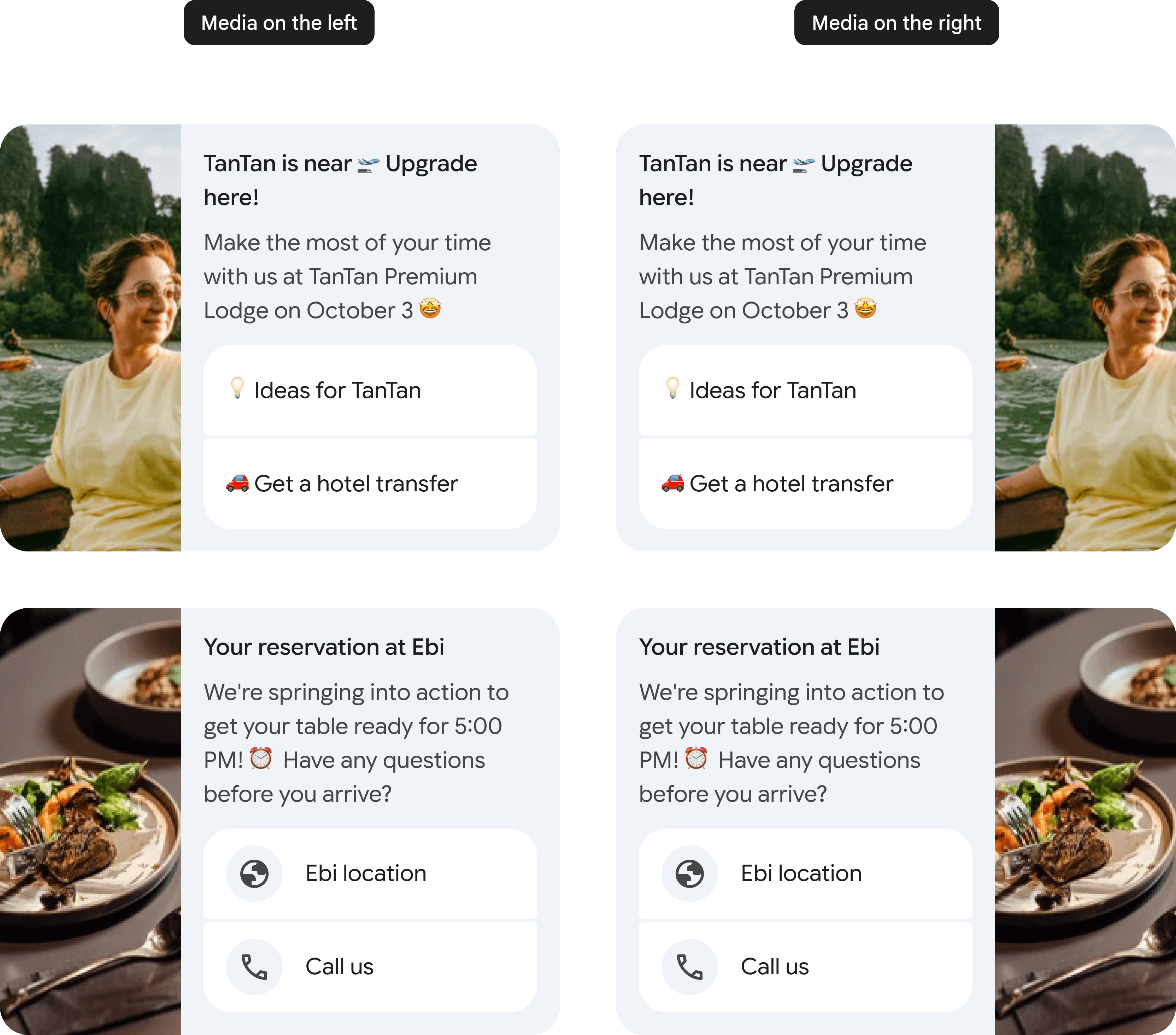
橫向複合式資訊卡會在左側或右側顯示媒體。
橫向複合式資訊卡沒有固定的媒體比例,但寬度固定為 128 DP。高度會根據資訊卡中文字元素的高度調整。
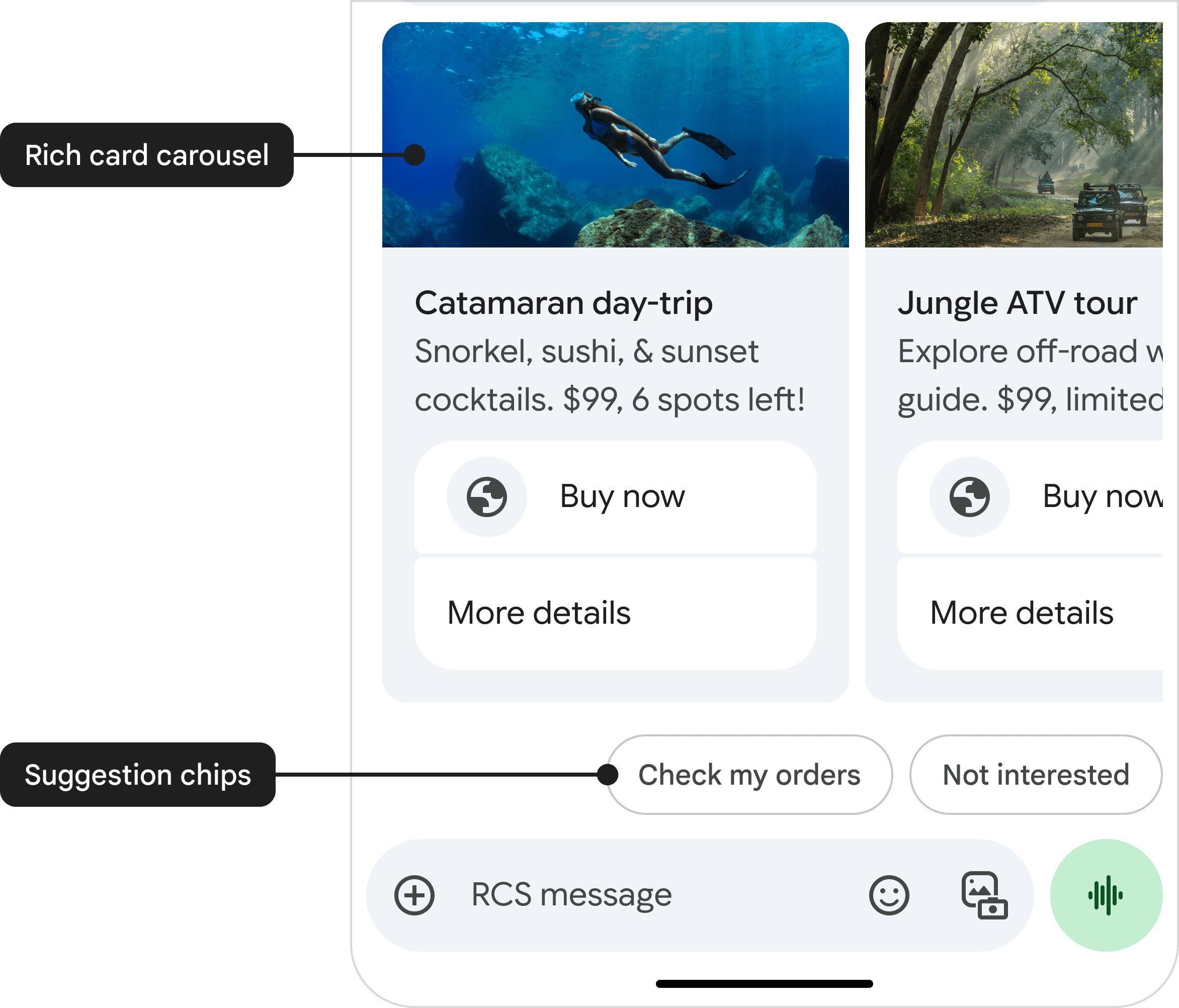
複合式資訊卡輪轉介面
你可以傳送獨立複合式資訊卡或輪轉介面複合式資訊卡。
複合式資訊卡輪轉介面非常適合用來展示多個項目,例如數據方案或裝置,讓使用者在單一訊息中瀏覽及比較不同選項。如要提供多種選擇或讓使用者探索相關內容,輪轉介面是理想選擇。
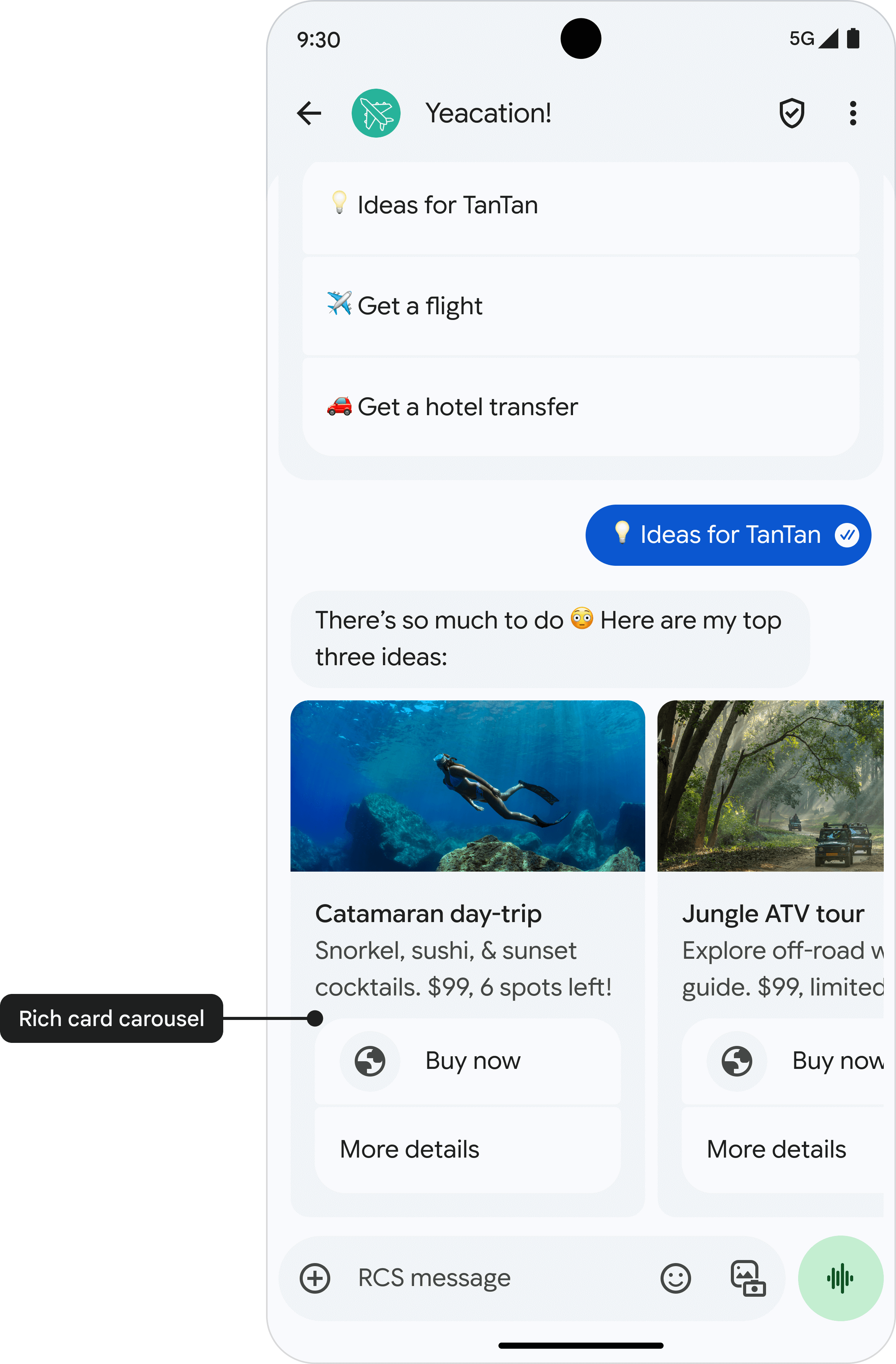
輪轉介面中的第一個項目應為最佳選擇,且使用者應能清楚瞭解原因。複合式資訊卡輪轉介面最多可包含十張資訊卡。複合式資訊卡輪轉介面只能包含直向複合式資訊卡。
與獨立式互動資訊卡訊息類似,您可以在輪轉介面下方加入建議方塊,推動對話進展。建議方塊不應重複輪轉介面中列出的選項,也不是輪轉介面中顯示項目的選取工具。
輪轉介面規格
| 規格 | 詳細資料 |
|---|---|
| 標題 | 最多 200 個半形字元 |
| 說明 | 最多 2,000 個半形字元 |
| 高度 | • 小型輪轉介面:高度上限為 542 DP • 中型輪轉介面:高度上限為 592 DP 輪轉介面中的所有資訊卡都會按比例調整,與最高資訊卡的高度一致。 如要進一步瞭解如何調整內容以符合這個高度,請參閱「內容大小和截斷」。 |
| 寬度 | 選擇下列其中一個選項: • 小:180 DP (固定寬度) • 中:296 DP (固定寬度) |
內容大小和截斷
如果複合式資訊卡輪轉介面的內容不足以填滿最低高度,底部會加上額外的空白。如果內容超出高度上限,系統會依下列順序截斷內容:
- 說明,縮減為一行。
- 標題,縮減為一行。
- 建議,已完全移除。
- 說明:完全移除。
- 標題:完全移除。
為解決這個截斷問題,讓使用者一律能看到完整內容,RCS for Business 為輪轉介面中的資訊卡提供可展開的全螢幕檢視畫面。如要進一步瞭解這項功能,請參閱「輪轉介面的全螢幕檢視畫面」。
輪轉介面的全螢幕檢視畫面
為避免文字或建議因截斷而遺失,RCS for Business 提供複合式資訊卡輪轉介面的全螢幕檢視畫面。這樣一來,設計師就能充分利用文字限制,因為使用者可以展開資訊卡查看完整訊息。
開發人員須知
- 無須採取任何行動:系統會自動為所有複合式資訊卡輪轉介面啟用這項功能。
- 範圍:僅適用於複合式資訊卡輪轉介面。獨立式互動資訊卡則不受影響。
- 限制:標題 (200)、說明 (2000) 和建議 (4) 的現有字元和建議限制均維持不變。
開啟及關閉全螢幕檢視畫面
開啟:如果資訊卡內容遭到截斷,可見文字結尾會顯示「更多」按鈕。使用者只要輕觸資訊卡文字區域的任何位置,或輕觸「更多」按鈕,即可開啟全螢幕檢視畫面。
關閉:使用者可透過下列方式退出全螢幕檢視畫面:
- 輕觸左上角的「X」X按鈕。
- 使用系統返回按鈕或返回手勢操作。
- 輕觸可延續對話的建議。
全螢幕模式導航
全螢幕檢視畫面可讓使用者在資訊卡內垂直捲動,以及在資訊卡之間水平滑動。
- 垂直捲動:如果資訊卡的文字仍長於全螢幕檢視畫面,文字和媒體區域會變成可垂直捲動。建議會保持「浮動」狀態,並一律顯示在畫面底部。
- 水平滑動:在全螢幕檢視畫面中,使用者可以水平滑動,前往輪轉介面中的下一張或上一張資訊卡。
垂直捲動
水平滑動
全螢幕檢視畫面規格
資訊卡展開時,會使用標準化的全螢幕版面配置。
| 規格 | 詳細資料 |
|---|---|
| 媒體高度 | 264 DP 全螢幕檢視畫面的媒體高度一律採用「高」媒體設定。 |
| 媒體寬度 | screenwidth - 32 DP 媒體會展開並填滿螢幕寬度,兩側留有 16 DP 的邊界。同樣適用中央裁剪規則。 |
全螢幕模式下的建議功能運作方式
使用者在全螢幕檢視畫面中輕觸建議時,產生的行為取決於建議類型:
| 建議類型 | 行為 |
|---|---|
| 開啟網址動作 | 網址會在預設瀏覽器或 WebView 疊加層中開啟。使用者返回 Google 訊息時,系統會還原全螢幕檢視畫面。 |
| 撥號、查看位置和建立日曆活動動作 | 對應的應用程式隨即開啟。返回 Google 訊息後,系統會還原全螢幕檢視畫面。 |
| 「分享位置資訊」動作 | 全螢幕檢視畫面會關閉,Google 地圖隨即開啟。使用者傳送位置資訊後,系統會自動返回標準對話檢視畫面。 |
| 建議回覆 | 全螢幕檢視畫面會關閉,回覆會以標準對話檢視畫面傳送,繼續對話。 |
限制
複合式資訊卡標題長度上限為 200 個半形字元,說明則最多可達 2, 000 個半形字元。請注意,特殊字元 (例如表情符號或多位元組字元集) 會計為 2 到 4 個或更多字元。
複合式資訊卡或複合式資訊卡輪轉介面中的媒體可採用下列高度:
- Shorts:112 dp
- 中:168 DP
- 長:264 DP
如要讓所有元素 (媒體、標題、說明和按鈕) 在複合式資訊卡或輪轉介面中正確顯示,請務必遵守指定的字元和大小限制。
複合式資訊卡酬載的大小上限為 250 KB。