

Le schede interattive combinano contenuti multimediali, testo e suggerimenti in un unico messaggio. Si concentrano su un singolo argomento e offrono azioni chiare agli utenti.
Una scheda interattiva può contenere:
- Contenuti multimediali (immagine/GIF, video o file PDF)
- Testo titolo
- Testo descrizione
- Risposte suggerite e azioni.
Ognuno di questi campi è facoltativo, ma almeno uno dei campi 1-3 deve essere incluso nella scheda interattiva.
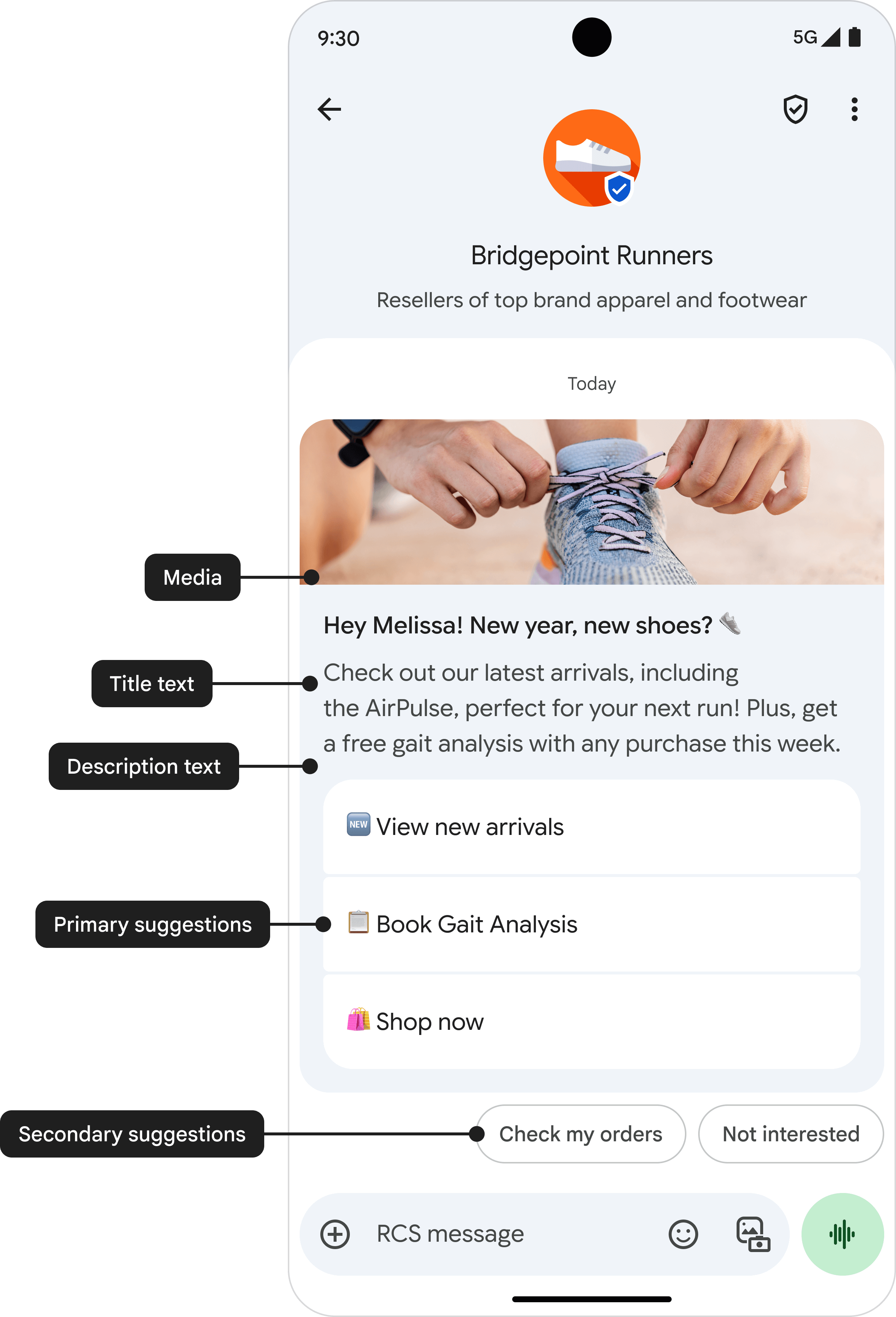
Componenti delle schede interattive
Media
Le schede interattive possono includere vari contenuti multimediali, come immagini, GIF, video e file PDF. Le schede interattive supportano una serie di formati multimediali.
Tipi di immagini supportati:
- JPEG/JPG
- GIF
- PNG
Tipi di video supportati:
- H.263
- M4V
- MP4
- MPEG
- MPEG-4
- WebM
Tipi di file supportati (disponibili solo in India sul client Google Messaggi):
Puoi scegliere tra tre altezze dei contenuti multimediali per una scheda interattiva:
| Tipo multimediale | Altezza media |
|---|---|
| Contenuti multimediali brevi | 112 DP |
| Contenuti multimediali di medie dimensioni | 168 DP |
| Contenuti multimediali alti | 264 DP |
DP sta per pixel indipendenti dalla densità, ovvero unità progettate per fornire una dimensione fisica coerente per gli elementi UI su schermi con densità di pixel diverse.
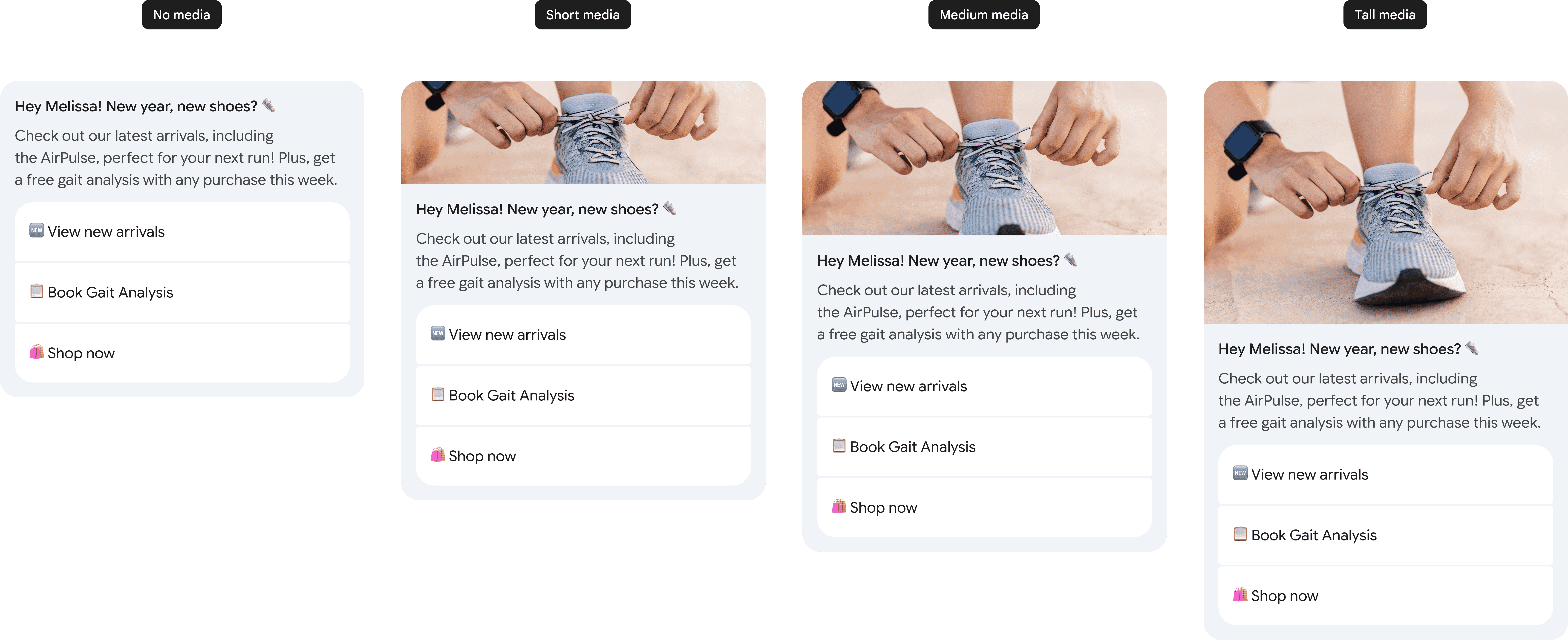
Se le dimensioni dei contenuti multimediali non corrispondono all'altezza selezionata, il sistema esegue automaticamente lo zoom e il ritaglio centrale dei contenuti multimediali. Questo ritaglio potrebbe generare un'anteprima indesiderata. Per visualizzare l'immagine esatta che vuoi, specifica una miniatura. Se fai clic sull'anteprima o sulla miniatura, si apre una visualizzazione a schermo intero del file multimediale.
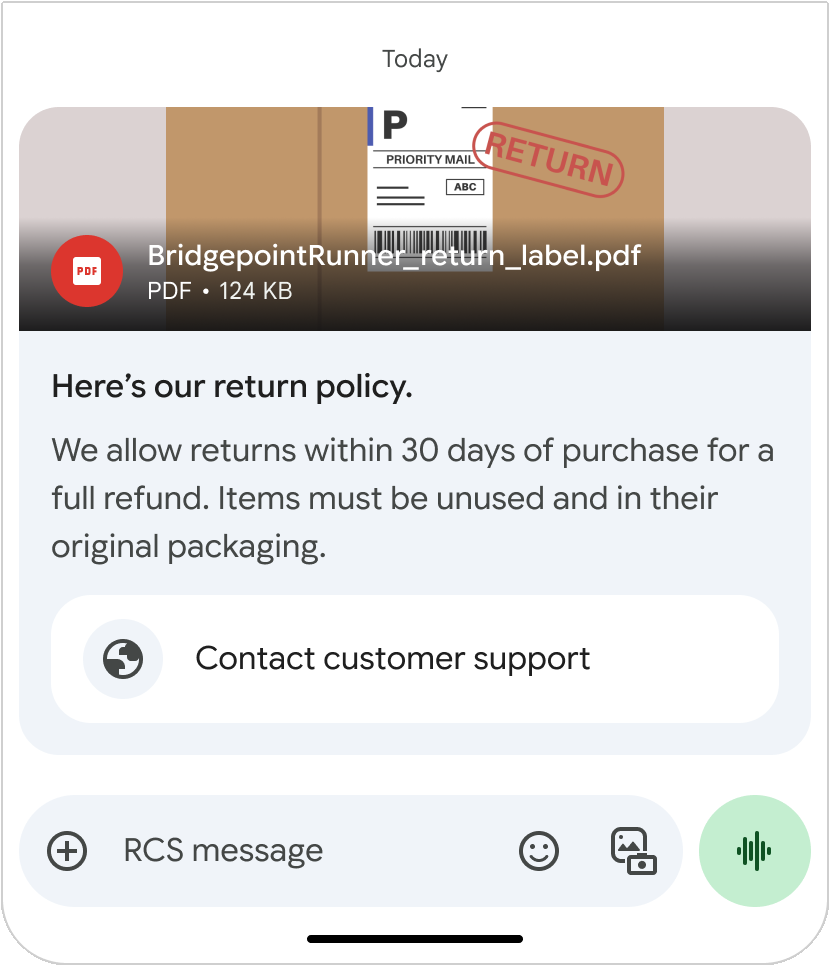
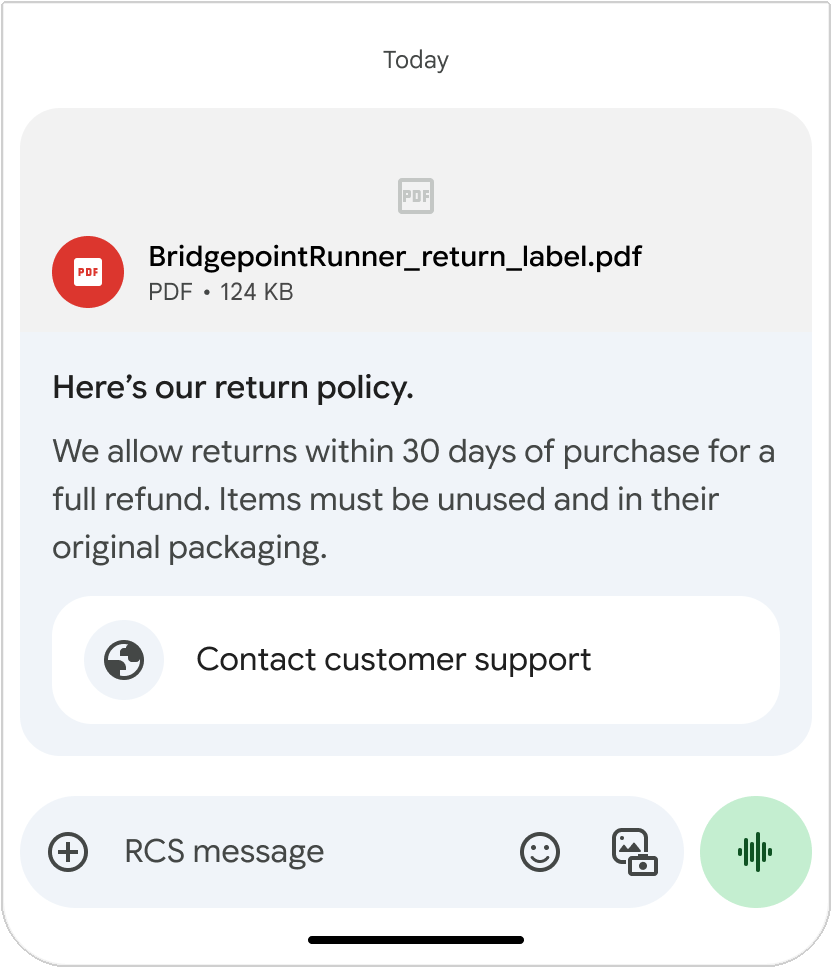
I file PDF mostrano un'immagine di anteprima basata sulla prima pagina del file PDF, anche se viene fornita una miniatura. Se fai clic sull'immagine di anteprima, il file si apre in un visualizzatore PDF. Quando un'anteprima non è disponibile (ad esempio, quando il file è protetto da password), il file PDF mostra l'immagine in miniatura o un'icona predefinita se non è specificata una miniatura.
Carica i contenuti multimediali specificando un URL o caricando direttamente un file. Puoi trovare ulteriori informazioni nella pagina Invia messaggi.
Testo alternativo
Fornire un testo alternativo per i contenuti multimediali delle schede interattive supporta i tuoi sforzi di accessibilità e migliora l'esperienza degli utenti di screen reader. Puoi definire questo testo impostando il campo contentDescription quando invii il messaggio.
Per scrivere un testo alternativo efficace, segui queste linee guida:
- Scrivi descrizioni concise e oggettive anziché testi promozionali.
- Concentrati sul contesto funzionale, ad esempio "Carta di debito ACME Bank Platinum Visa che termina con 4821".
- Evita di inserire URL non elaborati, che vengono letti ad alta voce carattere per carattere e non sono cliccabili, o istruzioni per i gesti (come "tocca" o "scorri") all'interno di
contentDescription.
Per altri suggerimenti sulla creazione, consulta la guida di Google alla scrittura di testo alternativo utile e i suggerimenti per il testo alternativo delle immagini di W3C WAI.
Miniatura
La dimensione massima del file di una miniatura è 100 kB. Per un'esperienza utente ottimale, ti consigliamo di non superare i 50 kB. Se non fornisci una miniatura, viene visualizzata un'icona predefinita. La miniatura rimane visibile durante il download del file, anche se il download non va a buon fine, e funge anche da anteprima per i video scaricati. Se tocchi la miniatura o l'icona predefinita, si apre una visualizzazione a schermo intero del file multimediale.
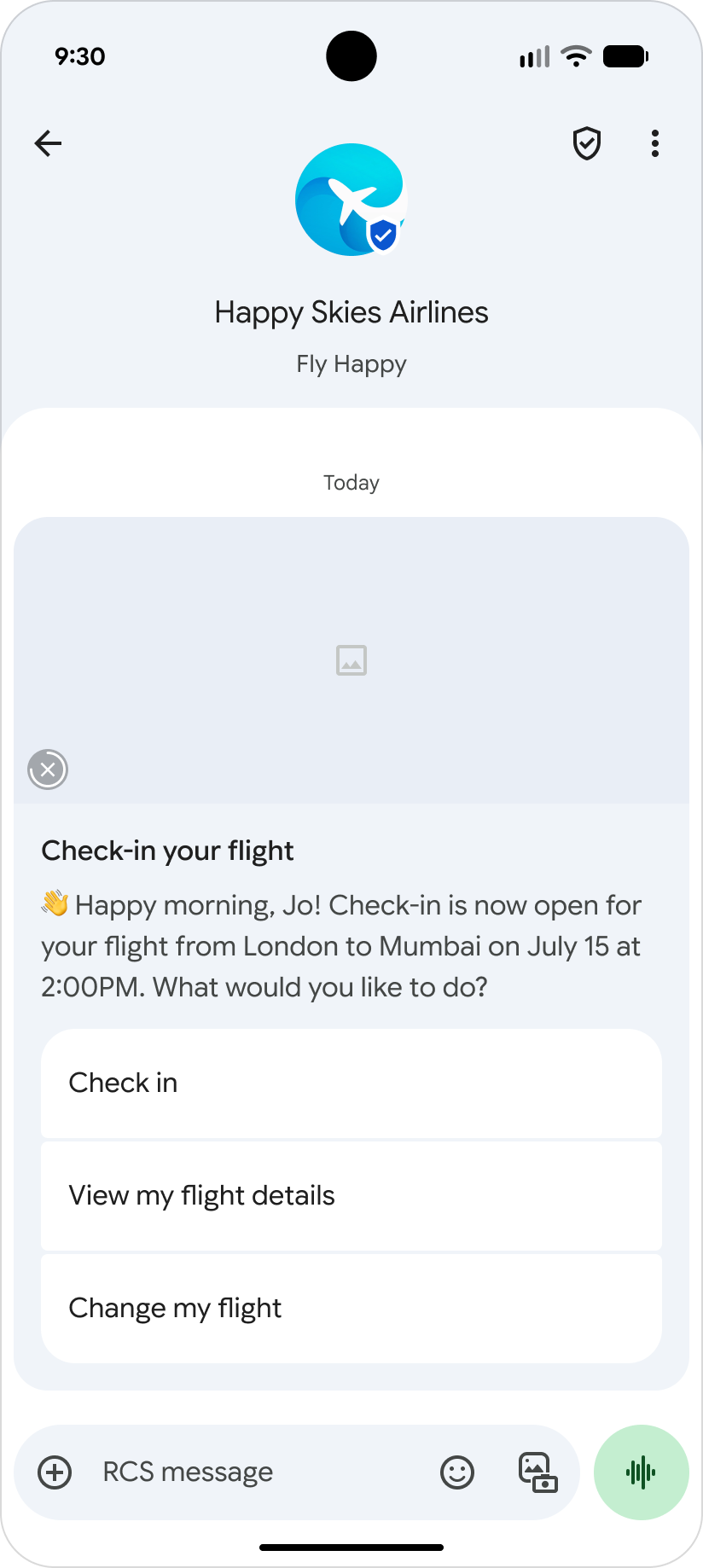
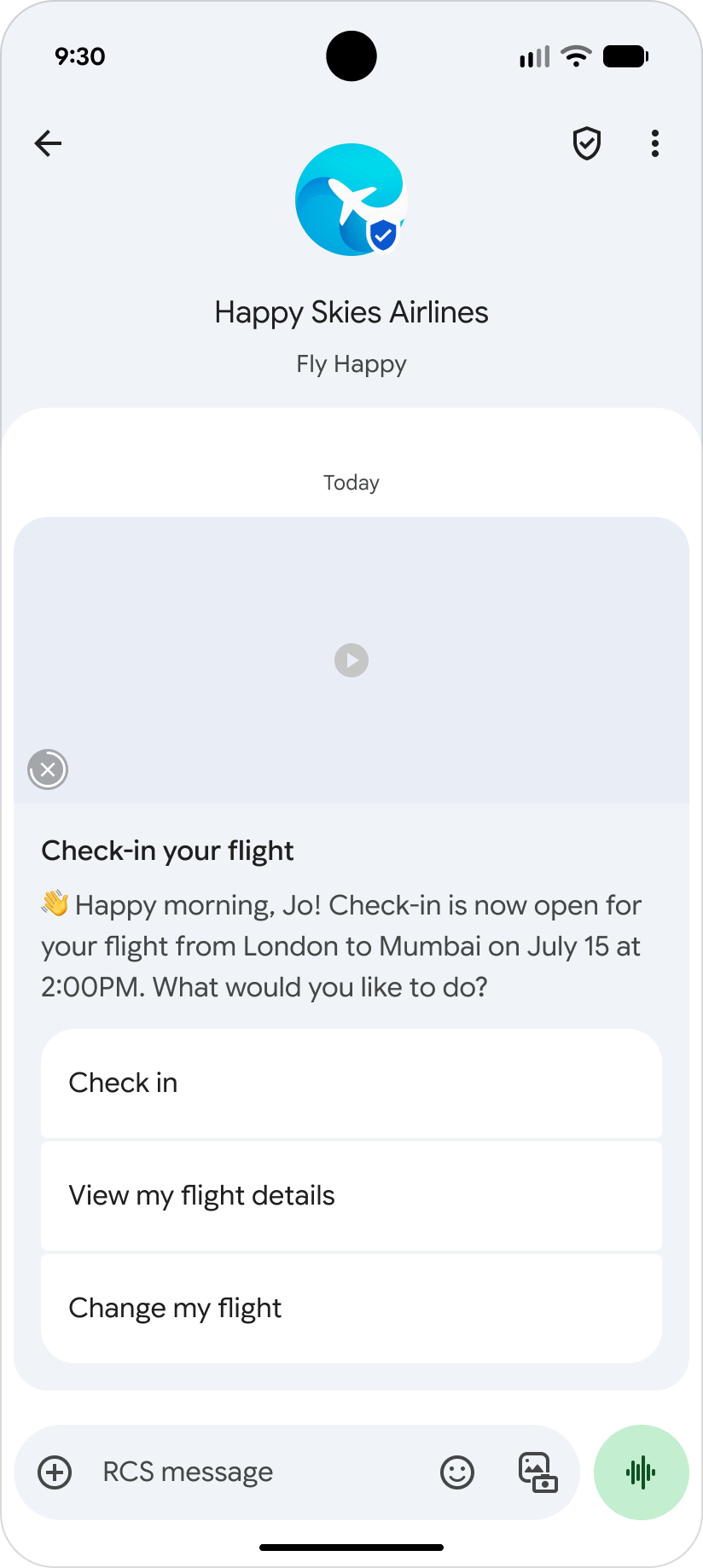
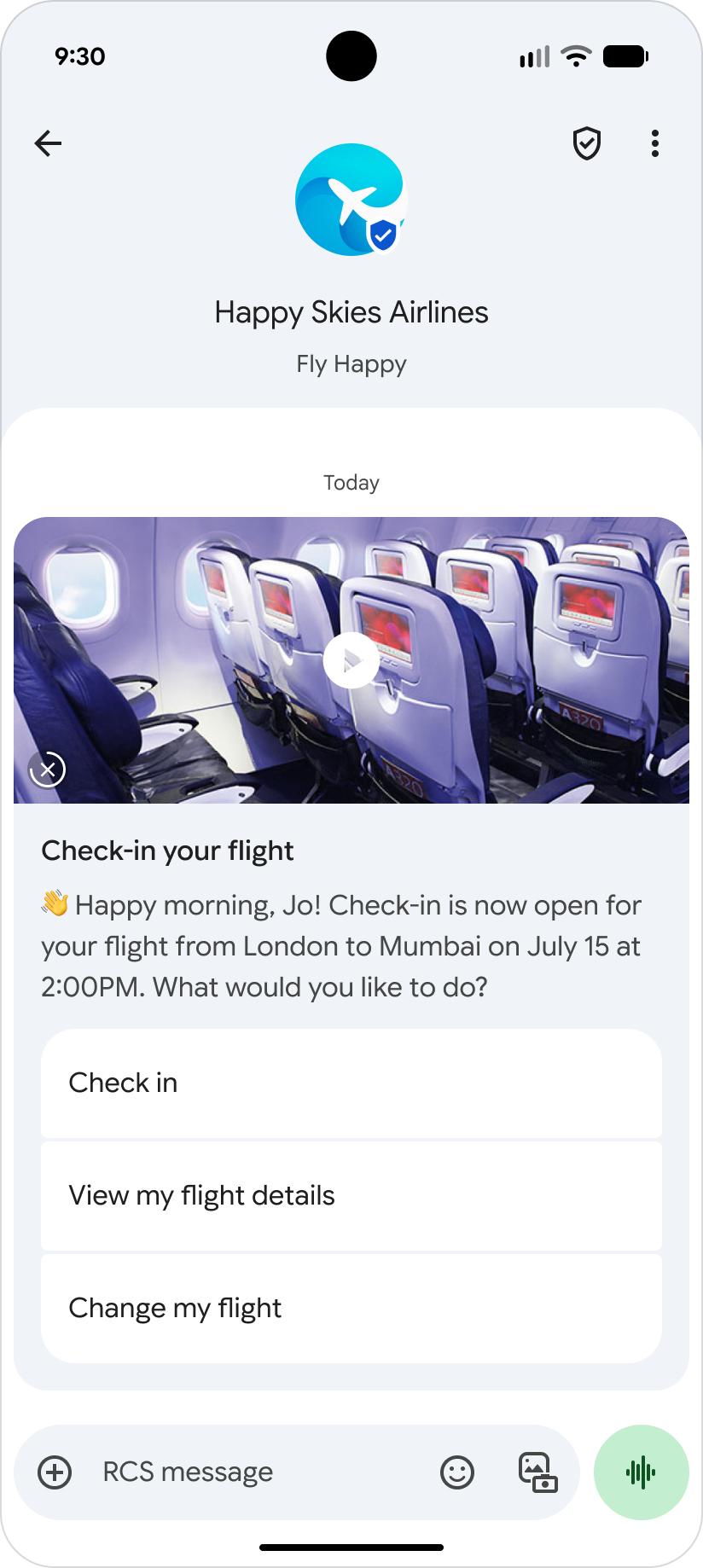
Testo titolo
Il titolo della scheda interattiva è come un'intestazione che cattura l'attenzione dell'utente e gli dà un'idea chiara dell'argomento del messaggio. Assicurati che sia conciso e informativo. Può contenere fino a 200 caratteri.
Descrizione
La descrizione della scheda interattiva include informazioni di supporto essenziali. Qui puoi approfondire il titolo, evidenziare i vantaggi principali e generare conversioni con una call to action chiara. La descrizione può contenere fino a 2000 caratteri.
Risposte suggerite e azioni
Ogni scheda interattiva può contenere fino a quattro risposte suggerite e azioni suggerite. Inoltre, puoi aggiungere fino a 11 suggerimenti sotto la scheda in un elenco di chip, proprio come faresti con i suggerimenti di un messaggio. Le risposte suggerite e le azioni all'interno di un elenco di chip sono un modo per far avanzare la conversazione. Non devono ripetere le opzioni elencate nella scheda interattiva e non sono strumenti di selezione per gli elementi presentati in un carosello.
Puoi trovare informazioni dettagliate sui suggerimenti in questo articolo.
Risposte suggerite
Le risposte suggerite aiutano gli utenti a interagire con l'agente in modi a cui può rispondere facilmente. A meno che l'interazione non richieda una risposta in formato libero, utilizza le risposte suggerite. Sono più facili da elaborare rispetto al testo in formato libero e consentono all'agente di indirizzare le conversazioni verso un percorso ottimale.
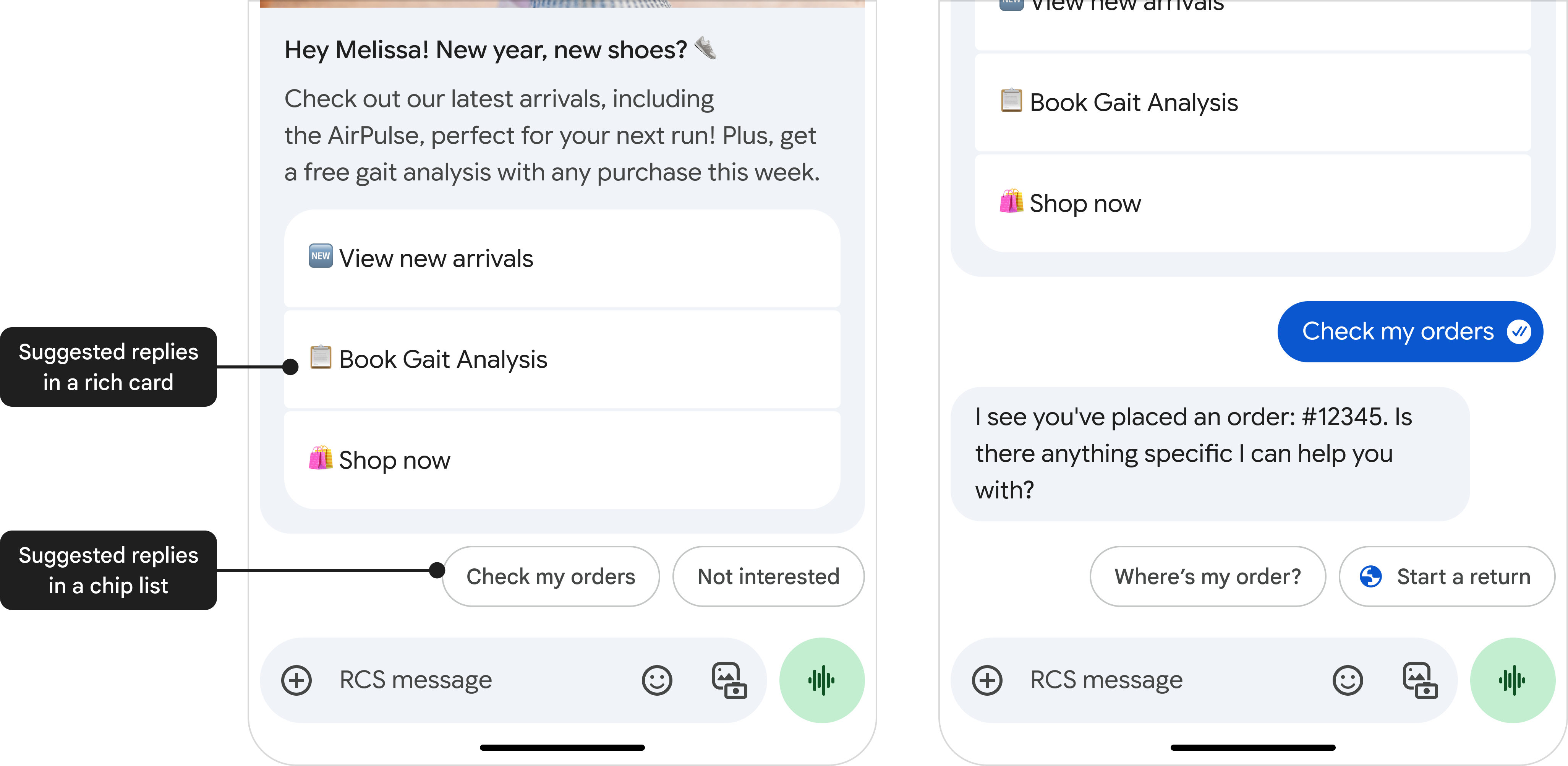
Le risposte suggerite possono contenere fino a 25 caratteri.
Azioni suggerite
Le azioni suggerite consentono a un agente di collegarsi alle azioni native del dispositivo e offrono un'esperienza strettamente integrata per l'utente. Se pertinenti, le azioni suggerite possono semplificare la chiamata all'assistenza clienti o la ricerca di una posizione sulla mappa.
Tuttavia, non sovraccaricare gli utenti con troppe opzioni. Fornisci solo azioni correlate al messaggio più recente e solo il numero di azioni necessarie. Limita il numero di azioni e risposte suggerite a quelle utili per l'utente in un determinato contesto.
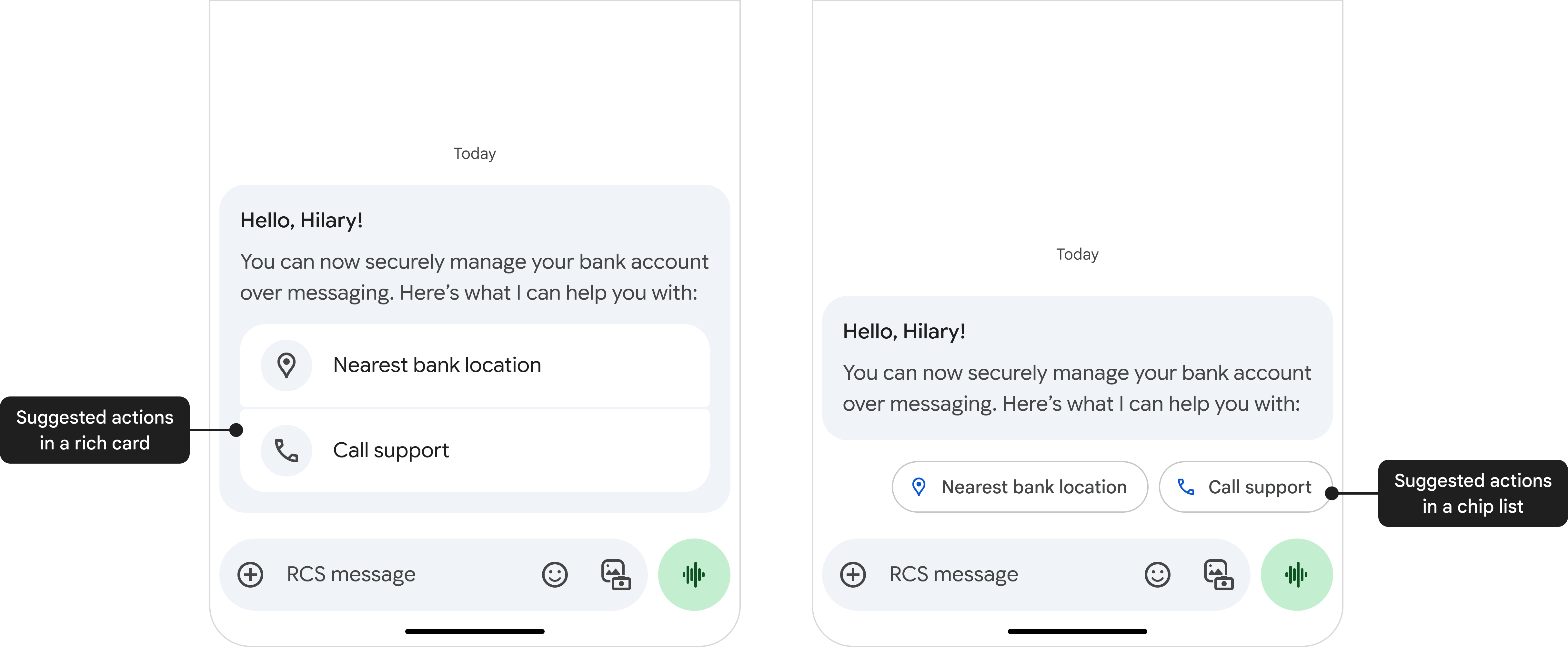
Le azioni suggerite possono contenere fino a 25 caratteri.
Layout della scheda interattiva
Le schede interattive possono avere un layout verticale o orizzontale.
Schede interattive verticali
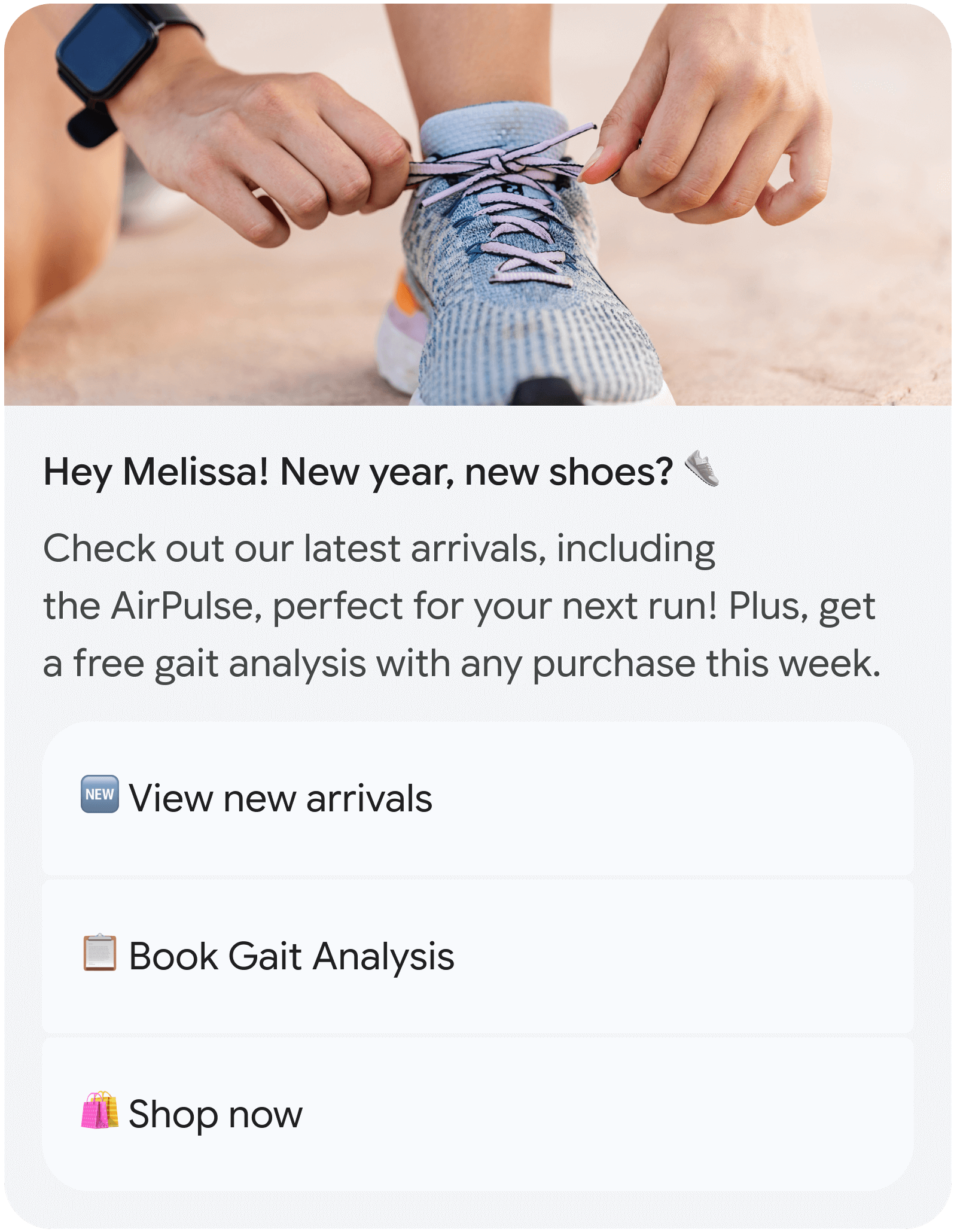
Le schede interattive verticali mostrano i contenuti multimediali orizzontali nella parte superiore della scheda. L'altezza minima di una scheda interattiva verticale è 112 DP.
I contenuti multimediali utilizzati in una scheda interattiva verticale possono avere la seguente altezza:
- Short: 112 DP
- Media: 168 dp
- Alto: 264 DP
Per una visualizzazione ottimale, consigliamo le seguenti proporzioni per i contenuti multimediali utilizzati in una scheda interattiva verticale:
- Short: 7:2
- Media: 21:9
- Formato alto: 3:2
Schede interattive orizzontali
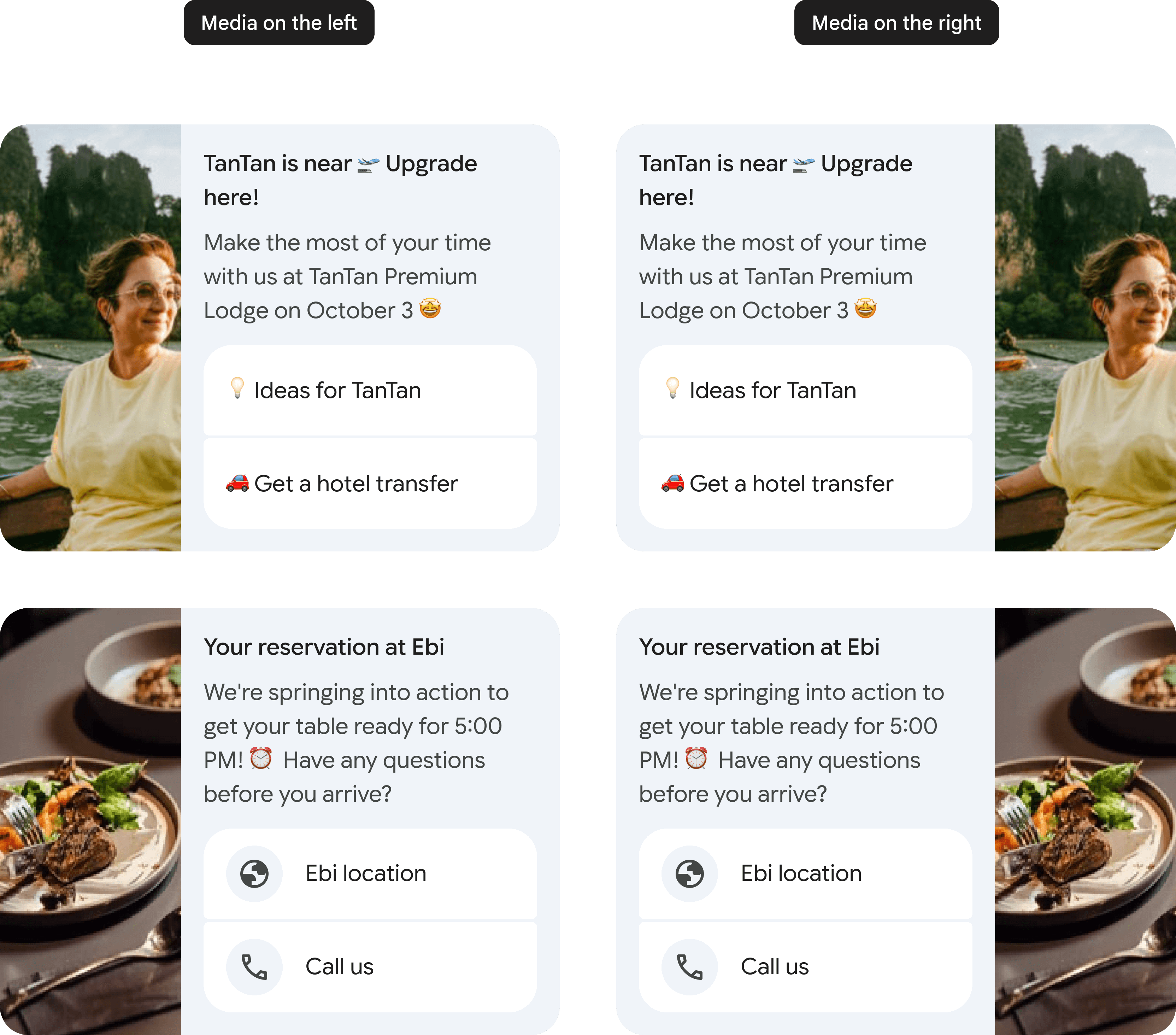
Le schede interattive orizzontali mostrano i contenuti multimediali sul lato sinistro o destro della scheda.
Una scheda interattiva orizzontale non ha un rapporto dei contenuti multimediali fisso, ma una larghezza fissa di 128 DP. L'altezza viene ridimensionata in base all'altezza degli elementi di testo nella scheda.
Caroselli di schede interattive
Puoi inviare una scheda interattiva autonoma o un carosello di schede interattive.
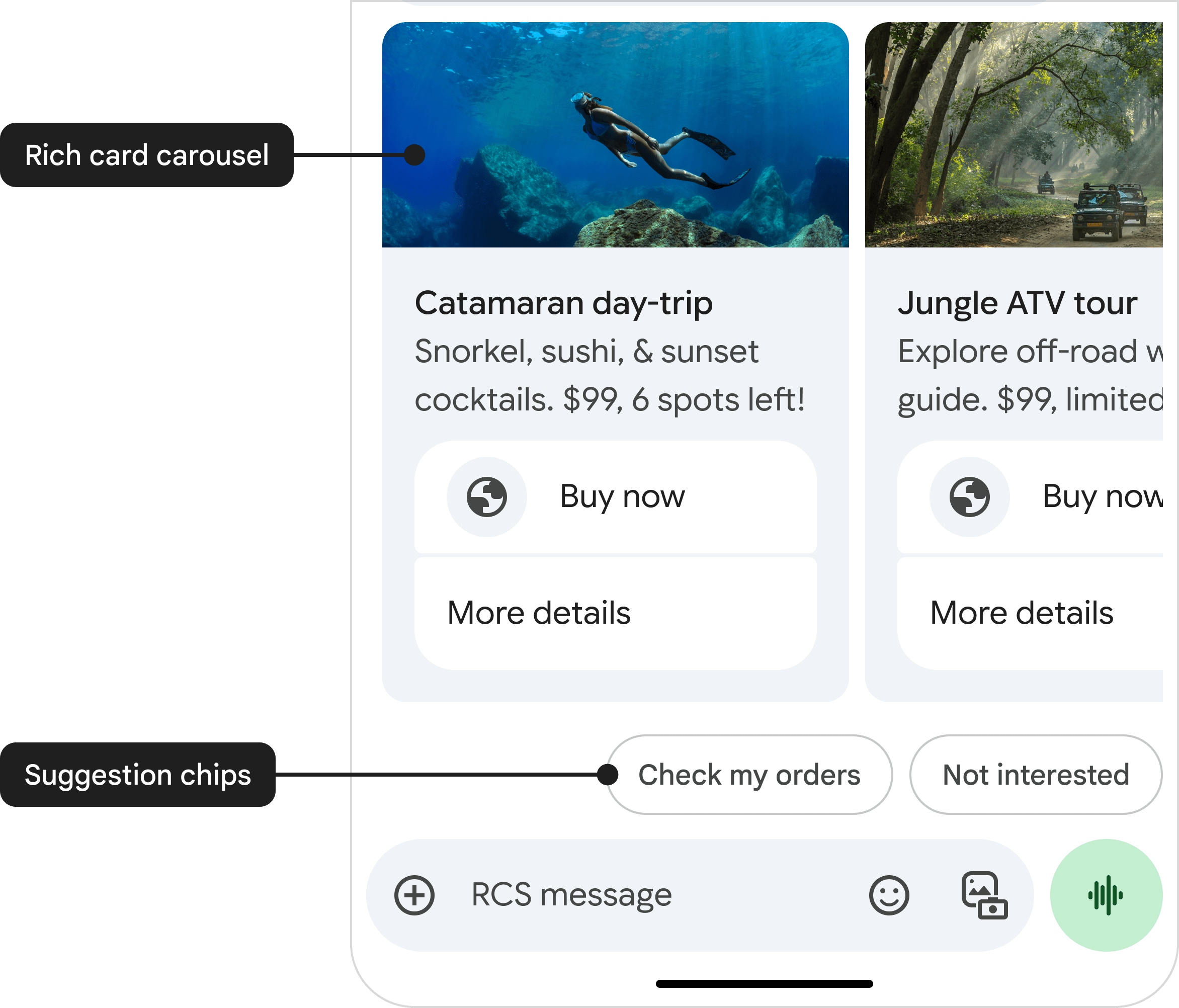
I caroselli di schede interattive sono ideali per mostrare più elementi, come piani dati o dispositivi, consentendo agli utenti di sfogliare e confrontare diverse opzioni all'interno di un unico messaggio. Un carosello è ideale quando vuoi presentare una varietà di scelte o consentire l'esplorazione di contenuti correlati.
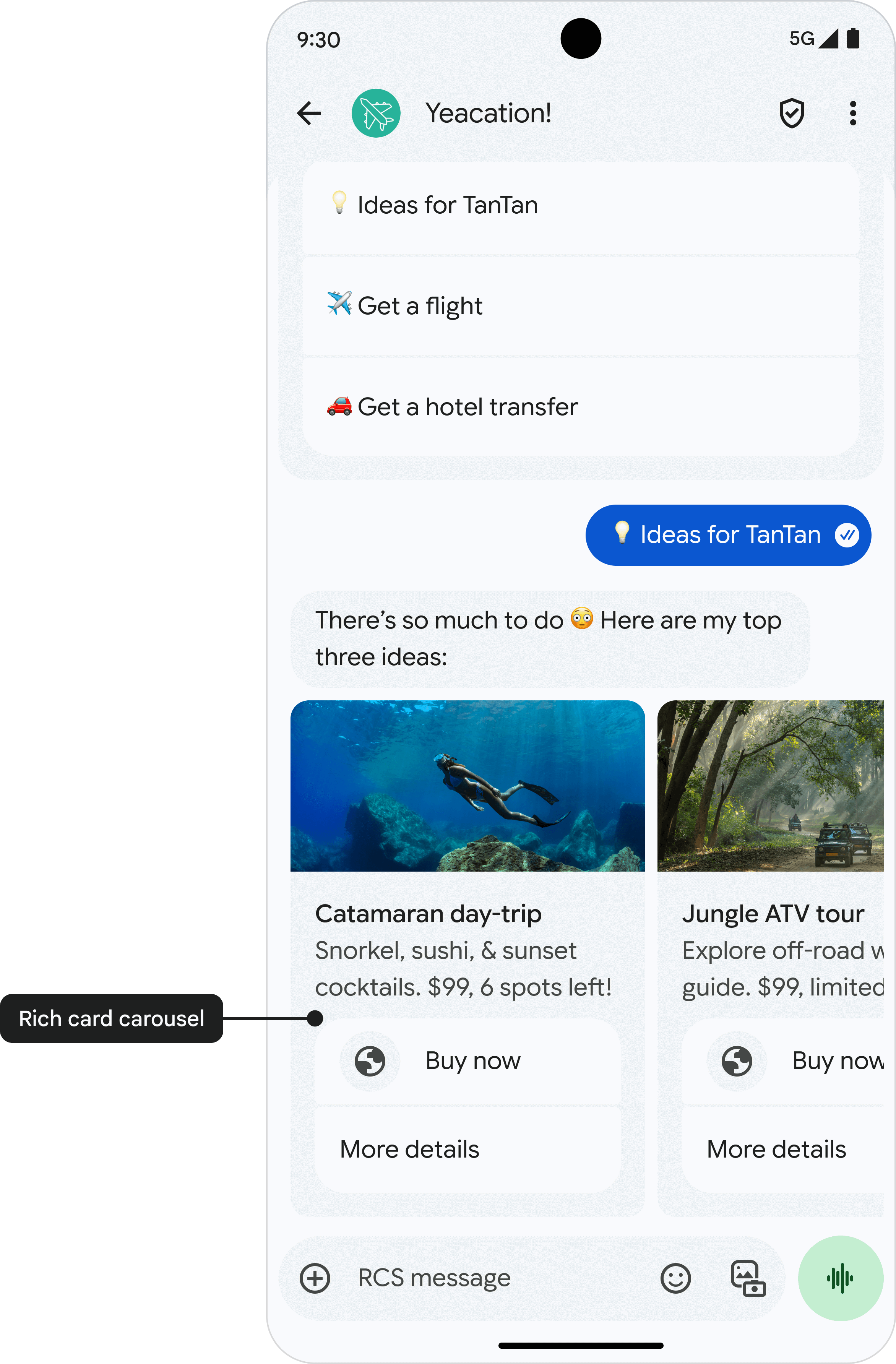
Il primo elemento di un carosello deve essere la scelta ottimale e il motivo deve essere chiaro all'utente. Puoi inserire fino a dieci schede in un carosello di schede interattive. I caroselli di schede interattive possono contenere solo schede interattive verticali.
Come per un messaggio con scheda interattiva autonoma, puoi includere chip di suggerimento sotto un carosello per far avanzare la conversazione. I chip di suggerimento non devono ripetere le opzioni elencate nel carosello e non sono strumenti di selezione per gli elementi presentati nel carosello.
Specifiche del carosello
| Specifica | Dettagli |
|---|---|
| Titolo | Massimo 200 caratteri |
| Descrizione | Massimo 2000 caratteri |
| Altezza | • Caroselli piccoli: altezza massima di 542 DP • Caroselli medi: altezza massima di 592 DP Tutte le schede di un carosello verranno ridimensionate in base all'altezza della scheda più alta. Per maggiori dettagli su come i contenuti vengono adattati a questa altezza, consulta Dimensionamento e troncamento dei contenuti. |
| Larghezza | Scegli una delle seguenti opzioni: • Piccola: 180 DP (larghezza fissa) • Media: 296 DP (larghezza fissa) |
Dimensionamento e troncamento dei contenuti
Se i contenuti di un carosello di schede interattive non sono abbastanza grandi da riempire l'altezza minima, verrà aggiunto uno spazio vuoto aggiuntivo in basso. Se i contenuti superano l'altezza massima, verranno troncati nel seguente ordine:
- Descrizione, ridotta a una singola riga.
- Titolo, ridotto a una singola riga.
- Suggerimenti, rimossi completamente.
- Descrizione, rimossa completamente.
- Titolo, rimosso completamente.
Per risolvere questo problema di troncamento, in modo che gli utenti possano sempre visualizzare i contenuti completi, RCS for Business offre una visualizzazione espandibile a schermo intero per le schede di un carosello. Per maggiori dettagli su questa funzionalità, consulta Visualizzazione a schermo intero per i caroselli.
Visualizzazione a schermo intero per i caroselli
Per evitare che il testo o i suggerimenti vengano troncati, RCS for Business offre una visualizzazione a schermo intero per i caroselli di schede interattive. In questo modo, i designer possono utilizzare i limiti di testo completi, sapendo che gli utenti possono espandere la scheda per visualizzare il messaggio completo.
Dettagli chiave per gli sviluppatori
- Nessuna azione richiesta: questa funzionalità viene attivata automaticamente per tutti i caroselli di schede interattive.
- Ambito: si applica solo ai caroselli di schede interattive. Le schede interattive autonome non sono interessate.
- Limiti: tutti i limiti esistenti per i caratteri e i suggerimenti per i titoli (200), le descrizioni (2000) e i suggerimenti (4) rimangono invariati.
Apri e chiudi la visualizzazione a schermo intero
Per aprire: quando i contenuti di una scheda vengono troncati, alla fine del testo visibile viene visualizzato il pulsante Altro. Un utente può toccare un punto qualsiasi dell'area di testo della scheda o il pulsante Altro per aprire la visualizzazione a schermo intero.
Per chiudere: gli utenti possono uscire dalla visualizzazione a schermo intero nei seguenti modi:
- Tocca il pulsante X nell'angolo in alto a sinistra.
- Utilizza il pulsante Indietro del sistema o la navigazione tramite gesti.
- Tocca un suggerimento che continua la conversazione.
Navigazione in visualizzazione a schermo intero
La visualizzazione a schermo intero consente sia lo scorrimento verticale all'interno di una scheda sia lo scorrimento orizzontale tra le schede.
- Scorrimento verticale: se il testo di una scheda è ancora più lungo della visualizzazione a schermo intero, l'area di testo e contenuti multimediali diventa scorrevole in verticale. I suggerimenti rimangono "fluttuanti" e sempre visibili nella parte inferiore dello schermo.
- Scorrimento orizzontale: nella visualizzazione a schermo intero, gli utenti possono scorrere in orizzontale per passare alla scheda successiva o precedente del carosello.
Scorrimento verticale
Scorrimento orizzontale
Specifiche per la visualizzazione a schermo intero
Quando una scheda viene espansa, utilizza un layout a schermo intero standardizzato.
| Specifica | Dettagli |
|---|---|
| Altezza dei contenuti multimediali | 264 DP L'altezza dei contenuti multimediali nella visualizzazione a schermo intero utilizza sempre l'impostazione Contenuti multimediali alti. |
| Larghezza del supporto | screenwidth - 32 DP I contenuti multimediali si espandono per riempire la larghezza dello schermo con margini di 16 DP su ciascun lato. Si applicano le stesse regole di ritaglio centrale. |
Come funzionano i suggerimenti nella visualizzazione a schermo intero
Quando un utente tocca un suggerimento nella visualizzazione a schermo intero, il comportamento risultante dipende dal tipo di suggerimento:
| Tipo di suggerimento | Comportamento |
|---|---|
| Azione Apri URL | L'URL si apre nel browser predefinito o in un overlay WebView. Quando l'utente torna a Google Messaggi, la visualizzazione a schermo intero viene ripristinata. |
| Azioni Chiama, Visualizza posizione e Crea un evento nel calendario | Si apre l'app corrispondente. Quando torni a Google Messaggi, viene ripristinata la visualizzazione a schermo intero. |
| Azione Condividi posizione | La visualizzazione a schermo intero si chiude e si apre Google Maps. Dopo aver inviato la posizione, l'utente torna automaticamente alla visualizzazione della chat standard. |
| Risposta suggerita | La visualizzazione a schermo intero si chiude e la risposta viene inviata nella visualizzazione chat standard, continuando la conversazione. |
Limiti
I titoli delle schede interattive sono limitati a 200 caratteri, mentre le descrizioni possono contenere fino a 2000 caratteri. Tieni presente che i caratteri speciali, come le emoji o un set di caratteri multi-byte, contano come 2-4 caratteri o più.
I contenuti multimediali in una scheda interattiva o in un carosello di schede interattive possono avere la seguente altezza:
- Breve: 112 dp
- Media: 168 dp
- Grandi: 264 dp
Affinché tutti gli elementi (media, titoli, descrizioni e pulsanti) vengano visualizzati correttamente nella scheda interattiva o nel carosello, devono rispettare i limiti di caratteri e dimensioni specificati.
La dimensione massima del payload di una scheda interattiva è 250 kB.