

Interaktive Chat-Nachrichten kombinieren Medien, Text und Vorschläge in einer Nachricht. Sie konzentrieren sich auf ein einzelnes Thema und bieten Nutzern klare Aktionen.
Eine interaktive Chat-Nachricht kann Folgendes enthalten:
- Medien (Bild/GIF, Video oder PDF-Datei)
- Text für Titel
- Beschreibungstext
- Antwortvorschläge und Aktionen
Jedes dieser Felder ist optional, aber mindestens eines der Felder 1–3 muss in der interaktiven Chat-Nachricht enthalten sein.
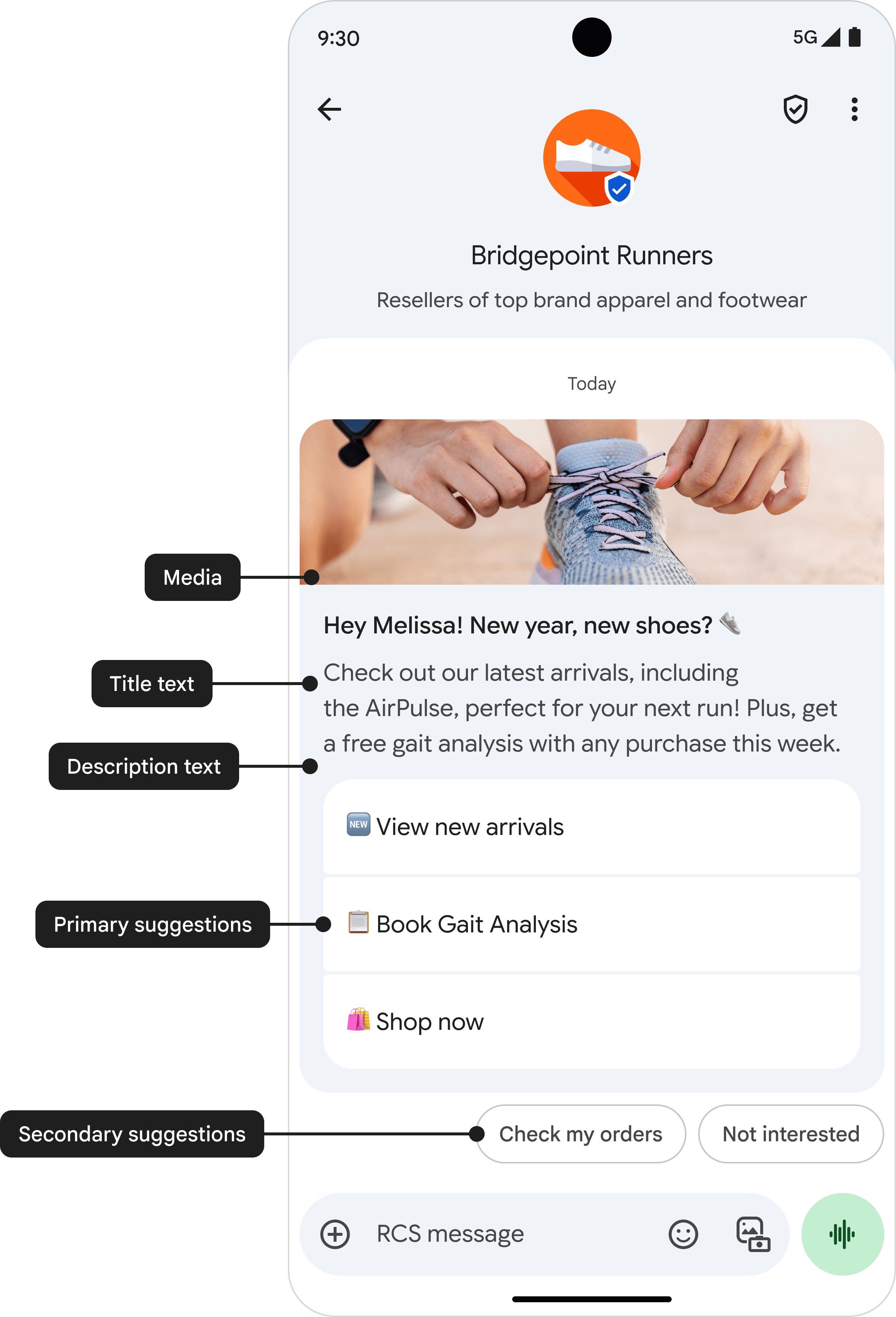
Komponenten von interaktiven Chat-Nachrichten
Medien
Interaktive Chat-Nachrichten können verschiedene Medien enthalten, z. B. Bilder, GIFs, Videos und PDF-Dateien. Interaktive Chat-Nachrichten unterstützen eine Vielzahl von Medienformaten.
Unterstützte Bildformate:
- JPEG/JPG
- GIF
- PNG
Unterstützte Videotypen:
- H.263
- M4V
- MP4
- MPEG
- MPEG-4
- WebM
Unterstützte Dateitypen (nur in Indien im Google Messages-Client verfügbar):
Sie können zwischen drei Medienhöhen für eine interaktive Chat-Nachricht wählen:
| Medientyp | Medienhöhe |
|---|---|
| Kurze Medien | 112 DP |
| Mittelgroße Medien | 168 DP |
| Hochformatige Medien | 264 DP |
DP steht für dichteunabhängige Pixel. Diese Einheiten sollen eine einheitliche physische Größe für UI-Elemente auf Bildschirmen mit unterschiedlichen Pixeldichten bieten.
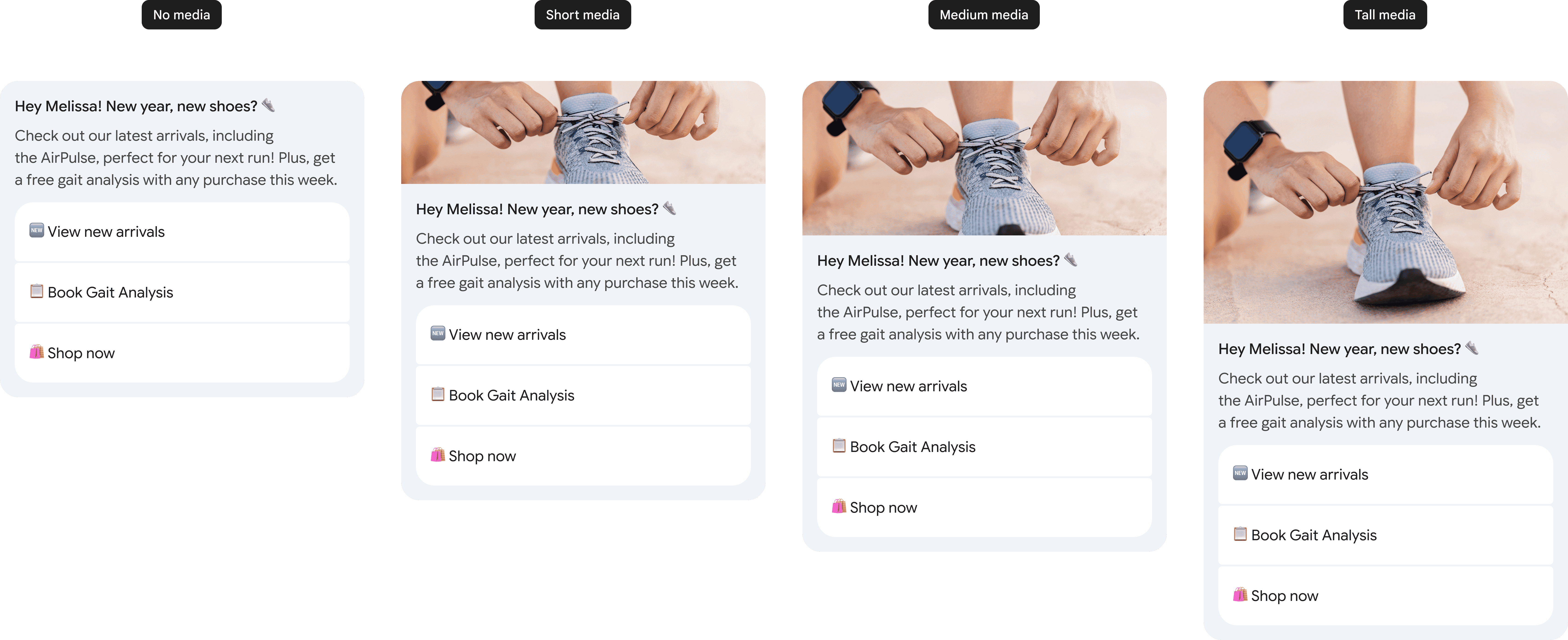
Wenn die Abmessungen des Mediums nicht mit der ausgewählten Höhe übereinstimmen, wird das Medium automatisch gezoomt und mittig zugeschnitten. Das kann zu einer unerwünschten Vorschau führen. Wenn Sie genau das gewünschte Bild anzeigen möchten, geben Sie eine Miniaturansicht an. Wenn Sie auf die Vorschau oder das Thumbnail klicken, wird die Mediendatei im Vollbildmodus geöffnet.
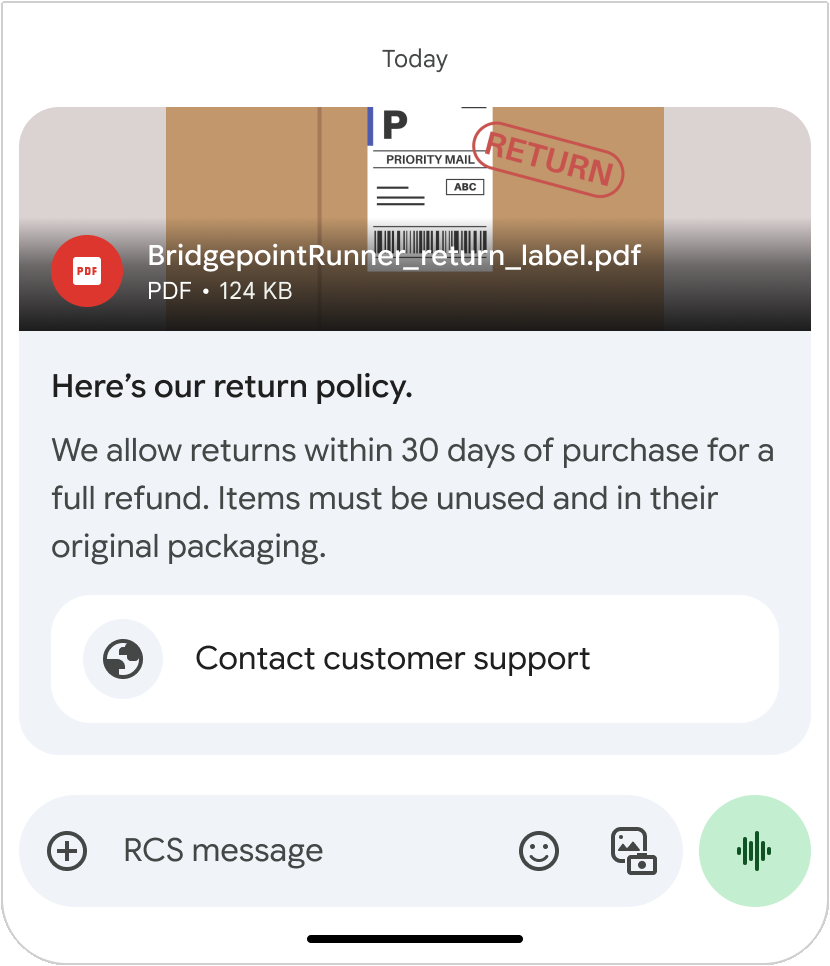
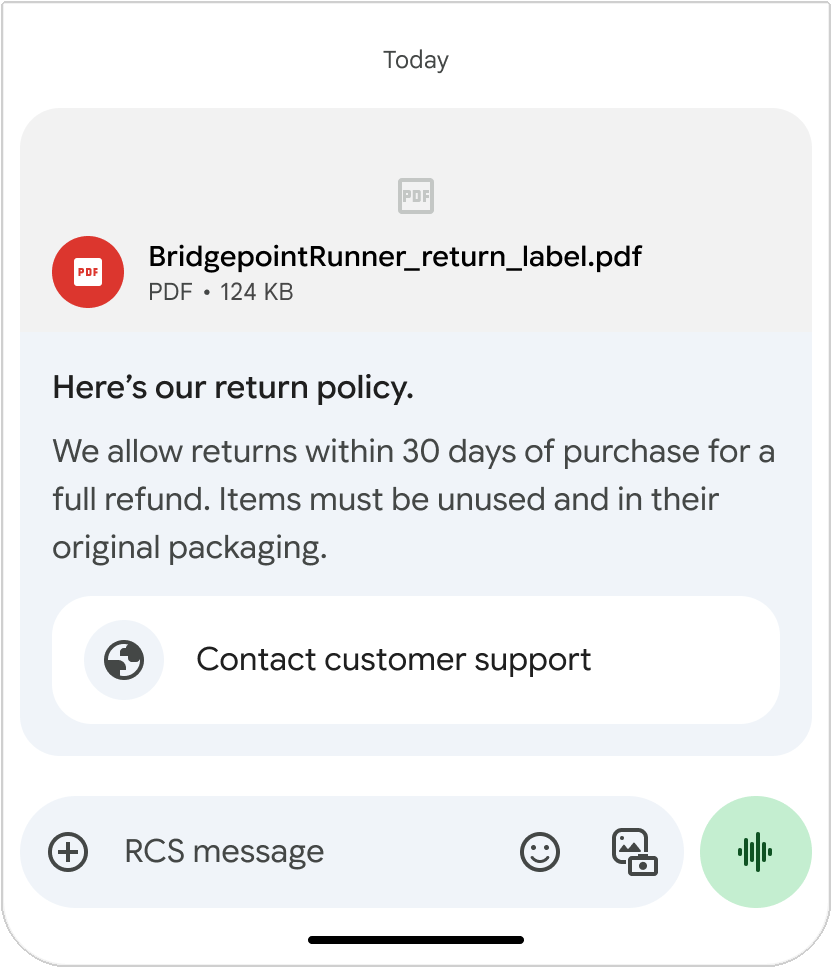
Bei PDF-Dateien wird ein Vorschaubild basierend auf der ersten Seite der PDF-Datei angezeigt, auch wenn eine Miniaturansicht bereitgestellt wird. Wenn Sie auf das Vorschaubild klicken, wird die Datei in einem PDF-Viewer geöffnet. Wenn keine Vorschau verfügbar ist (z. B. wenn die Datei passwortgeschützt ist), wird in der PDF-Datei das Thumbnail-Bild oder ein Standardsymbol angezeigt, wenn kein Thumbnail angegeben ist.
Laden Sie Medien hoch, indem Sie entweder eine URL angeben oder eine Datei direkt hochladen. Weitere Informationen finden Sie auf der Seite Nachrichten senden.
Alt-Text
Wenn Sie Alt-Text für Rich-Card-Medien bereitstellen, unterstützen Sie Ihre Bemühungen um Barrierefreiheit und verbessern die Nutzerfreundlichkeit für Screenreader-Nutzer. Sie können diesen Text definieren, indem Sie beim Senden der Nachricht das Feld contentDescription festlegen.
Beachten Sie die folgenden Richtlinien, um effektiven Alt-Text zu schreiben:
- Verfassen Sie prägnante, sachliche Beschreibungen anstelle von Werbetexten.
- Konzentrieren Sie sich auf den funktionalen Kontext, z. B. „ACME Bank Platinum Visa-Debitkarte mit den Endziffern 4821“.
- Vermeide es, unformatierte URLs, die Zeichen für Zeichen vorgelesen werden und nicht anklickbar sind, oder Gestenanweisungen (z. B. „tippen“ oder „wischen“) in
contentDescriptionzu platzieren.
Weitere Tipps zum Verfassen von Alt-Texten finden Sie im Google-Leitfaden zum Schreiben von hilfreichem Alt-Text und in den W3C WAI-Tipps für Alt-Text für Bilder.
Miniaturansicht
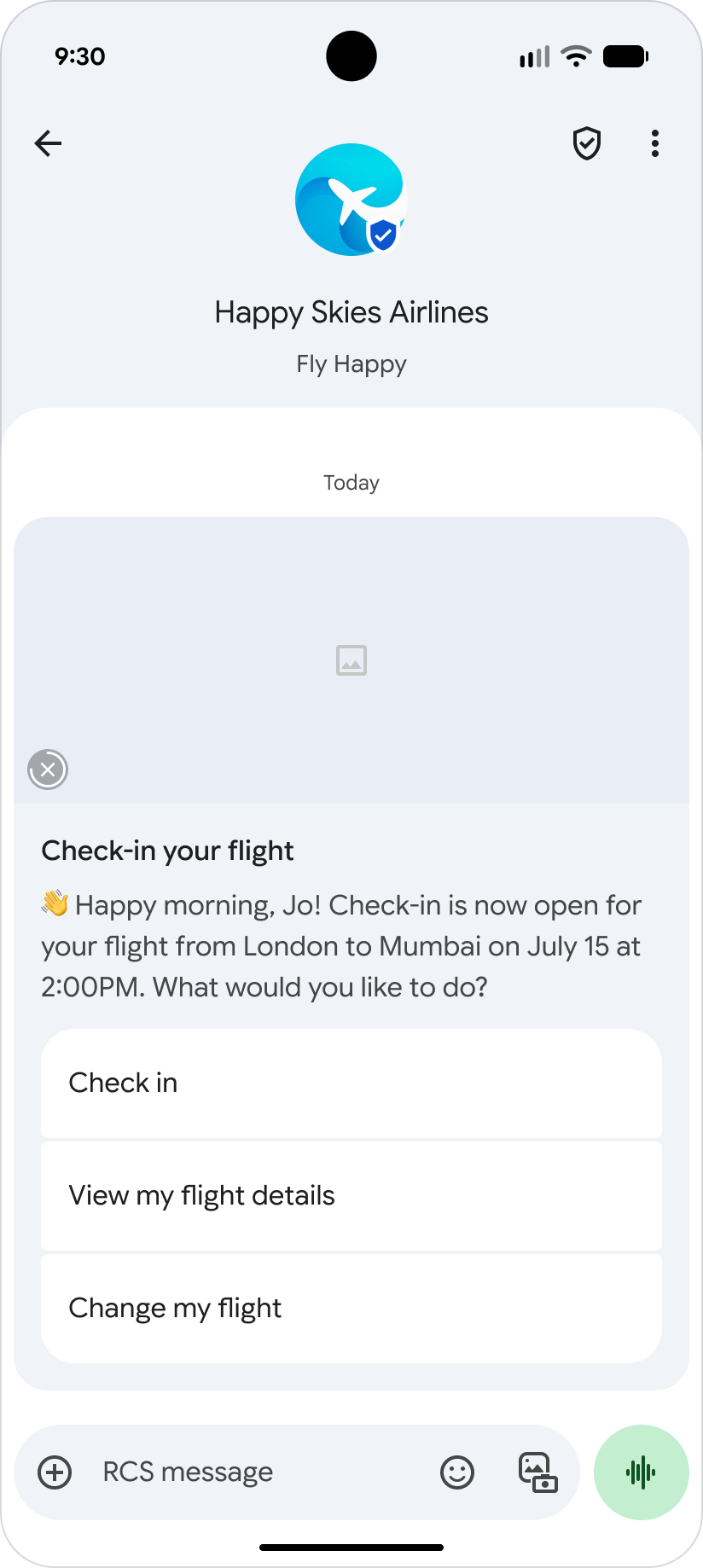
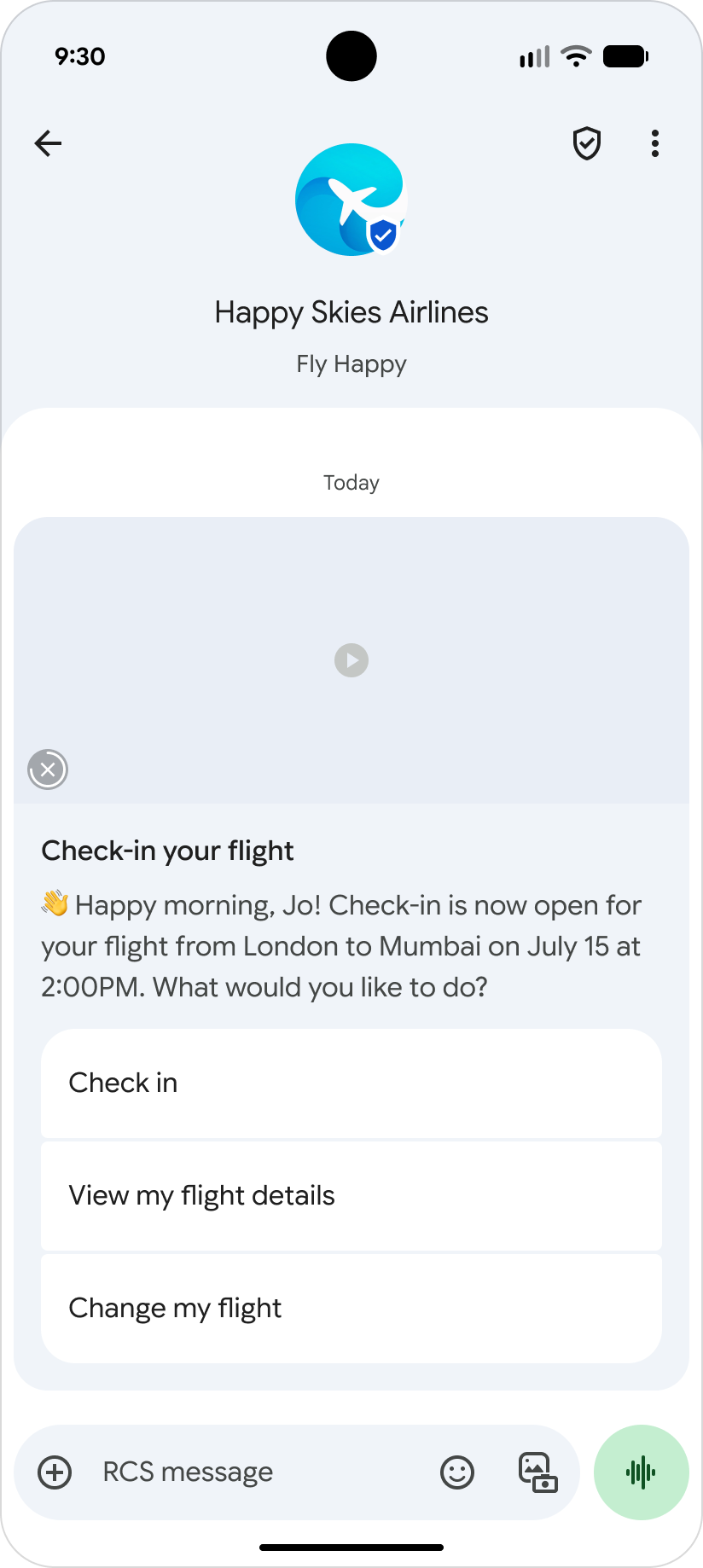
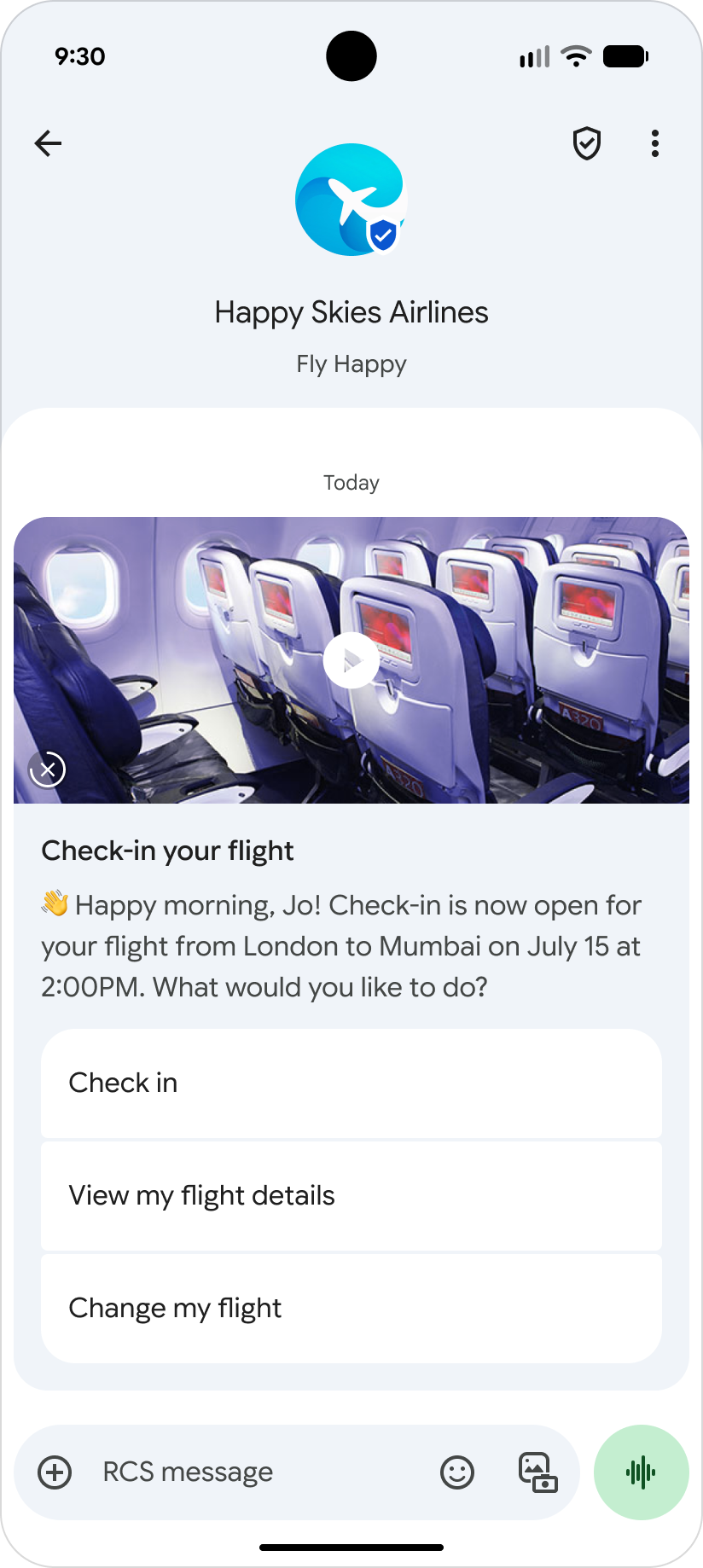
Die maximale Dateigröße eines Thumbnails beträgt 100 KB. Für eine optimale Nutzererfahrung empfehlen wir eine Größe von maximal 50 kB. Wenn Sie kein Thumbnail angeben, wird stattdessen ein Standardsymbol angezeigt. Das Thumbnail bleibt während des Dateidownloads sichtbar, auch wenn der Download fehlschlägt, und dient auch als Vorschau für heruntergeladene Videos. Wenn du auf die Miniaturansicht oder das Standardsymbol tippst, wird die Mediendatei im Vollbildmodus geöffnet.
Text für Titel
Der Titel Ihrer interaktiven Chat-Nachricht ist wie eine Überschrift, die die Aufmerksamkeit des Nutzers weckt und ihm eine klare Vorstellung davon gibt, worum es in Ihrer Nachricht geht. Achten Sie darauf, dass sie prägnant und informativ ist. Sie kann bis zu 200 Zeichen lang sein.
Beschreibung
Die Beschreibung der interaktiven Chat-Nachricht enthält wichtige unterstützende Informationen. Hier können Sie den Titel näher erläutern, wichtige Vorteile hervorheben und mit einem klaren Call-to-Action Conversions erzielen. Die Beschreibung darf maximal 2.000 Zeichen lang sein.
Antwortvorschläge und Aktionen
Jede interaktive Chat-Nachricht kann bis zu vier Antwortvorschläge und vorgeschlagene Aktionen enthalten. Außerdem können Sie unter Ihrer Karte bis zu 11 Vorschläge in einer Chip-Liste hinzufügen, ähnlich wie Sie Vorschläge zu einer Nachricht hinzufügen würden. Antwortvorschläge und Aktionen in einer Chip-Liste sind eine Möglichkeit, die Unterhaltung voranzutreiben. Sie sollten die in der interaktiven Chat-Nachricht aufgeführten Optionen nicht wiederholen und sind keine Auswahltools für die in einem Karussell präsentierten Elemente.
Ausführliche Informationen zu Vorschlägen finden Sie in diesem Artikel.
Antwortvorschläge
Antwortvorschläge helfen Nutzern, mit Ihrem Agenten so zu interagieren, dass er leicht antworten kann. Verwenden Sie Antwortvorschläge, es sei denn, die Interaktion erfordert eine Antwort im Freiformat. Sie sind einfacher zu verarbeiten als Freiformtext und ermöglichen es Ihrem Agenten, Unterhaltungen in eine optimale Richtung zu lenken.
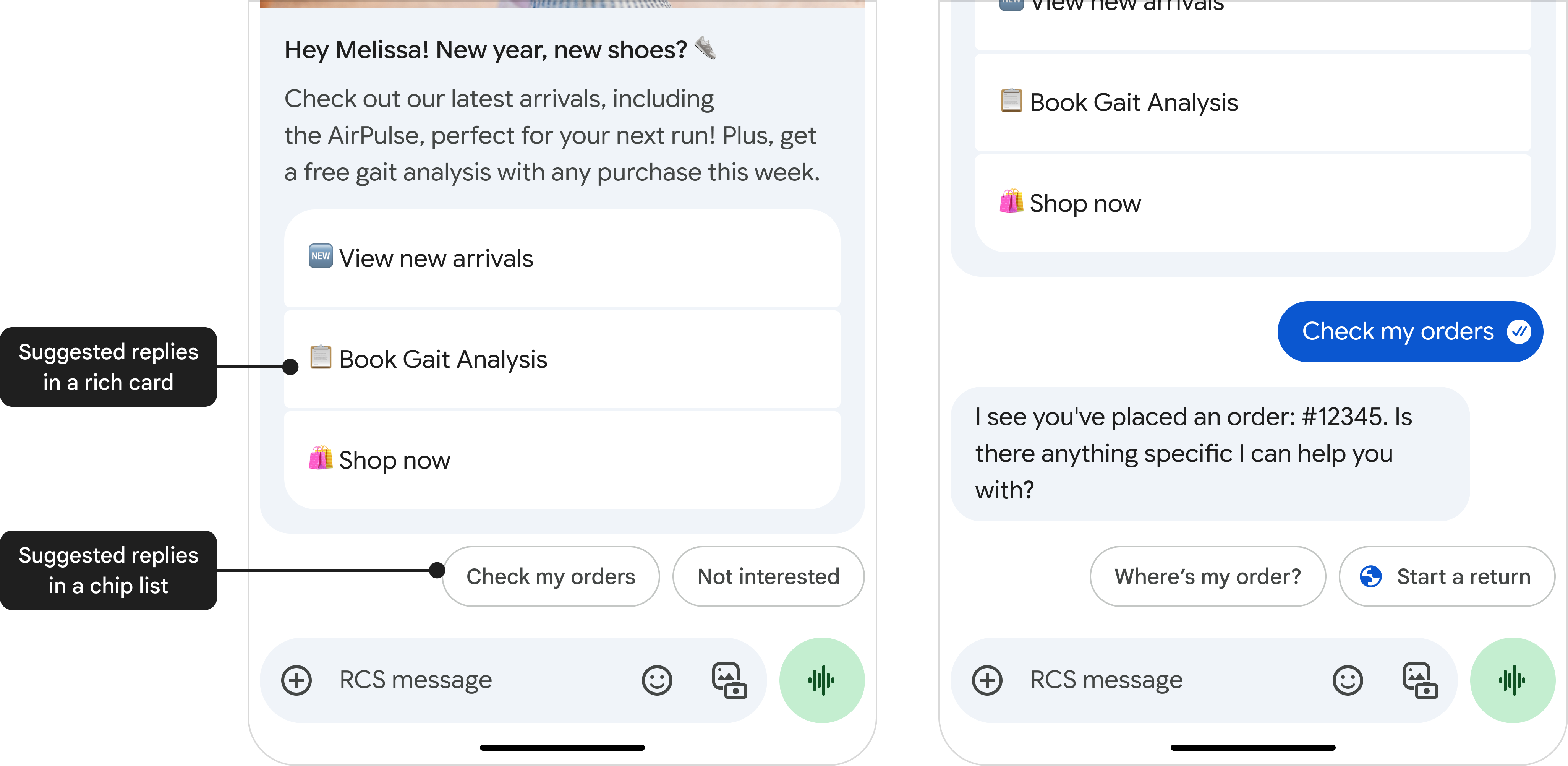
Antwortvorschläge dürfen maximal 25 Zeichen lang sein.
Vorgeschlagene Aktionen
Mit vorgeschlagenen Aktionen kann ein Agent native Geräteaktionen nutzen und dem Nutzer eine eng integrierte Umgebung bieten. Wenn es relevant ist, können vorgeschlagene Aktionen es einfacher machen, den Kundensupport anzurufen oder einen Standort auf der Karte zu finden.
Überfordern Sie die Nutzer aber nicht mit zu vielen Optionen. Geben Sie nur Aktionen an, die sich auf die letzte Nachricht beziehen, und nur so viele Aktionen wie nötig. Beschränken Sie die Anzahl der vorgeschlagenen Aktionen und Antwortvorschläge auf das, was für den Nutzer in einem bestimmten Kontext nützlich ist.
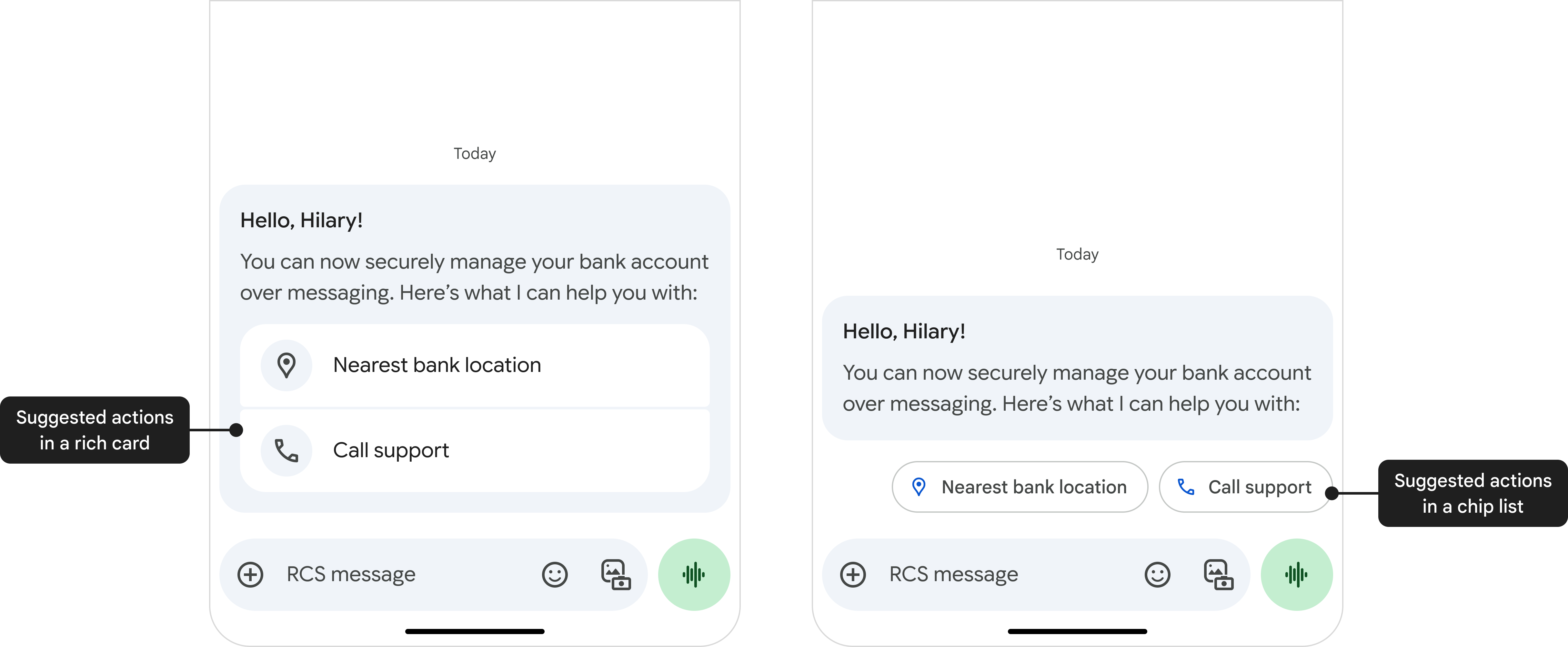
Vorgeschlagene Aktionen dürfen maximal 25 Zeichen lang sein.
Layout der interaktiven Chat-Nachricht
Rich Cards können entweder ein vertikales oder ein horizontales Layout haben.
Vertikale interaktive Chat-Nachrichten
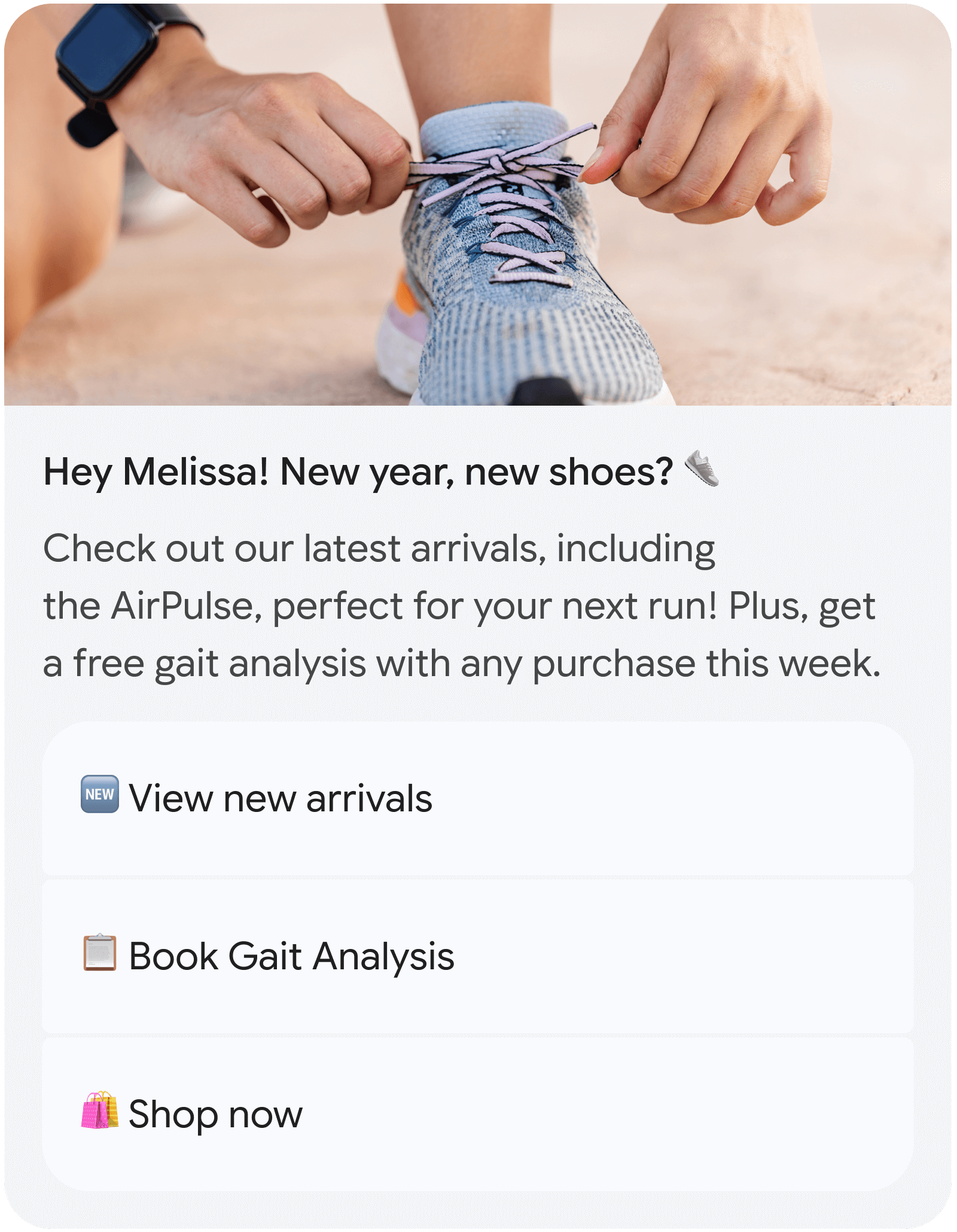
Bei vertikalen interaktiven Chat-Nachrichten werden horizontale Medien oben auf der Karte angezeigt. Die Mindesthöhe einer vertikalen interaktiven Chat-Nachricht beträgt 112 DP.
Medien, die in einer vertikalen interaktiven Chat-Nachricht verwendet werden, können die folgende Höhe haben:
- Short: 112 dp
- Mittel: 168 DP
- Hochformat: 264 DP
Für eine optimale Darstellung empfehlen wir die folgenden Seitenverhältnisse für Medien, die in einer vertikalen interaktiven Chat-Nachricht verwendet werden:
- Short: 7:2
- Mittel: 21:9
- Hochformat: 3:2
Horizontale interaktive Chat-Nachrichten
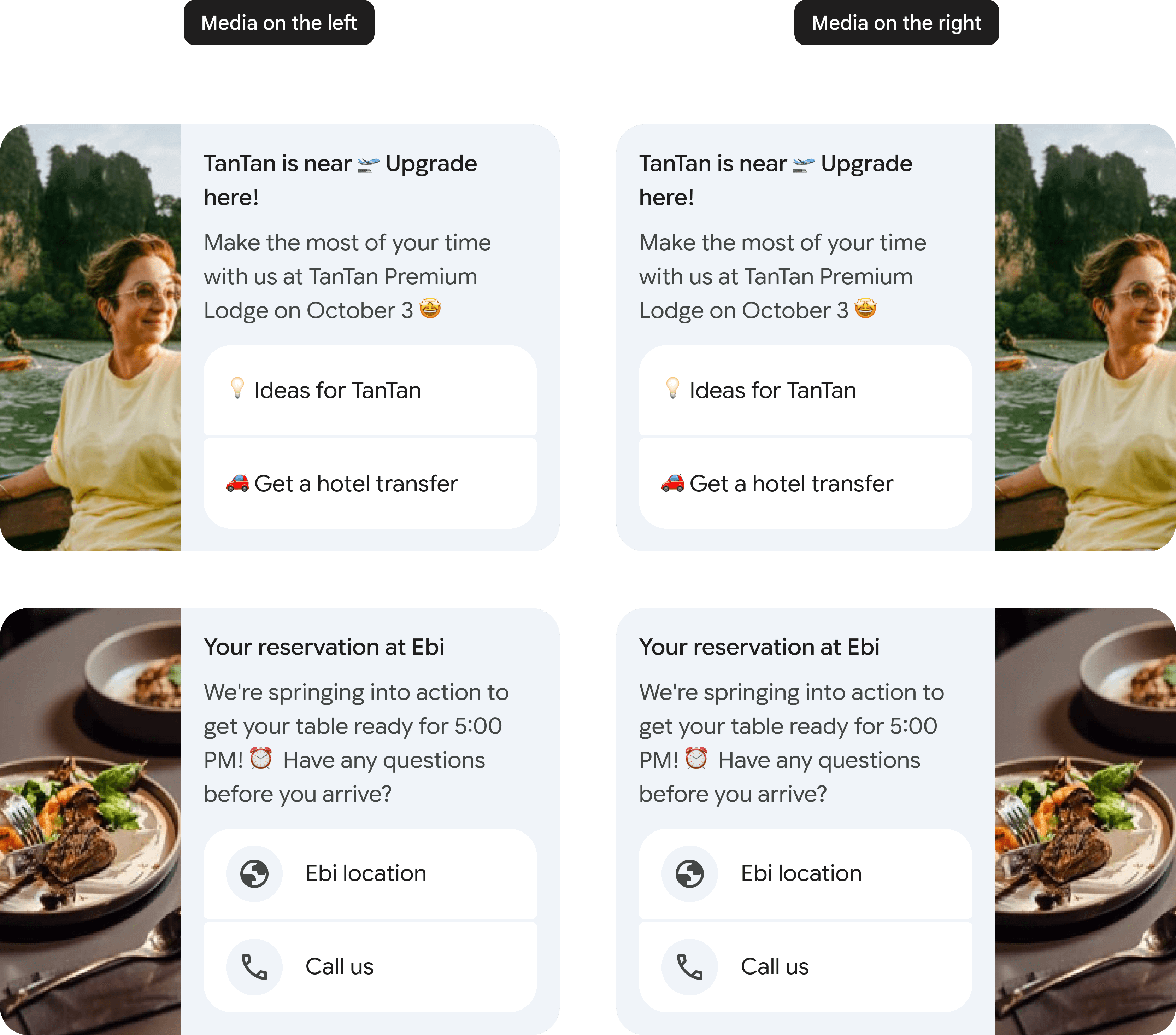
Bei horizontalen interaktiven Chat-Nachrichten werden Medien auf der linken oder rechten Seite der Karte angezeigt.
Eine horizontale interaktive Chat-Nachricht hat kein festes Medienverhältnis, aber eine feste Breite von 128 DP. Die Höhe wird an die Höhe der Textelemente in der Karte angepasst.
Karussells mit interaktiven Chat-Nachrichten
Sie können eine eigenständige interaktive Chat-Nachricht oder ein Karussell mit interaktiven Chat-Nachrichten senden.
Karussells mit interaktiven Chat-Nachrichten eignen sich ideal, um mehrere Elemente wie Datentarife oder Geräte zu präsentieren. Nutzer können so verschiedene Optionen in einer einzigen Nachricht durchsuchen und vergleichen. Ein Karussell ist ideal, wenn Sie eine Vielzahl von Auswahlmöglichkeiten präsentieren oder das Erkunden ähnlicher Inhalte ermöglichen möchten.
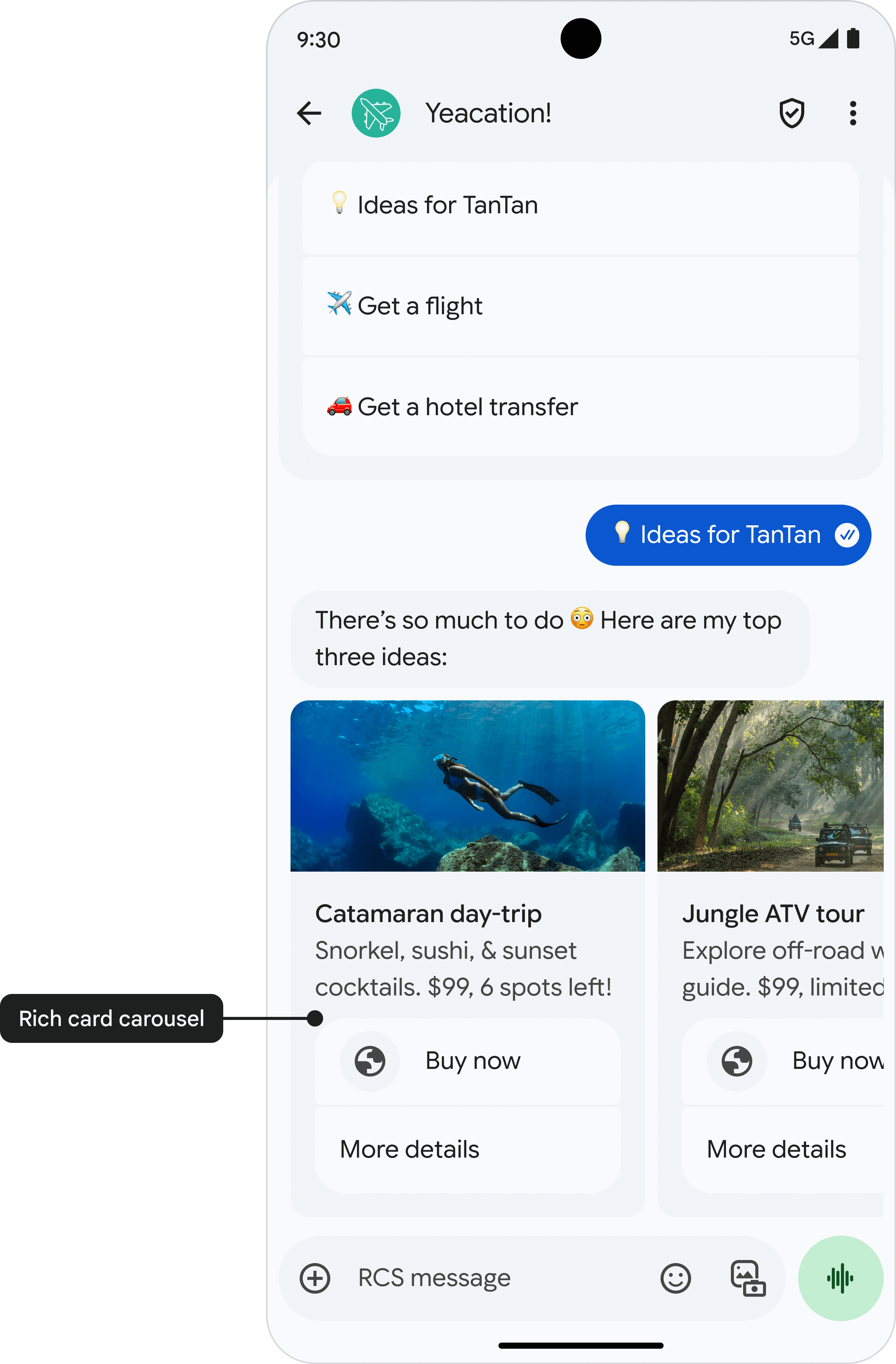
Das erste Element in einem Karussell sollte die optimale Wahl sein und der Grund dafür sollte für den Nutzer klar sein. Ein Karussell kann bis zu zehn interaktive Chat-Nachrichten enthalten. Karussells mit interaktiven Chat-Nachrichten können nur vertikale interaktive Chat-Nachrichten enthalten.
Ähnlich wie bei einer eigenständigen interaktiven Chat-Nachricht können Sie Vorschlags-Chips unter einem Karussell einfügen, um die Unterhaltung voranzutreiben. Vorschlags-Chips sollten die im Karussell aufgeführten Optionen nicht wiederholen und sind keine Auswahltools für die im Karussell präsentierten Elemente.
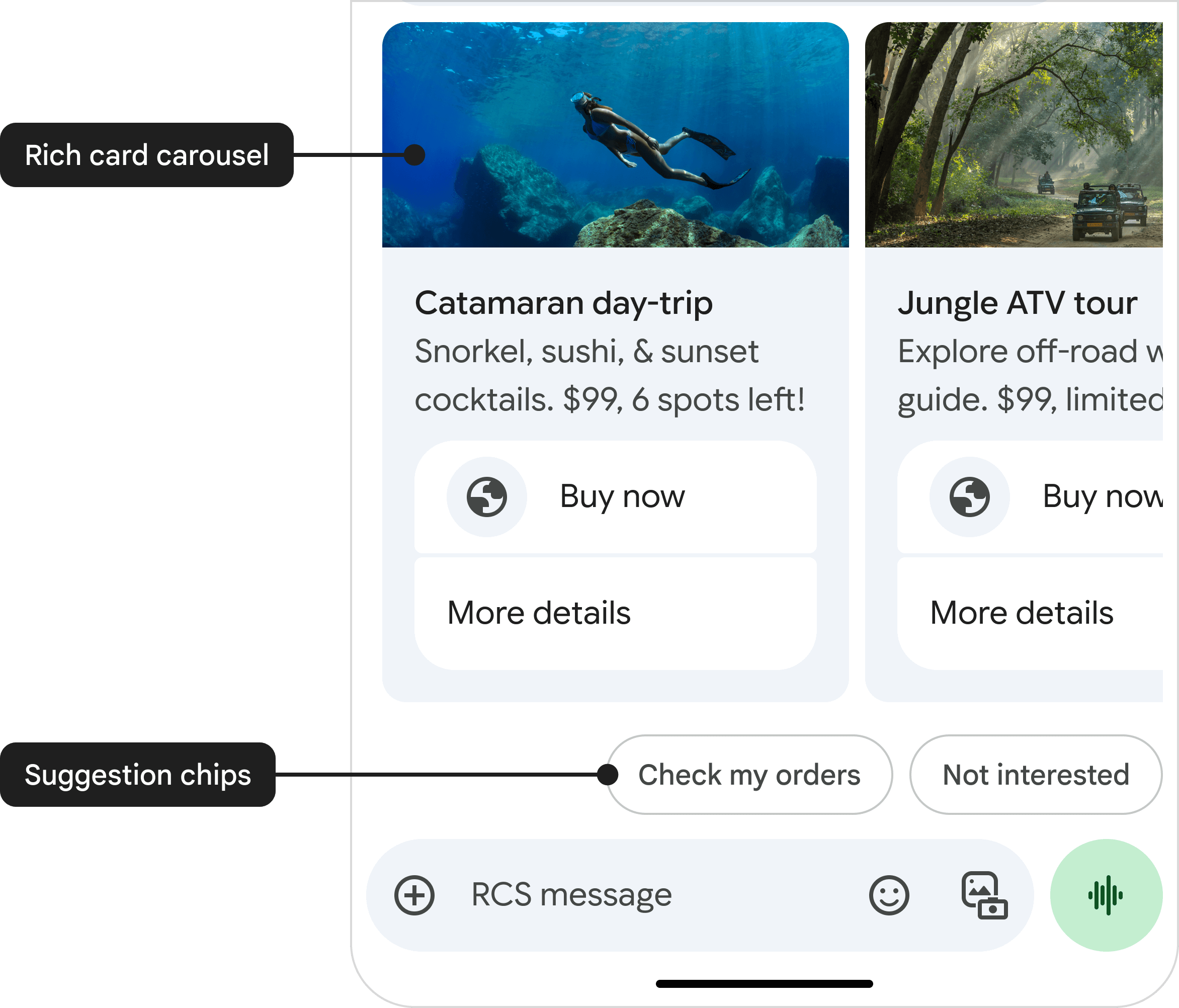
Spezifikationen für Karussells
| Spezifikation | Details |
|---|---|
| Titel | Maximal 200 Zeichen |
| Beschreibung | Maximal 2.000 Zeichen |
| Höhe | • Kleine Karussells: maximale Höhe von 542 DP • Mittelgroße Karussells: maximale Höhe von 592 DP Alle Karten in einem Karussell werden auf die Höhe der höchsten Karte skaliert. Weitere Informationen dazu, wie Inhalte an diese Höhe angepasst werden, finden Sie unter Größe und Kürzung von Inhalten. |
| Breite | Wählen Sie eine der folgenden Optionen aus: • Klein: 180 DP (feste Breite) • Mittel: 296 DP (feste Breite) |
Größe und Kürzung von Inhalten
Wenn der Inhalt eines Karussells mit interaktiven Chat-Nachrichten nicht groß genug ist, um die Mindesthöhe zu füllen, wird unten zusätzlicher Leerraum hinzugefügt. Wenn der Inhalt die maximale Höhe überschreitet, wird er in der folgenden Reihenfolge abgeschnitten:
- Beschreibung, auf eine einzelne Zeile reduziert.
- Titel, auf eine Zeile reduziert.
- Vorschläge wurden vollständig entfernt.
- Beschreibung, vollständig entfernt.
- Titel, vollständig entfernt.
Damit Nutzer immer den vollständigen Inhalt sehen können, bietet RCS for Business eine maximierbare Vollbildansicht für Karten in einem Karussell. Weitere Informationen zu dieser Funktion finden Sie unter Vollbildansicht für Karussells.
Vollbildansicht für Karussells
Damit Text oder Vorschläge nicht durch Kürzung verloren gehen, bietet RCS for Business eine Vollbildansicht für Karusselle mit interaktiven Chat-Nachrichten. So können Designer die vollständigen Textlimits nutzen, da sie wissen, dass Nutzer die Karte maximieren können, um die vollständige Nachricht zu sehen.
Wichtige Details für Entwickler
- Keine Aktion erforderlich: Diese Funktion wird automatisch für alle Rich-Card-Karussells aktiviert.
- Umfang: Gilt nur für Karussells mit interaktiven Chat-Nachrichten. Eigenständige Rich Cards sind nicht betroffen.
- Beschränkungen: Alle bestehenden Zeichen- und Vorschlagsbeschränkungen für Titel (200), Beschreibungen (2.000) und Vorschläge (4) bleiben unverändert.
Vollbildansicht öffnen und schließen
Öffnen: Wenn der Inhalt einer Karte abgeschnitten ist, wird am Ende des sichtbaren Texts die Schaltfläche Mehr angezeigt. Nutzer können auf eine beliebige Stelle im Textbereich der Karte oder auf die Schaltfläche Mehr tippen, um die Vollbildansicht zu öffnen.
Schließen: Nutzer können die Vollbildansicht so schließen:
- Tippen Sie links oben auf das X.
- Verwenden Sie die Zurück-Taste des Systems oder die Bedienung über Gesten.
- Tippen Sie auf einen Vorschlag, um die Unterhaltung fortzusetzen.
Navigation im Vollbildmodus
In der Vollbildansicht können Sie sowohl vertikal innerhalb einer Karte scrollen als auch horizontal zwischen Karten wischen.
- Vertikales Scrollen: Wenn der Text einer Karte immer noch länger als die Vollbildansicht ist, kann der Text- und Medienbereich vertikal gescrollt werden. Die Vorschläge bleiben „schwebend“ und sind immer unten auf dem Bildschirm sichtbar.
- Horizontales Wischen: In der Vollbildansicht können Nutzer horizontal wischen, um zur nächsten oder vorherigen Karte im Karussell zu wechseln.
Vertikales Scrollen
Horizontales Wischen
Spezifikationen für die Vollbildansicht
Wenn eine Karte maximiert wird, wird ein standardisiertes Vollbildlayout verwendet.
| Spezifikation | Details |
|---|---|
| Medienhöhe | 264 DP Die Medienhöhe in der Vollbildansicht entspricht immer der Einstellung „Hoch“. |
| Medienbreite | screenwidth - 32 DP Medien werden auf die Bildschirmbreite maximiert, wobei auf jeder Seite ein Rand von 16 DP bleibt. Es gelten dieselben Regeln für den zentralen Zuschnitt. |
Funktionsweise von Vorschlägen im Vollbildmodus
Wenn ein Nutzer in der Vollbildansicht auf einen Vorschlag tippt, hängt das Ergebnis vom Vorschlagstyp ab:
| Vorschlagstyp | Verhalten |
|---|---|
| URL-Aktion öffnen | Die URL wird im Standardbrowser oder in einem WebView-Overlay geöffnet. Wenn der Nutzer zu Google Messages zurückkehrt, wird die Vollbildansicht wiederhergestellt. |
| Aktionen Wählen, Standort ansehen und Kalendertermin erstellen | Die entsprechende App wird geöffnet. Wenn Sie zu Google Messages zurückkehren, wird die Vollbildansicht wiederhergestellt. |
| Aktion „Standort teilen“ | Die Vollbildansicht wird geschlossen und Google Maps wird geöffnet. Nachdem der Nutzer seinen Standort gesendet hat, wird er automatisch zur Standard-Chatansicht zurückgeleitet. |
| Antwortvorschläge | Die Vollbildansicht wird geschlossen und die Antwort wird in der Standard-Chatansicht gesendet, um die Unterhaltung fortzusetzen. |
Limits
Titel von interaktiven Chat-Nachrichten sind auf 200 Zeichen beschränkt, Beschreibungen können bis zu 2.000 Zeichen lang sein. Beachten Sie, dass Sonderzeichen wie Emojis oder ein Multi-Byte-Zeichensatz als 2–4 Zeichen oder mehr zählen.
Medien in einer interaktiven Chat-Nachricht oder einem Karussell mit interaktiven Chat-Nachrichten können die folgende Höhe haben:
- Klein: 112 DP
- Mittel: 168 DP
- Groß: 264 DP
Damit alle Elemente (Medien, Titel, Beschreibungen und Schaltflächen) in Ihrer interaktiven Chat-Nachricht oder Ihrem Karussell korrekt angezeigt werden, müssen sie die angegebenen Zeichen- und Größenbeschränkungen einhalten.
Die maximale Größe einer Rich Card-Nutzlast beträgt 250 KB.