

تجمع البطاقات التفاعلية بين الوسائط والنصوص والاقتراحات في رسالة واحدة. وهي تركّز على موضوع واحد وتقدّم إجراءات واضحة للمستخدمين.
يمكن أن تحتوي البطاقة التفاعلية على ما يلي:
- الوسائط (صورة/ملف GIF أو فيديو أو ملف PDF)
- نص العنوان
- نص الوصف
- الردود والإجراءات المقترَحة
كل حقل من هذه الحقول اختياري، ولكن يجب تضمين حقل واحد على الأقل من الحقول من 1 إلى 3 في البطاقة التفاعلية.
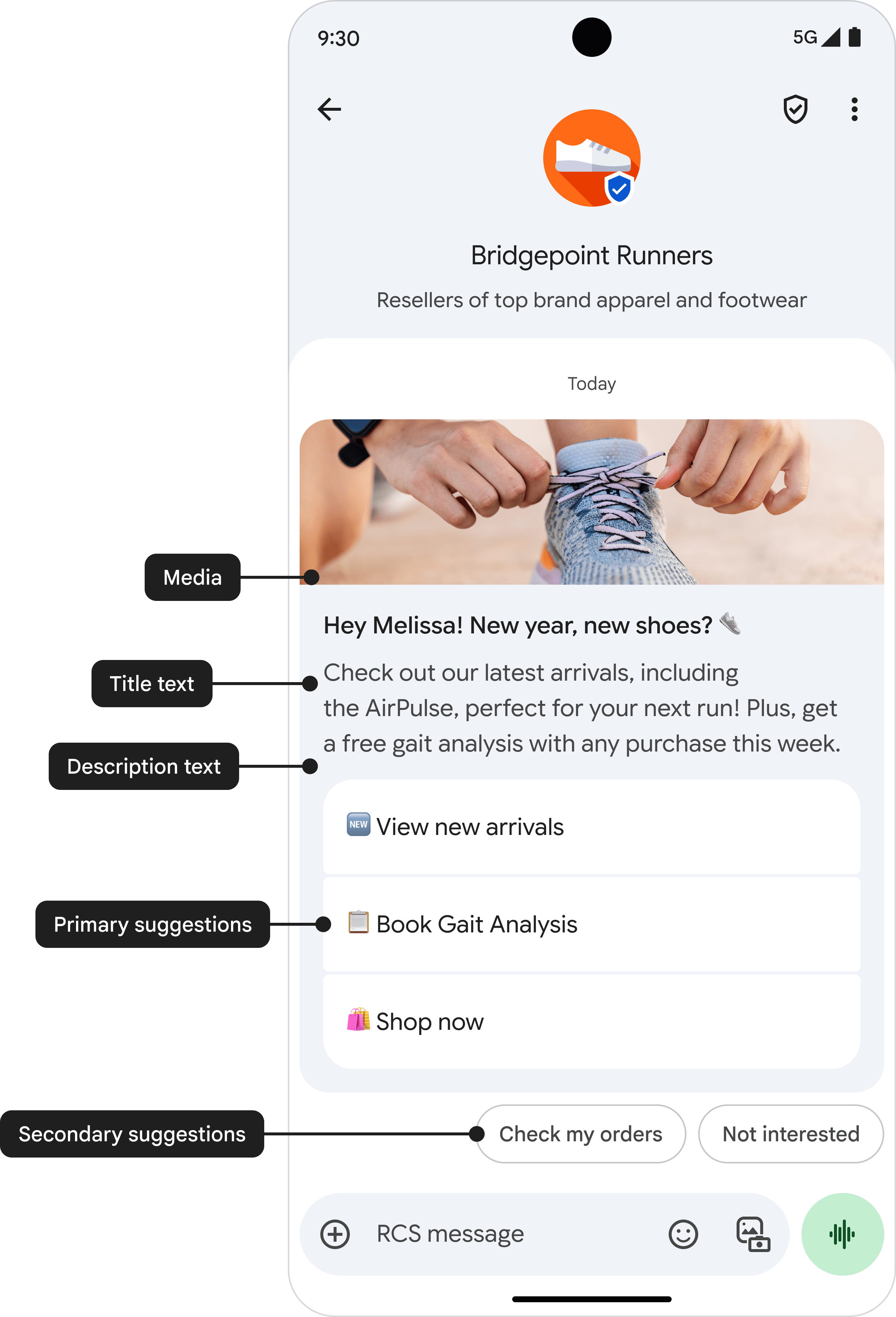
مكوّنات البطاقة التفاعلية
الوسائط
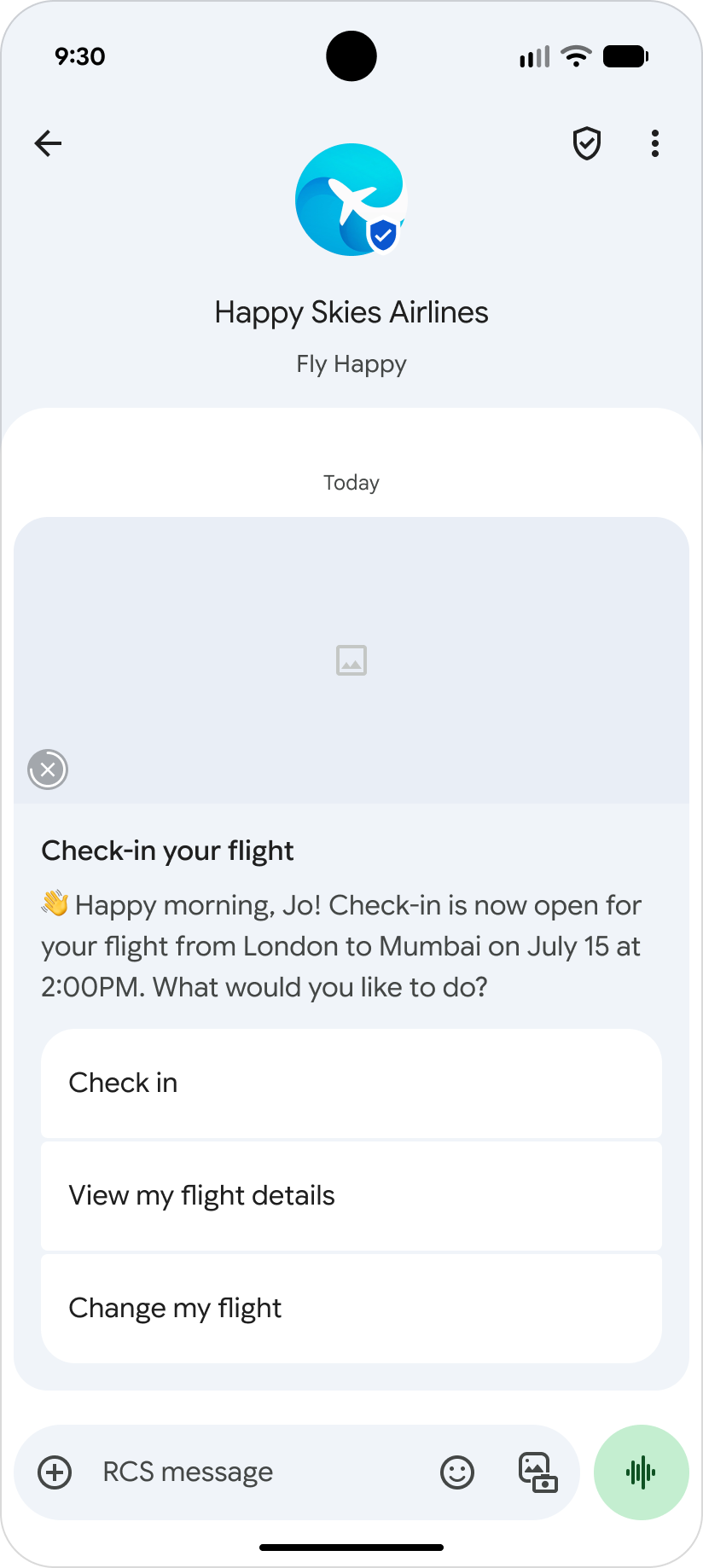
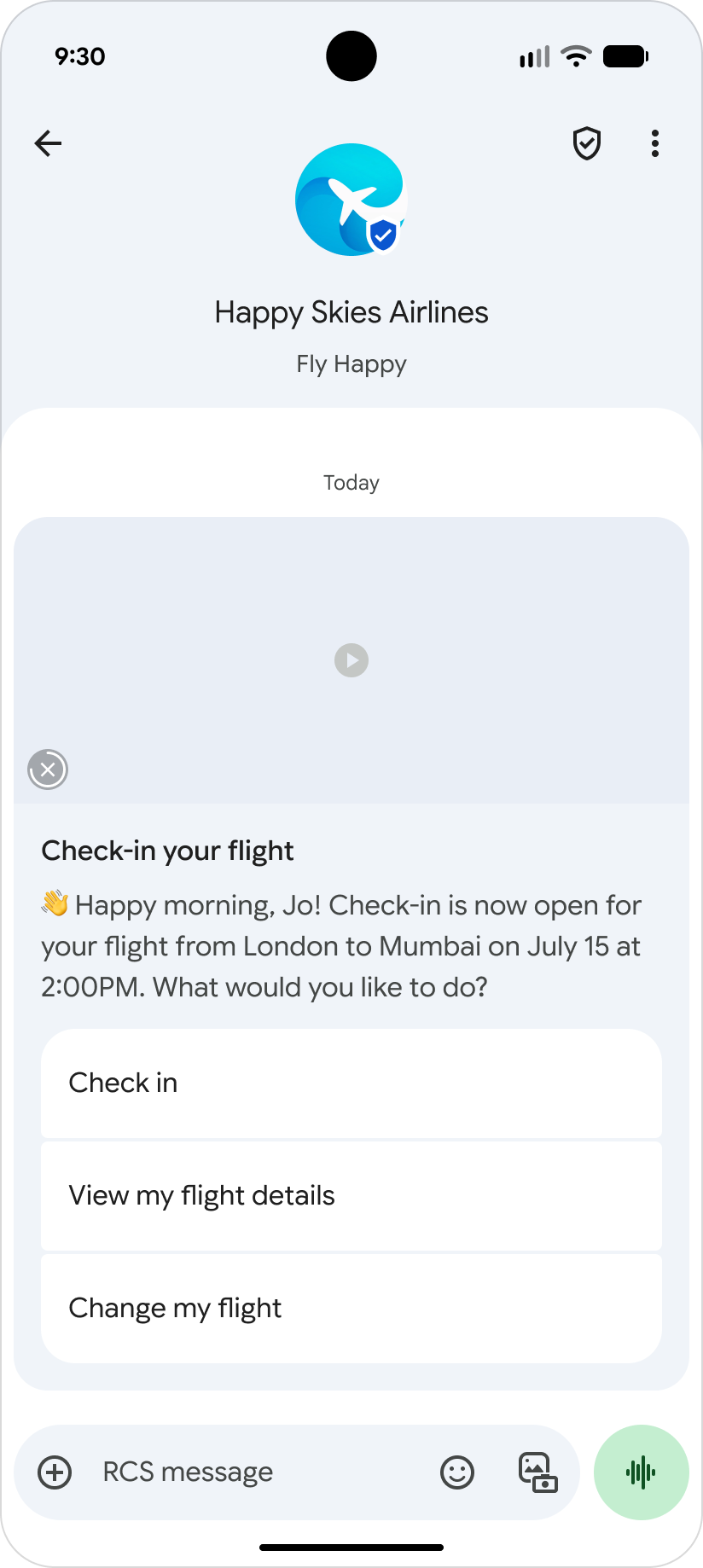
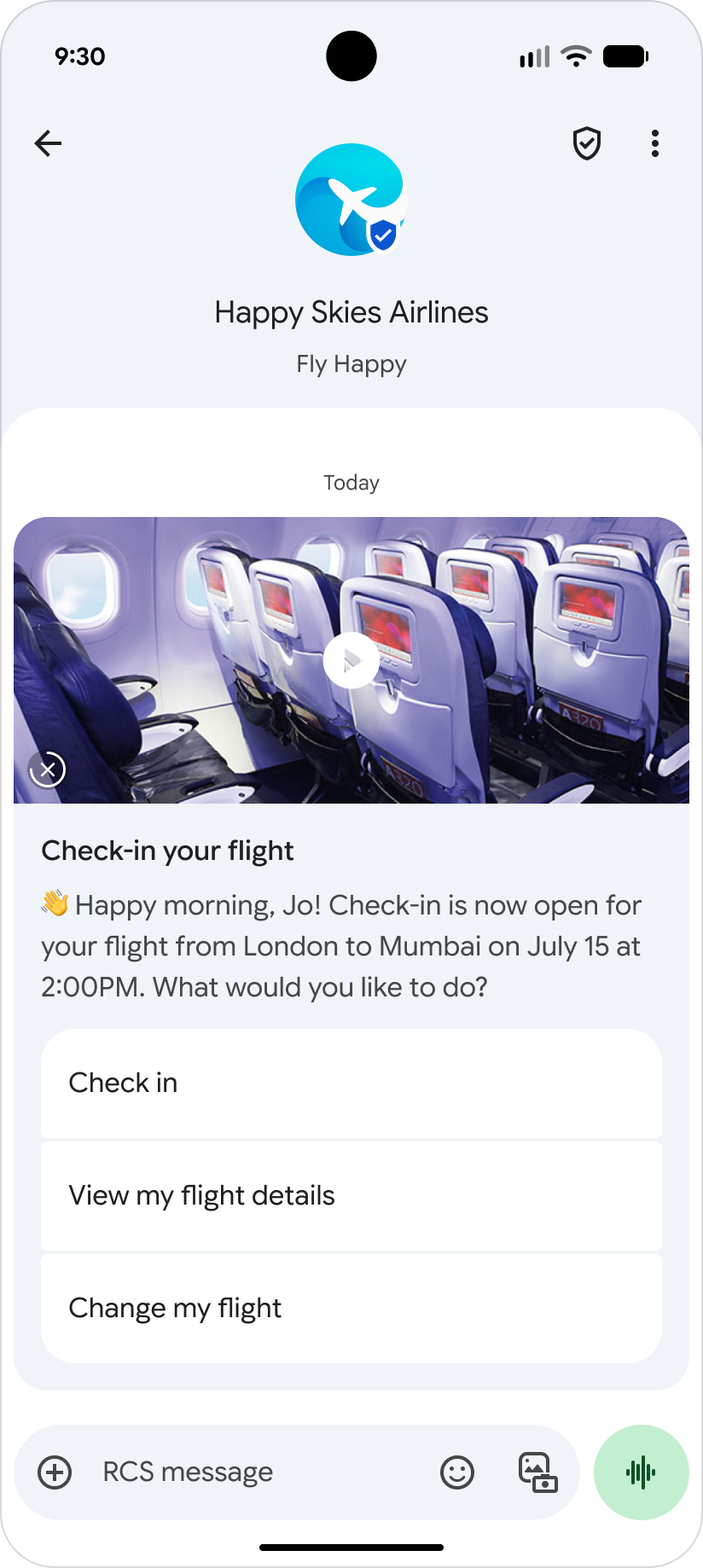
يمكن أن تتضمّن البطاقات التفاعلية وسائط مختلفة، مثل الصور وملفات GIF والفيديوهات وملفات PDF. تتوافق البطاقات التفاعلية مع مجموعة متنوعة من تنسيقات الوسائط.
أنواع الصور المتوافقة:
- JPEG/JPG
- GIF
- PNG
أنواع الفيديوهات المتوافقة:
- H.263
- M4V
- MP4
- MPEG
- MPEG-4
- WebM
أنواع الملفات المتوافقة (متوفّرة حاليًا في الهند فقط على تطبيق "رسائل Google"):
يمكنك الاختيار من بين ثلاثة ارتفاعات للوسائط في البطاقة التفاعلية:
| نوع الوسائط | ارتفاع الوسائط |
|---|---|
| Shorts | 112 وحدة بكسل مستقلة الكثافة |
| وسائط متوسطة | 168 وحدة بكسل مستقلة الكثافة |
| وسائط طويلة | 264 وحدة بكسل مستقلة الكثافة |
يشير الاختصار DP إلى وحدات البكسل المستقلة الكثافة، وهي وحدات مصمَّمة لتوفير حجم مادي ثابت لعناصر واجهة المستخدم على الشاشات التي تتضمّن كثافات بكسل مختلفة.
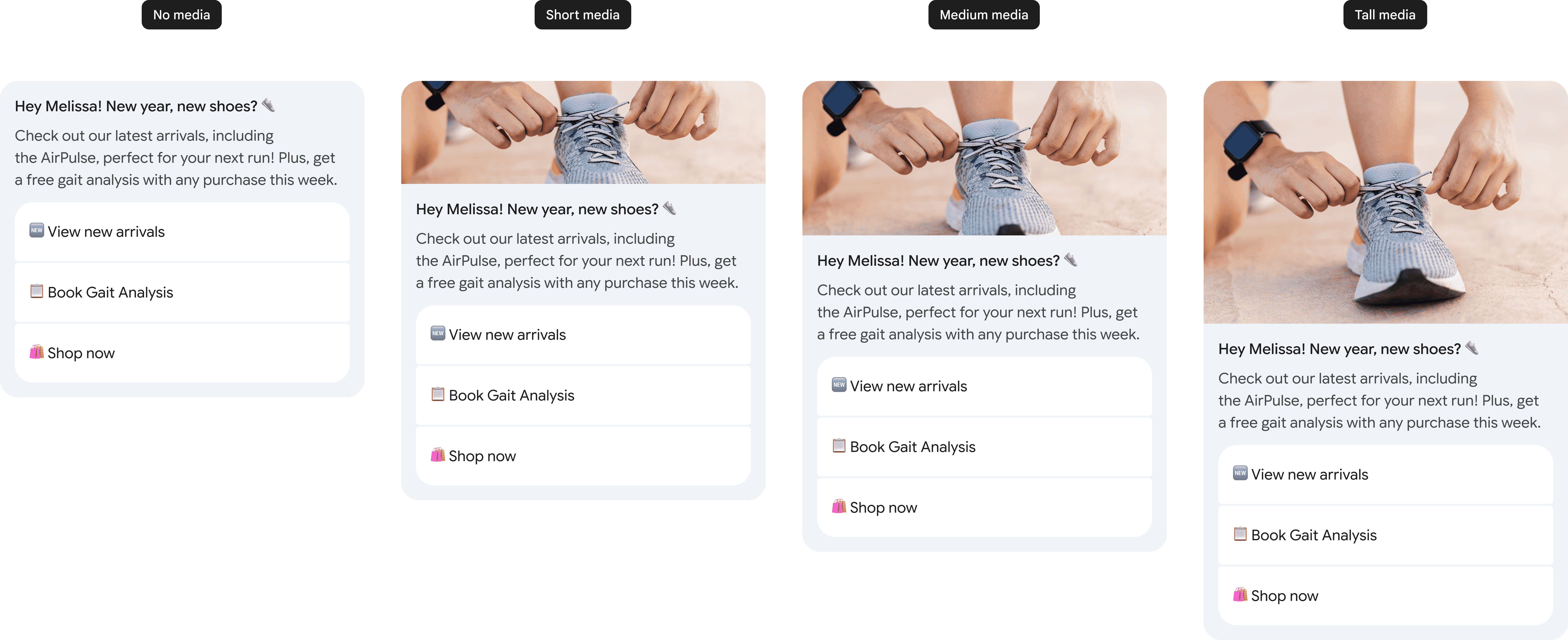
إذا كانت أبعاد الوسائط لا تتطابق مع الارتفاع المحدّد، يكبّر النظام الوسائط ويقتصّها من الوسط تلقائيًا. قد يؤدي هذا الاقتصاص إلى معاينة غير مرغوب فيها. لعرض الصورة التي تريدها بالضبط، حدِّد صورة مصغّرة. يؤدي النقر على المعاينة أو الصورة المصغّرة إلى فتح عرض بملء الشاشة لملف الوسائط.
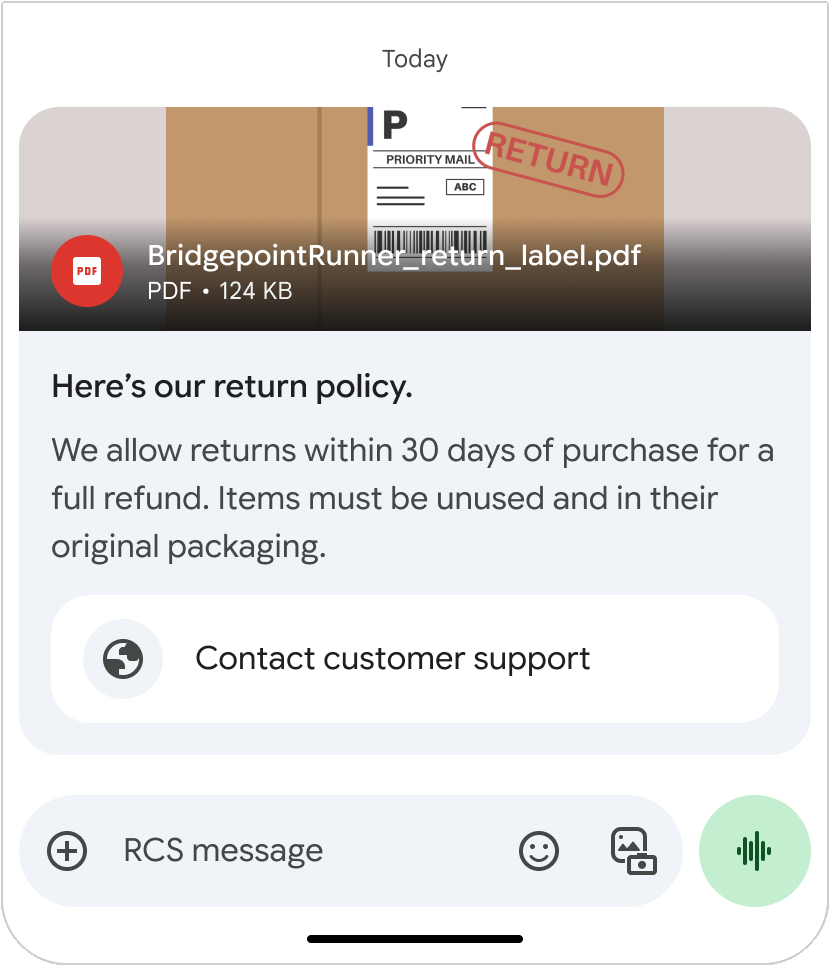
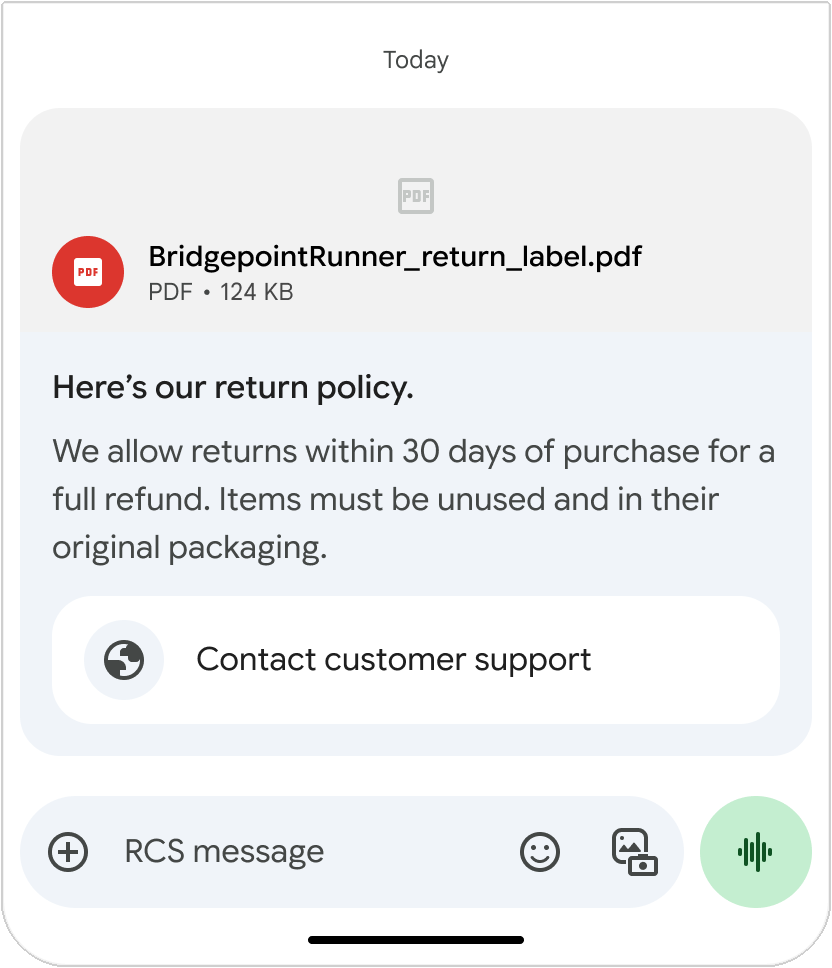
تعرض ملفات PDF صورة معاينة استنادًا إلى الصفحة الأولى من ملف PDF، حتى إذا تم توفير صورة مصغّرة. يؤدي النقر على صورة المعاينة إلى فتح الملف في عارض ملفات PDF. عندما لا تتوفّر معاينة (على سبيل المثال، عندما يكون الملف محميًا بكلمة مرور)، يعرض ملف PDF صورة مصغّرة أو رمزًا تلقائيًا في حال عدم تحديد صورة مصغّرة.
حمِّل الوسائط من خلال تحديد عنوان URL أو تحميل ملف مباشرةً. يمكنك العثور على مزيد من المعلومات في صفحة إرسال الرسائل.
النص البديل
يساعد توفير نص بديل لوسائط البطاقات التفاعلية في جهودك لتحسين أدوات تسهيل الاستخدام
وتحسين تجربة مستخدمي برامج قراءة الشاشة. يمكنك تحديد هذا النص من خلال ضبط الحقل contentDescription عند إرسال الرسالة.
لكتابة نص بديل فعّال، اتّبِع الإرشادات التالية:
- اكتب أوصافًا موجزة وواقعية بدلاً من النصوص الترويجية.
- ركِّز على السياق الوظيفي، على سبيل المثال، "بطاقة السحب الآلي ACME Bank Platinum Visa التي تنتهي بالرقم 4821".
- تجنَّب وضع عناوين URL أولية، والتي تتم قراءتها بصوت عالٍ حرفًا بحرف
ولا يمكن النقر عليها، أو تعليمات الإيماءات (مثل "النقر" أو "التمرير السريع")
داخل
contentDescription.
لمزيد من النصائح حول كتابة النصوص البديلة، يمكنك الاطّلاع على دليل Google حول كتابة نص بديل مفيد ونصائح W3C WAI حول النص البديل للصور.
الصورة المصغّرة
الحد الأقصى لحجم ملف الصورة المصغّرة هو 100 كيلوبايت. للحصول على أفضل تجربة للمستخدم، ننصح بأن يكون حجم الملف 50 كيلوبايت أو أقل. في حال عدم توفير صورة مصغّرة، سيتم عرض رمز تلقائي بدلاً منها. تظل الصورة المصغّرة مرئية أثناء تنزيل الملف، حتى إذا تعذّر التنزيل، وتعمل أيضًا كمعاينة للفيديوهات التي تم تنزيلها. يؤدي النقر على الصورة المصغّرة أو الرمز التلقائي إلى فتح عرض بملء الشاشة لملف الوسائط.
نص العنوان
عنوان البطاقة التفاعلية يشبه العنوان الرئيسي الذي يجذب انتباه المستخدم ويمنحه فكرة واضحة عن موضوع رسالتك. تأكَّد من أنّها موجزة وغنية بالمعلومات. ويمكن أن يصل طول هذه الرسالة إلى 200 حرف.
الوصف
يتضمّن وصف البطاقة التفاعلية معلومات أساسية داعمة. هذا هو المكان الذي يمكنك فيه تقديم تفاصيل إضافية عن العنوان، وتسليط الضوء على المزايا الرئيسية، وزيادة الإحالات الناجحة من خلال عبارة واضحة تحث المستخدم على اتّخاذ إجراء. يمكن أن يصل طول الوصف إلى 2,000 حرف.
الردود والإجراءات المقترَحة
يمكن أن تحتوي كل بطاقة تفاعلية على ما يصل إلى أربعة ردود مقترَحة وإجراءات مقترَحة. بالإضافة إلى ذلك، يمكنك إضافة ما يصل إلى 11 اقتراحًا أسفل بطاقتك في قائمة شرائح، مثلما تضيف اقتراحات إلى رسالة نصية. الردود والإجراءات المقترَحة ضمن قائمة الشرائح هي طريقة لمواصلة المحادثة. ويجب ألا تكرّر الخيارات المدرَجة في البطاقة التفاعلية، كما أنّها ليست أدوات اختيار للعناصر المعروضة في لوحة عرض دوّارة.
يمكنك العثور على معلومات تفصيلية حول الاقتراحات في هذه المقالة.
الردود المقترَحة
تساعد الردود المقترَحة المستخدمين في التفاعل مع وكيلك بطرق يمكنه الردّ عليها بسهولة. ما لم يتطلّب التفاعل ردًا حرًا، استخدِم الردود المقترَحة. فهي أسهل في المعالجة من النصوص ذات التصميم الحر، وتسمح لوكيلك بتوجيه المحادثات نحو المسار الأمثل.
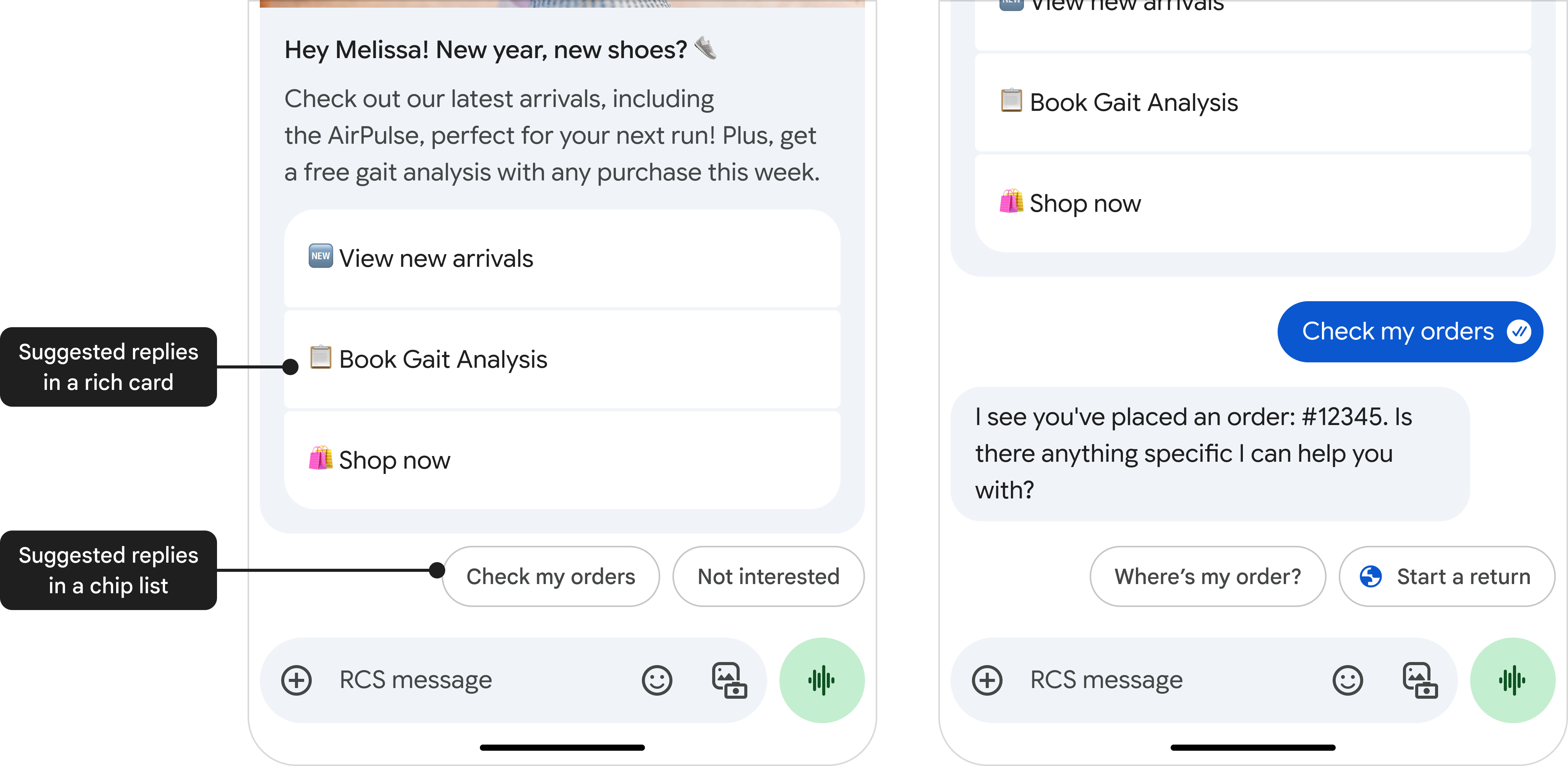
يمكن أن يصل طول الردود المقترَحة إلى 25 حرفًا.
الإجراءات المقترَحة
تتيح الإجراءات المقترَحة للوكيل الاستفادة من إجراءات الجهاز الأصلية، كما أنّها توفّر تجربة متكاملة للمستخدم. عند الاقتضاء، يمكن أن تسهّل الإجراءات المقترَحة الاتصال بدعم العملاء أو العثور على موقع جغرافي على الخريطة.
ولكن لا ترهق المستخدمين بالخيارات. يجب تقديم الإجراءات ذات الصلة بآخر رسالة فقط، وتقديم أكبر عدد ممكن من الإجراءات حسب الحاجة. يجب الحدّ من عدد الإجراءات المقترَحة والردود المقترَحة لتشمل فقط ما هو مفيد للمستخدم في سياق معيّن.
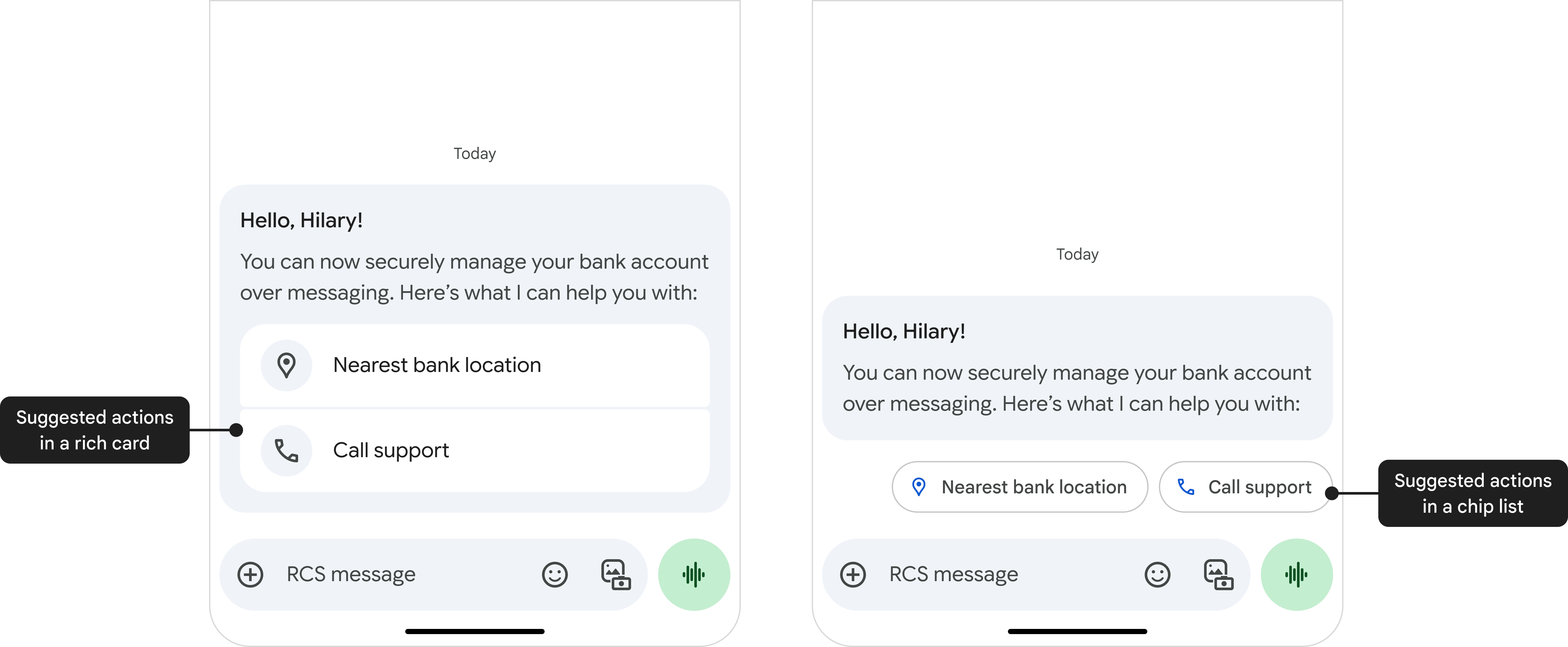
يمكن أن يصل طول الإجراءات المقترَحة إلى 25 حرفًا.
تنسيق البطاقة التفاعلية
يمكن أن تظهر البطاقات التفاعلية بتنسيق عمودي أو أفقي.
البطاقات التفاعلية العمودية
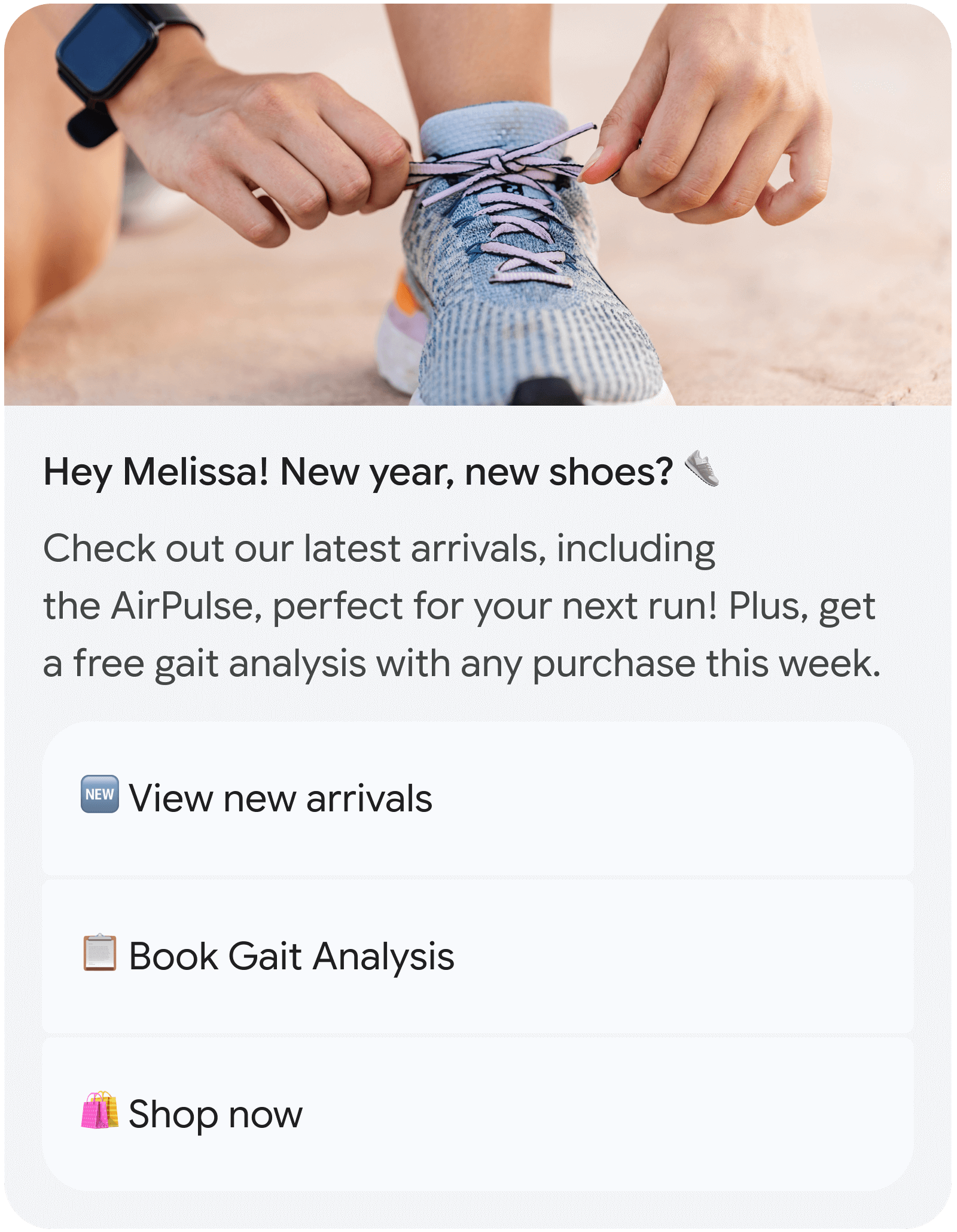
تعرض البطاقات التفاعلية العمودية الوسائط الأفقية في أعلى البطاقة. الحد الأدنى لارتفاع البطاقة التفاعلية العمودية هو 112 وحدة بكسل مستقلة الكثافة.
يمكن أن يكون ارتفاع الوسائط المستخدَمة في بطاقة تفاعلية عمودية كما يلي:
- فيديو Short: 112 dp
- متوسط: 168 وحدة بكسل مستقلة الكثافة
- طويلة: 264 وحدة بكسل مستقلة الكثافة
لضمان عرض الوسائط على النحو الأمثل، ننصحك باستخدام نِسب العرض إلى الارتفاع التالية للوسائط المستخدَمة في بطاقة تفاعلية عمودية:
- فيديو Shorts: 7:2
- متوسطة: 21:9
- طويلة: 3:2
البطاقات التفاعلية الأفقية
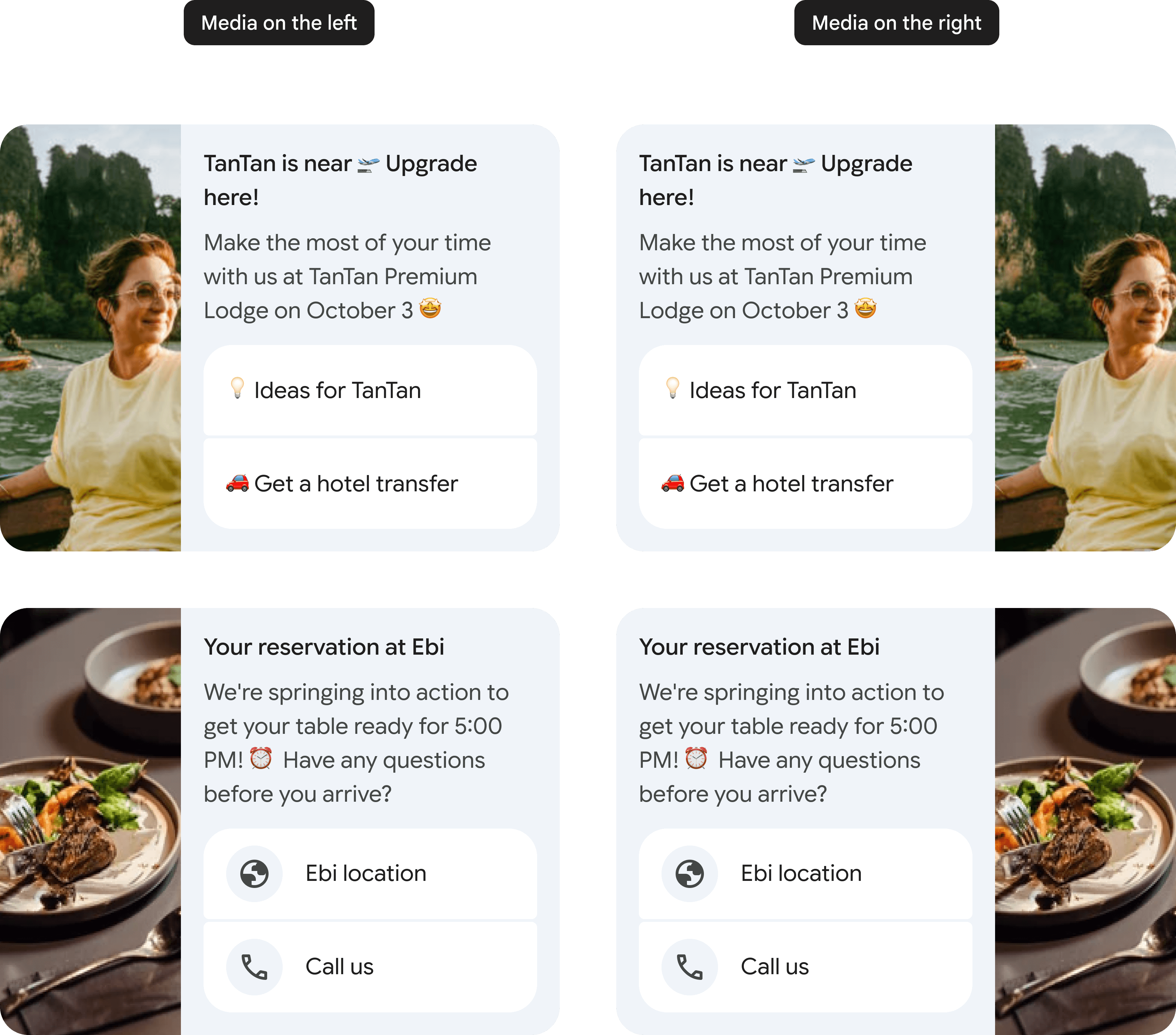
تعرض البطاقات التفاعلية الأفقية الوسائط على الجانب الأيمن أو الأيسر من البطاقة.
لا تتضمّن البطاقة التفاعلية الأفقية نسبة وسائط ثابتة، ولكنّها تتضمّن عرضًا ثابتًا يبلغ 128 بكسل مستقل الكثافة. يتم تغيير الارتفاع ليتناسب مع ارتفاع العناصر النصية في البطاقة.
لوحات العرض الدوّارة للبطاقات التفاعلية
يمكنك إرسال بطاقة تفاعلية مستقلة أو لوحة عرض دوّارة من البطاقات التفاعلية.
تُعدّ لوحات العرض الدوّارة للبطاقات التفاعلية مثالية لعرض عناصر متعددة، مثل خطط البيانات أو الأجهزة، ما يتيح للمستخدمين تصفّح الخيارات المختلفة ومقارنتها ضمن رسالة واحدة. تُعد لوحة العرض الدوّارة مثالية عندما تريد تقديم مجموعة متنوعة من الخيارات أو تمكين استكشاف المحتوى ذي الصلة.
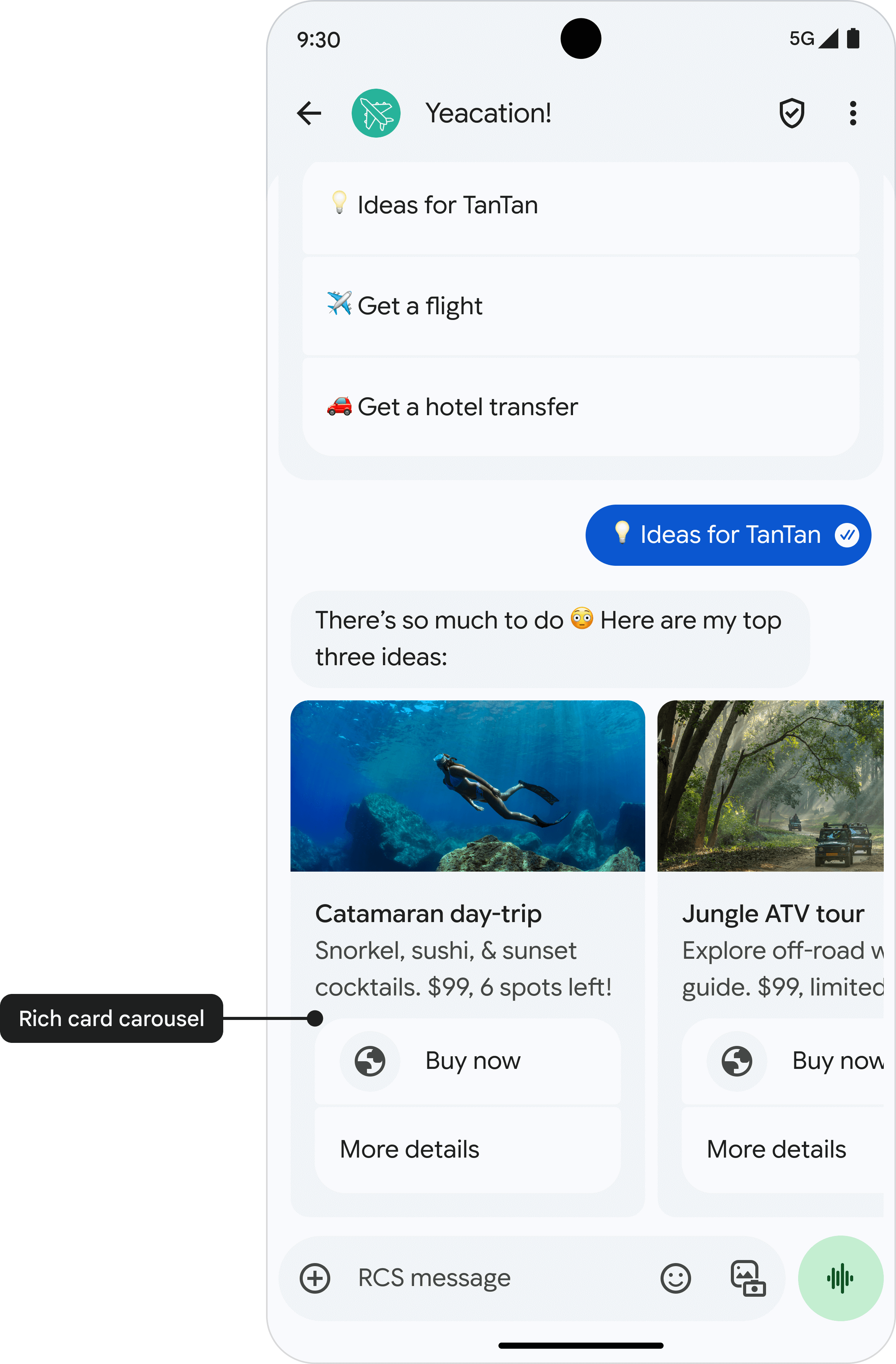
يجب أن يكون العنصر الأول في لوحة العرض هو الخيار الأمثل، ويجب أن يكون سبب ذلك واضحًا للمستخدم. يمكنك إضافة ما يصل إلى عشر بطاقات في لوحة عرض دوّارة للبطاقات التفاعلية. يمكن أن تتضمّن لوحات العرض الدوّارة للبطاقات التفاعلية بطاقات تفاعلية عمودية فقط.
على غرار رسالة البطاقة التفاعلية المستقلة، يمكنك تضمين شرائح اقتراحات أسفل لوحة العرض الدوّارة للمضي قدمًا في المحادثة. يجب ألا تكرّر شرائح الاقتراحات الخيارات المدرَجة ضمن لوحة العرض الدوّارة، وهي ليست أدوات اختيار للعناصر المعروضة في لوحة العرض الدوّارة.
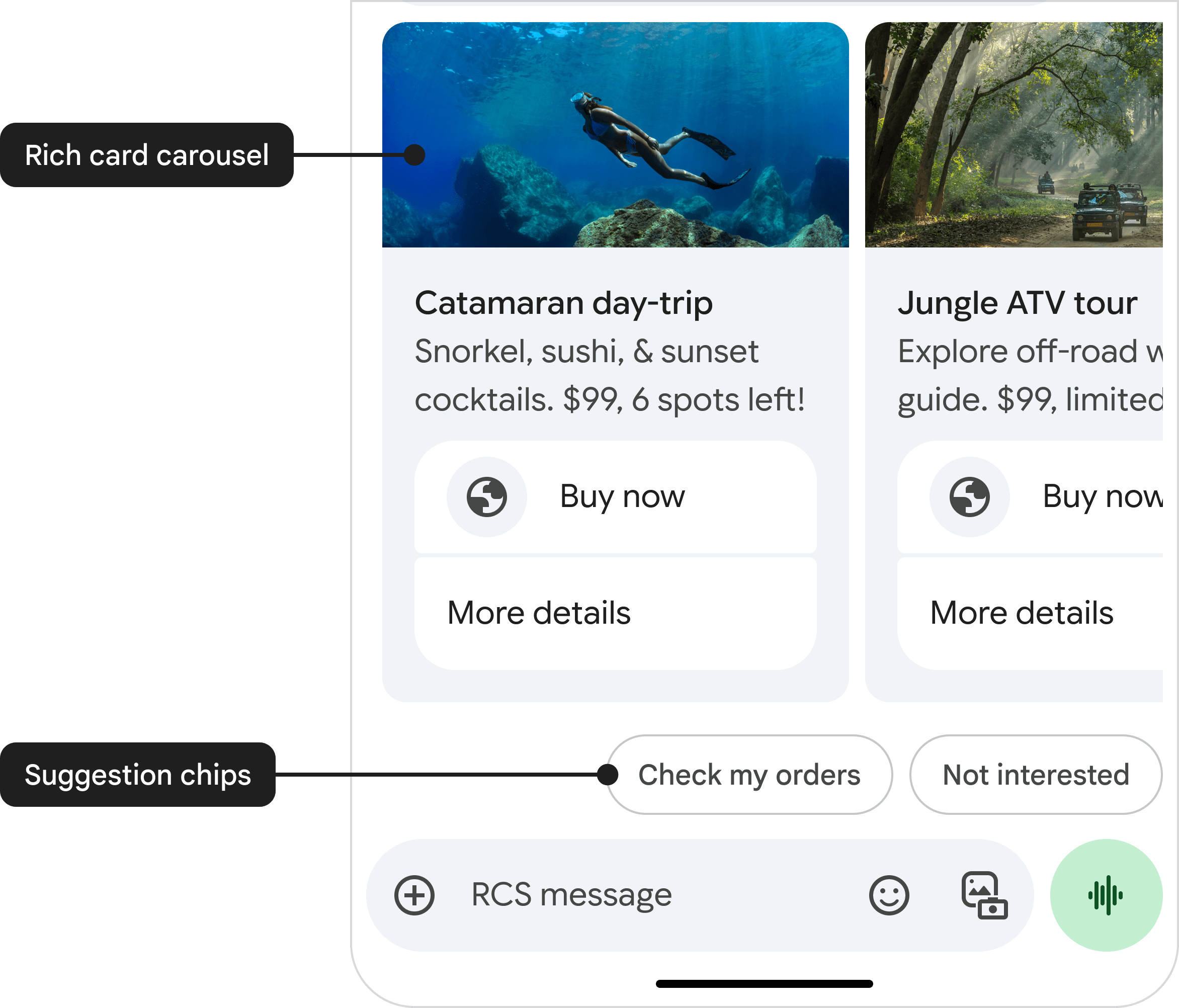
مواصفات لوحة العرض الدوّارة
| المواصفات | التفاصيل |
|---|---|
| العنوان | 200 حرف كحدّ أقصى |
| الوصف | 2,000 حرف كحدّ أقصى |
| الارتفاع | • لوحات العرض الدوّراة الصغيرة: الحد الأقصى للارتفاع هو 542 وحدة بكسل مستقلة الكثافة • لوحات العرض الدوّراة المتوسطة: الحد الأقصى للارتفاع هو 592 وحدة بكسل مستقلة الكثافة سيتم تغيير حجم جميع البطاقات داخل منصة العرض بعناصر متغيّرة لتتطابق مع ارتفاع أطول بطاقة. لمعرفة تفاصيل حول كيفية تعديل المحتوى ليتناسب مع هذا الارتفاع، يُرجى الاطّلاع على مقالة تغيير حجم المحتوى واقتطاعه. |
| العرض | اختَر أحد الخيارَين التاليَين: • صغيرة: 180 وحدة بكسل مستقلة عن الكثافة (عرض ثابت) • متوسطة: 296 وحدة بكسل مستقلة عن الكثافة (عرض ثابت) |
تحديد حجم المحتوى واقتطاعه
إذا لم يكن محتوى لوحة العرض الدوّارة للبطاقات التفاعلية كبيرًا بما يكفي لملء الحد الأدنى للارتفاع، ستتم إضافة مساحة بيضاء إضافية في الأسفل. إذا تجاوز المحتوى الحد الأقصى للارتفاع، سيتم اقتطاعه بالترتيب التالي:
- الوصف، تم تقليله إلى سطر واحد.
- العنوان، تم تقليصه إلى سطر واحد.
- تمت إزالة الاقتراحات بالكامل.
- تمت إزالة الوصف بالكامل.
- تمت إزالة العنوان بالكامل.
لحلّ مشكلة اقتطاع النص، كي يتمكّن المستخدمون من رؤية المحتوى الكامل دائمًا، يوفّر RCS for Business عرضًا قابلاً للتوسيع بملء الشاشة للبطاقات في لوحة العرض الدوّارة. لمزيد من التفاصيل حول هذه الميزة، يُرجى الاطّلاع على عرض لوحات العرض الدوّارة بملء الشاشة.
عرض لوحات العرض الدوّارة بملء الشاشة
لمنع اقتطاع النص أو الاقتراحات، يوفّر RCS for Business عرضًا بملء الشاشة للوحات العرض الدوّارة للبطاقات التفاعلية. يتيح ذلك للمصممين استخدام حدود النص الكامل، مع العلم أنه يمكن للمستخدمين توسيع البطاقة لرؤية الرسالة الكاملة.
تفاصيل أساسية للمطوّرين
- ليس عليك اتّخاذ أي إجراء: يتم تفعيل هذه الميزة تلقائيًا لجميع لوحات العرض الدوّارة للبطاقات التفاعلية.
- النطاق: ينطبق فقط على لوحات العرض الدوّارة للبطاقات التفاعلية. لا تتأثر البطاقات التفاعلية المستقلة.
- الحدود: تبقى جميع الحدود الحالية لعدد الأحرف والاقتراحات في العناوين (200) والأوصاف (2000) والاقتراحات (4) كما هي.
فتح عرض ملء الشاشة وإغلاقه
للفتح: عندما يكون محتوى البطاقة مقتطعًا، يظهر زر المزيد في نهاية النص الظاهر. يمكن للمستخدم النقر في أي مكان على مربّع نصّ البطاقة أو على زر المزيد لفتح العرض بملء الشاشة.
للإغلاق: يمكن للمستخدمين الخروج من عرض ملء الشاشة بالطُرق التالية:
- انقر على الزر X في أعلى يمين الشاشة.
- استخدِم زر الرجوع في النظام أو التنقُّل بالإيماءات.
- انقر على اقتراح لمواصلة المحادثة.
التنقّل في وضع ملء الشاشة
يتيح عرض ملء الشاشة إمكانية التمرير عموديًا داخل البطاقة والتمرير سريعًا بشكل أفقي بين البطاقات.
- التمرير عموديًا: إذا كان نص البطاقة لا يزال أطول من العرض بملء الشاشة، يصبح من الممكن تمرير النص ومساحة الوسائط عموديًا. تظل الاقتراحات "عائمة" وتظهر دائمًا في أسفل الشاشة.
- التمرير سريعًا بشكل أفقي: في عرض ملء الشاشة، يمكن للمستخدمين التمرير سريعًا بشكل أفقي للانتقال إلى البطاقة التالية أو السابقة في لوحة العرض الدوّارة.
التمرير العمودي
التمرير السريع أفقيًا
مواصفات العرض بملء الشاشة
عند توسيع بطاقة، يتم استخدام تنسيق موحّد بملء الشاشة.
| المواصفات | التفاصيل |
|---|---|
| ارتفاع الوسائط | 264 وحدة بكسل مستقلة الكثافة يستخدم ارتفاع الوسائط في العرض بملء الشاشة دائمًا إعداد "الوسائط الطويلة". |
| عرض الوسائط | screenwidth - 32 DP تتوسّع الوسائط لملء عرض الشاشة مع هوامش تبلغ 16 وحدة بكسل مستقلة الكثافة على كل جانب. تنطبق قواعد الاقتصاص المركزي نفسها. |
طريقة عمل الاقتراحات في وضع ملء الشاشة
عندما ينقر المستخدم على اقتراح في وضع ملء الشاشة، يعتمد السلوك الناتج على نوع الاقتراح:
| نوع الاقتراح | السلوك |
|---|---|
| إجراء فتح عنوان URL | يتم فتح عنوان URL في المتصفّح التلقائي أو في تراكب WebView. وعندما يعود المستخدم إلى تطبيق "رسائل Google"، تتم استعادة وضع ملء الشاشة. |
| إجراءات الاتصال وعرض الموقع الجغرافي وإنشاء حدث في التقويم | سيتم فتح التطبيق المعنيّ. وعند العودة إلى تطبيق "رسائل Google"، تتم استعادة وضع ملء الشاشة. |
| إجراء "مشاركة الموقع الجغرافي" | يتم إغلاق عرض ملء الشاشة، ويتم فتح "خرائط Google". بعد أن يرسل المستخدم موقعه الجغرافي، يعود تلقائيًا إلى طريقة عرض المحادثة العادية. |
| الرد المُقترَح | يتم إغلاق وضع ملء الشاشة وإرسال الردّ في وضع المحادثة العادي، ما يتيح مواصلة المحادثة. |
الحدود
يجب ألا يتجاوز عدد أحرف عناوين البطاقات التفاعلية 200 حرف، بينما يمكن أن يصل عدد أحرف الأوصاف إلى 2,000 حرف. يُرجى العِلم أنّ الرموز الخاصة، مثل رموز الإيموجي أو مجموعة الأحرف المتعددة البايتات، تُحتسب كحرفَين إلى 4 أحرف أو أكثر.
يمكن أن يكون ارتفاع الوسائط في بطاقة تفاعلية أو لوحة عرض دوّارة للبطاقات التفاعلية على النحو التالي:
- قصيرة: 112 وحدة بكسل مستقلة الكثافة
- متوسطة: 168 وحدة بكسل مستقلة الكثافة
- طويلة: 264 وحدة بكسل مستقلة الكثافة
لكي تظهر جميع العناصر (الوسائط والعناوين والأوصاف والأزرار) بشكل صحيح في بطاقتك التفاعلية أو لوحة العرض الدوّارة، يجب أن تلتزم بالحدود المحدّدة لعدد الأحرف والحجم.
الحد الأقصى لحجم حمولة البطاقة التفاعلية هو 250 كيلوبايت.