

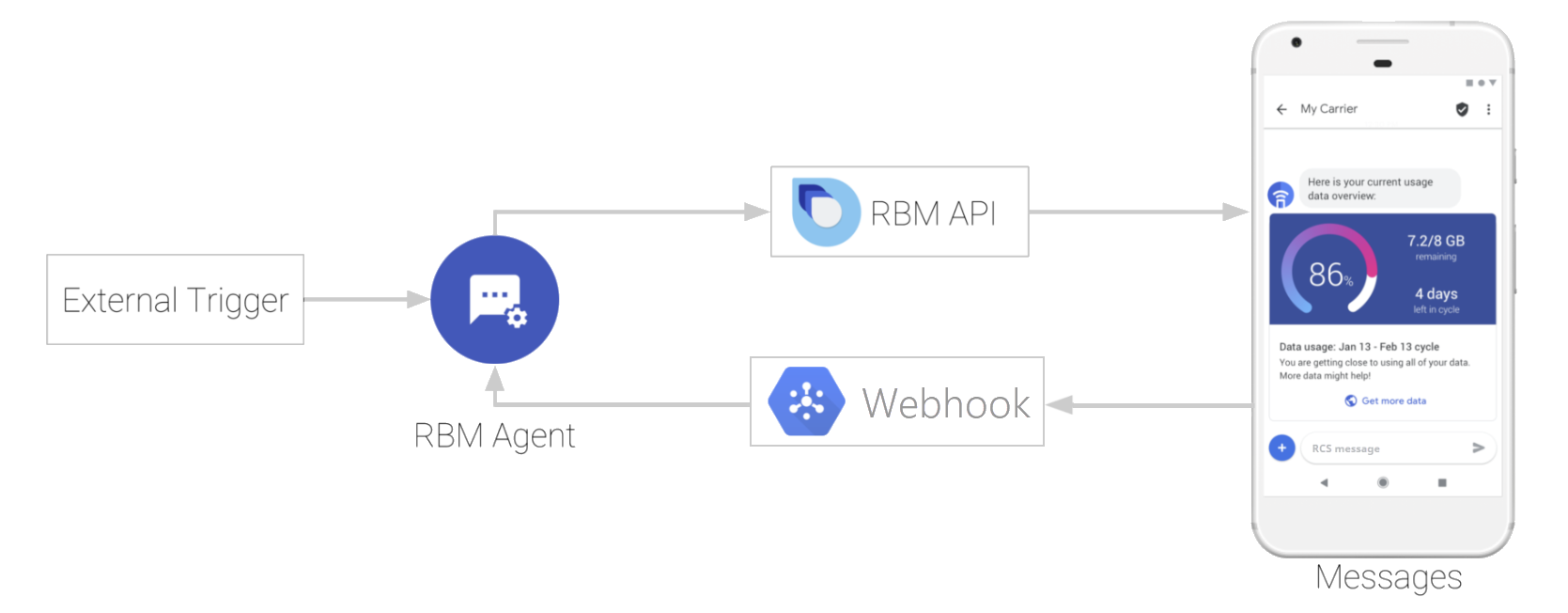
Пользователи взаимодействуют с агентами через мессенджер с поддержкой RCS, например Google Messages , на своих устройствах. В этом кратком руководстве вы создадите базового агента RCS для бизнеса, который сможет отправлять простое сообщение на тестовое устройство и получать ответ.
Предварительные требования
Прежде чем начать работу с агентом, вам понадобятся следующие документы:
- Название бренда, который будет представлять ваш агент.
- Ваш агент
- Устройство Android с действующим номером телефона.
- Машина для разработки, способная запускать примеры кода.
Настройте тестовое устройство
Для связи с незапущенным агентом RCS for Business тестовое устройство должно быть поддерживает RCS, но не все устройства Android могут принимать сообщения RCS по умолчанию. Вы можете проверить статус RCS на своем устройстве и, при необходимости, включить RCS , настроив устройство с помощью предварительных версий приложений «Сообщения» и «Услуги оператора».
Проверьте состояние RCS вашего устройства.
- В приложении «Сообщения» нажмите кнопку , затем нажмите «Настройки» .
Нажмите «Функции чата» и найдите значение «Статус» .
Если статус «Подключено» , значит, RCS активен на вашем устройстве.
Следующие шаги
Если RCS активирован на вашем устройстве, вы готовы настроить агент . Если RCS неактивен на вашем устройстве, вам необходимо включить RCS на устройстве, прежде чем вы сможете протестировать агент RCS для бизнеса.
Настройте своего агента
Агенты RCS for Business используют API RBM для отправки сообщений , событий и других запросов пользователям. При создании агента вы предоставляете доступ к API RBM и определяете основную информацию о своем агенте.
Определите регион, в котором находится агент.
Агенты RCS for Business могут находиться в одном из трех регионов: Северной Америке, Европе и Азиатско-Тихоокеанском регионе. API RBM поддерживает три региональных конечных точки , что помогает предприятиям соответствовать региональным и бизнес-требованиям.
При создании агента выберите его регион, исходя из применимых правил, требований и близости к конечным пользователям. Этот регион определяет, откуда работает ваш агент и где он хранит свои данные.
Если вы или ваши потенциальные пользователи не находитесь в указанных регионах, выберите ближайший к вам регион, чтобы минимизировать задержку. Например:
- Если вы находитесь в Латинской Америке, выберите регион «Северная Америка».
- Если вы находитесь в Африке, выберите регион «Европа».
- Если вы находитесь в Австралии, выберите Азиатско-Тихоокеанский регион.
Не выбирайте регион для своего агента, исходя из целевых перевозчиков. Все регионы имеют равный доступ к перевозчикам по всему миру.
Определите категорию выставления счетов агента.
При создании агента RCS for Business необходимо указать его категорию выставления счетов в зависимости от того, как агент будет взаимодействовать с пользователями. Выберите категорию, которая наиболее точно соответствует предполагаемому поведению вашего агента:
- Разговорный : Для агентов, ведущих многоэтапные диалоги с пользователями.
- Базовое сообщение или сообщение-одноразовое : для агентов, отправляющих сообщения, не ожидая частых ответов.
Изменить категорию выставления счетов для вашего агента можно только до его запуска. Если вам необходимо изменить категорию выставления счетов после запуска, обратитесь в службу поддержки RCS for Business .
Для получения дополнительной информации о стандартной модели выставления счетов RCS или Business, обратитесь к разделу часто задаваемых вопросов по выставлению счетов .
Определите сценарий использования агента.
Для каждого агента RCS for Business требуется предопределенный сценарий использования. Это помогает классифицировать агента и применять правильные бизнес-правила для обеспечения удобного взаимодействия с пользователем. RCS for Business поддерживает четыре сценария использования:
- OTP : Одноразовые пароли, необходимые для безопасной аутентификации учетной записи или подтверждения транзакции.
- Транзакционные уведомления : Уведомления, обновления или оповещения, содержащие информацию, непосредственно относящуюся к существующим услугам или продуктам клиента, например, оповещения о подозрительной активности в учетной записи, подтверждения покупок и уведомления о доставке.
- Рекламные материалы : сообщения для продаж, маркетинга и продвижения, адресованные новым или существующим клиентам, с целью повышения осведомленности, вовлеченности и объемов продаж.
- Многоцелевое использование : диалоги, сочетающие транзакционные и рекламные сообщения, например, отправка уведомления об учетной записи с последующим предложением скидки или предложением перехода на новый продукт или услугу.
Для каждого сценария использования действуют разные правила относительно того, что можно отправлять. Чтобы узнать больше о каждом сценарии использования и подобрать наиболее подходящий вариант для вашего агента, см. раздел «Выбор подходящего сценария использования для вашего агента» .
После отправки вашего агента на запуск изменить сценарий использования будет невозможно. Перед отправкой агента проверьте сценарии использования и бизнес-правила вашей страны .
Создайте агента
Следуйте этим инструкциям, чтобы создать своего агента в консоли разработчика RCS for Business.
Для создания агента:
- Перейдите в консоль разработчика RCS for Business и войдите в систему, используя свою партнерскую учетную запись Google RCS for Business.
- На главной странице нажмите кнопку «+ Создать агента» .
- В окне создания нового агента RCS для бизнеса укажите следующую информацию:
- Бренд, который представляет ваш агент
- Имя агента
- принимающий регион
- Категория выставления счетов
- Вариант использования
- Нажмите «Создать агента» .
После того, как ваш агент станет доступен, вы сможете добавить информацию о компании и бренде. См. раздел «Создание агента» .
Пригласите ваше тестовое устройство
Теперь, когда у вас есть агент и ваше тестовое устройство поддерживает RCS, вы можете пригласить ваше устройство для тестирования агента.
- В левой панели навигации нажмите «Устройства» .
- Для добавления тестовых устройств введите номер телефона вашего устройства и нажмите «Добавить» .
- На тестовом устройстве примите запрос тестировщика для вашего агента.
Если на вашем тестовом устройстве не появилось приглашение, убедитесь, что на вашем устройстве включена функция RCS .
Отправить сообщение
Теперь, имея зарегистрированное тестовое устройство, ваш агент может отправлять сообщения .
Для безопасной аутентификации вызовов API вам необходим ключ учетной записи службы. Если вы еще не создали ключ учетной записи службы для своего партнерского аккаунта , сейчас самое время это сделать.
В терминале на вашем компьютере разработчика выполните следующую команду:
curl -X POST "https://REGION-rcsbusinessmessaging.googleapis.com/v1/phones/PHONE_NUMBER/agentMessages?messageId=MESSAGE_ID&agentId=AGENT_ID" \
-H "Content-Type: application/json" \
-H "User-Agent: curl/rcs-business-messaging" \
-H "`oauth2l header --json PATH_TO_SERVICE_ACCOUNT_KEY rcsbusinessmessaging`" \
-d '{
  "contentMessage": {
    "text": "Hello, world!"
  },
  "messageTrafficType": "PROMOTION"
}'- Замените REGION на
asia,europeилиus, в зависимости от региона вашего агента. - Замените PHONE_NUMBER на номер телефона вашего тестового устройства. Укажите код страны, код города и знак
+в начале, но не используйте разделители. Например,+14155555555. - Замените AGENT ID на свой идентификатор агента, который находится на странице информации об агенте в консоли разработчика RCS for Business.
- Замените PATH_TO_SERVICE_ACCOUNT_KEY на путь к ключу , который вы создали ранее.
На тестовом устройстве вы должны получить сообщение "Hello, world!" от вашего агента. Если вы не получили сообщение на тестовом устройстве, убедитесь, что вы правильно ввели и отформатировали номер телефона и путь к ключу вашей учетной записи службы в команде.
Чтобы отправлять сообщения различных типов, например, предлагаемые ответы и расширенные карточки, см. раздел «Отправка сообщений» .
Следующие шаги
Теперь, когда ваш агент может отправлять сообщения на тестовое устройство, пришло время создать что-то, что соответствует потребностям вашего бизнеса. Получите пример агента на предпочитаемом вами языке и следуйте инструкциям в файле README примера.
После настройки тестового агента ознакомьтесь с рекомендациями RCS for Business и узнайте, как агенты отправляют и получают сообщения.