
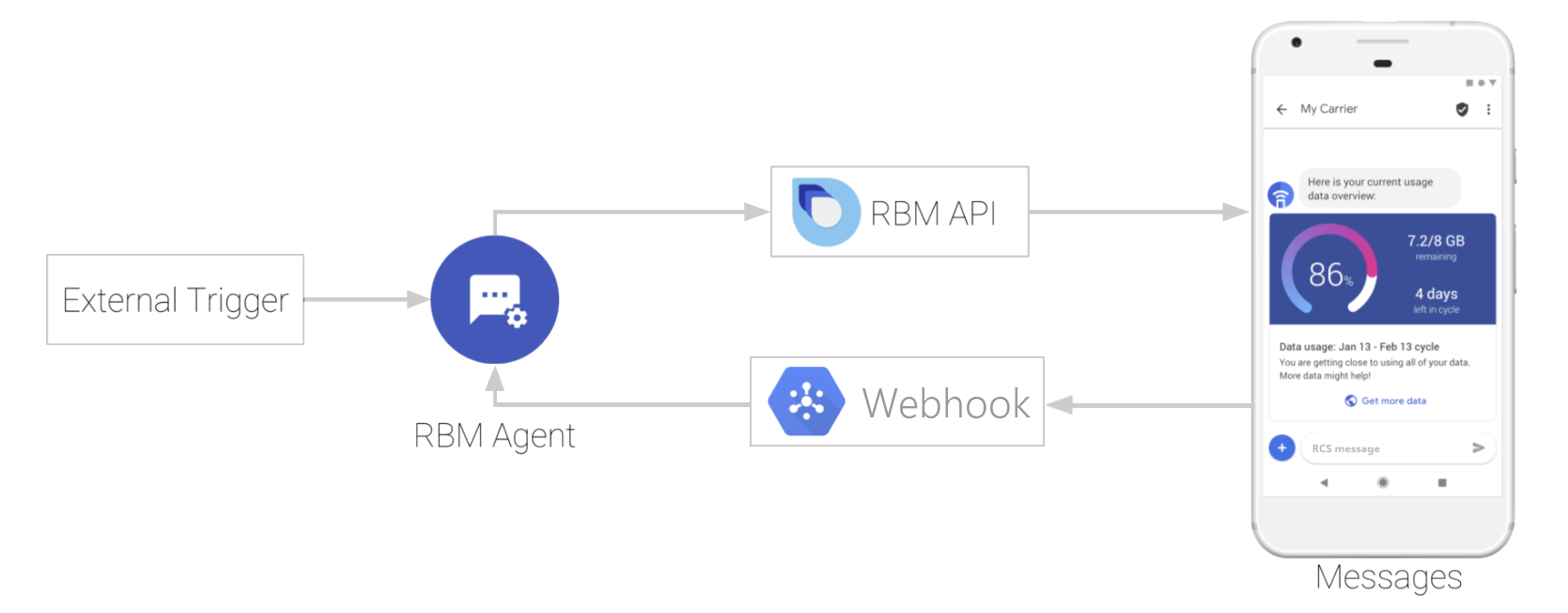
Los usuarios interactúan con agentes a través de una app de mensajería habilitada para RCS, como Mensajes de Google, en sus dispositivos. En esta guía de inicio rápido, crearás un agente básico de RCS para empresas que pueda enviar un mensaje simple a un dispositivo de prueba y recibir una respuesta.
Requisitos previos
Antes de comenzar a usar tu agente, necesitarás los siguientes elementos:
- El nombre de la marca que representará tu agente
- Un dispositivo Android con un número de teléfono activo
- Una máquina de desarrollo que pueda ejecutar código de muestra
Configura tu dispositivo de prueba
Para comunicarse con un agente de RCS para empresas que no se lanzó, un dispositivo de prueba debe tener habilitados los RCS, pero no todos los dispositivos Android pueden recibir mensajes RCS de forma predeterminada. Puedes verificar el estado de los RCS de tu dispositivo y, si es necesario, habilitar los RCS configurando tu dispositivo con versiones previas al lanzamiento de las apps de Mensajes y Servicios del operador.
Cómo consultar el estado de los RCS de tu dispositivo
- En la app de Mensajes, presiona el botón y, luego, Configuración.
Presiona Funciones de chat y busca el valor de Estado.
Si el Estado es Conectado, los RCS están activos en tu dispositivo.
Próximos pasos
Si los RCS están activos en tu dispositivo, ya puedes configurar tu agente. Si los RCS están inactivos en tu dispositivo, debes habilitarlos antes de probar tu agente de RCS para empresas.
Configura tu agente
Los agentes de RCS para empresas usan la API de RBM para enviar mensajes, eventos y otras solicitudes a los usuarios. Cuando creas un agente, habilitas el acceso a la API de RBM y defines la información básica del agente.
Identifica la región del agente
Los agentes de RCS para empresas pueden existir en una de las tres regiones: Norteamérica, Europa y Asia-Pacífico. La API de RBM admite tres extremos regionales para ayudar a las empresas a cumplir con los requisitos regionales y comerciales.
Cuando crees tu agente, elige su región según las reglamentaciones y los requisitos aplicables, así como la cercanía a los usuarios finales. Esta región determina desde dónde opera el agente y dónde se almacenan sus datos.
Si tú o los usuarios previstos no se encuentran en esas regiones, elige la región más cercana para minimizar la latencia. Por ejemplo:
- Si te encuentras en Latinoamérica, elige la región de Norteamérica.
- Si te encuentras en África, elige la región de Europa.
- Si te encuentras en Australia, elige la región de Asia-Pacífico.
No decidas la región de tu agente en función de los operadores objetivo. Todas las regiones tienen el mismo acceso a los operadores de todo el mundo.
Determina la categoría de facturación del agente
Cuando creas un agente de RCS para empresas, debes especificar su categoría de facturación según la forma en que interactuará con los usuarios. Elige la categoría que mejor se adapte al comportamiento previsto de tu agente:
- Conversacional: Para agentes que participan en conversaciones de varios turnos con los usuarios.
- Mensaje básico o único: Para los agentes que envían mensajes sin esperar respuestas frecuentes.
Solo puedes cambiar la categoría de facturación de tu agente antes de lanzarlo. Si necesitas cambiar la categoría de facturación después del lanzamiento, comunícate con el equipo de asistencia de RCS para empresas.
Para obtener más información sobre el modelo de facturación estándar de RCS o para empresas, consulta las preguntas frecuentes sobre facturación.
Identifica el caso de uso del agente
Cada agente de RCS para empresas debe tener un caso de uso predefinido. Esto ayuda a categorizar tu agente y aplicar las reglas de negocio adecuadas para ofrecer una buena experiencia del usuario. RCS para empresas admite cuatro casos de uso:
- OTP: Son contraseñas de un solo uso que se requieren para autenticar de forma segura una cuenta o confirmar una transacción.
- Transaccionales: Son notificaciones, actualizaciones o alertas que comparten información directamente relevante para los servicios o productos existentes de un cliente, como alertas por actividades sospechosas en la cuenta, confirmaciones de compra y notificaciones de envío.
- Promocionales: Mensajes de ventas, marketing y promocionales para clientes nuevos o existentes, con el objetivo de aumentar el reconocimiento, la interacción y las ventas.
- De uso múltiple: Son conversaciones que combinan mensajes transaccionales y promocionales, como enviar una notificación de la cuenta seguida de una oferta de descuento o una actualización a un nuevo producto o servicio.
Cada caso de uso tiene reglas diferentes sobre lo que puedes enviar. Para obtener más información sobre cada caso de uso y encontrar el que mejor se adapte a tu agente, consulta Elige el caso de uso adecuado para tu agente.
Una vez que envíes tu agente para su lanzamiento, no podrás cambiar el caso de uso. Consulta los casos de uso y las reglas comerciales de tu país antes de enviar tu agente.
Crea el agente
Sigue estas instrucciones para crear tu agente en la consola para desarrolladores de RCS para empresas.
Para crear un agente, haz lo siguiente:
- Ve a la Consola de desarrolladores de RCS para empresas y accede con la Cuenta de Google de tu socio de RCS para empresas.
- En la página principal, haz clic en + Create agent.
- En la ventana Nuevo agente de RCS para empresas, especifica la siguiente información:
- Marca que representa tu agente
- Nombre del agente
- Región de hosting
- Categoría de facturación
- Caso práctico
- Haz clic en Create agent.
Una vez que tu agente esté disponible, podrás agregar información de la empresa y de desarrollo de la marca. Consulta Crea tu agente.
Invita a tu dispositivo de prueba
Ahora que tienes un agente y tu dispositivo de prueba es compatible con RCS, puedes invitar a tu dispositivo a probar tu agente.
- En la barra de navegación izquierda, haz clic en Dispositivos.
- En Add test devices, ingresa el número de teléfono de tu dispositivo y haz clic en Add.
- En tu dispositivo de prueba, acepta la solicitud del verificador para tu agente.
Si no recibes una invitación en tu dispositivo de prueba, verifica que RCS esté habilitado en él.
Envía un mensaje
Con un dispositivo de prueba registrado, tu agente ahora puede enviar mensajes.
Necesitas una clave de cuenta de servicio para autenticar de forma segura las llamadas a la API. Si aún no creaste una clave de cuenta de servicio para tu cuenta de socio, ahora es el momento de hacerlo.
En una terminal de tu máquina de desarrollo, ejecuta el siguiente comando:
curl -X POST "https://REGION-rcsbusinessmessaging.googleapis.com/v1/phones/PHONE_NUMBER/agentMessages?messageId=MESSAGE_ID&agentId=AGENT_ID" \
-H "Content-Type: application/json" \
-H "User-Agent: curl/rcs-business-messaging" \
-H "`oauth2l header --json PATH_TO_SERVICE_ACCOUNT_KEY rcsbusinessmessaging`" \
-d '{
  "contentMessage": {
    "text": "Hello, world!"
  },
  "messageTrafficType": "PROMOTION"
}'- Reemplaza REGION por
asia,europeous, según la región de tu agente. - Reemplaza PHONE_NUMBER por el número de teléfono de tu dispositivo de prueba. Incluye el código de país, el código de área y un
+inicial, pero no incluyas separadores. Por ejemplo,+14155555555. - Reemplaza AGENT ID por tu ID de agente, que se encuentra en la página Información del agente de la consola para desarrolladores de RCS para empresas.
- Reemplaza PATH_TO_SERVICE_ACCOUNT_KEY por la ruta de acceso a la clave que creaste antes.
Deberías recibir un mensaje de "Hello, world!" de tu agente en el dispositivo de prueba. Si no recibes un mensaje en tu dispositivo de prueba, verifica que hayas ingresado y formateado correctamente el número de teléfono y la ruta de acceso a la clave de tu cuenta de servicio en el comando.
Para enviar diferentes tipos de mensajes, como respuestas sugeridas y tarjetas enriquecidas, consulta Envía mensajes.
Próximos pasos
Ahora que tu agente puede enviar mensajes a un dispositivo de prueba, es momento de crear algo que se adapte a las necesidades de tu empresa. Obtén un agente de muestra en el idioma que prefieras y sigue las instrucciones del archivo README de la muestra.
Una vez que configures el agente de muestra, revisa las prácticas recomendadas de RCS para empresas y aprende cómo los agentes envían y reciben mensajes.