
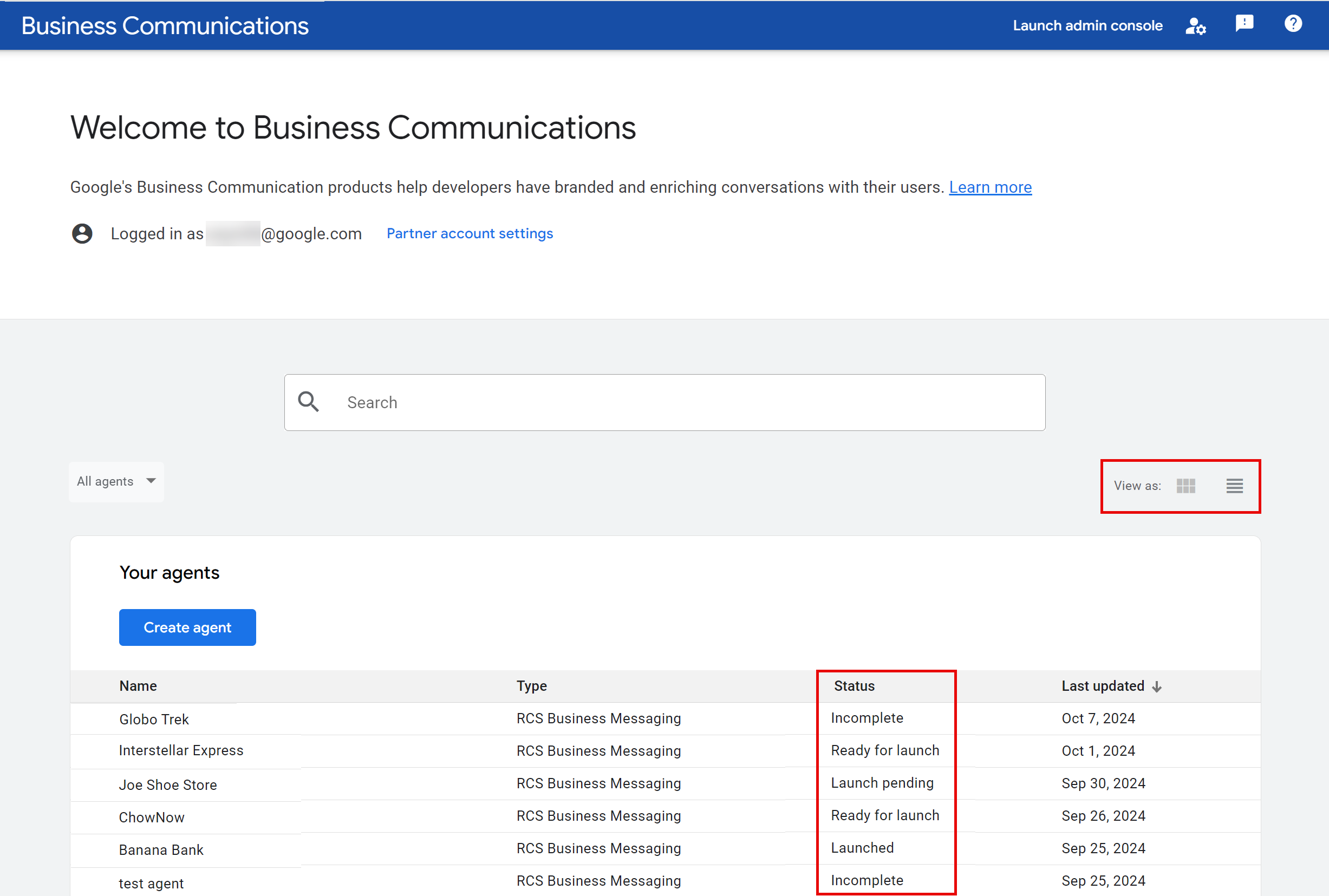
پس از ایجاد یک عامل، باید اطلاعات عامل را تعریف کنید. این کار قبل از ارسال عامل برای تأیید و راهاندازی لازم است. میتوانید اطلاعات عامل را با استفاده از API یا کنسول توسعهدهندگان ارتباطات تجاری تعریف و ویرایش کنید. اگر به نمای کاشی در کنسول بروید، وضعیت عامل را مشاهده خواهید کرد.
- ناقص : نماینده ایجاد شده است و جزئیات اولیه مانند نام تجاری، نام نماینده، منطقه میزبانی، دسته صورتحساب و مورد استفاده ارائه شده است. با این حال، هنوز اطلاعات بیشتری برای راهاندازی مورد نیاز است.
- آماده برای راهاندازی : تمام جزئیات مربوط به نماینده و تأیید ارائه شده است، اما پرسشنامه راهاندازی و/یا انتخاب اپراتور در حال بررسی است.
- در انتظار راهاندازی : عامل برای راهاندازی ارسال شده و منتظر تأیید نهایی است.
- راهاندازی شده : عامل حداقل روی یک حامل راهاندازی شده است.
شما نمیتوانید اطلاعات نماینده را پس از ارسال اطلاعات تأیید نماینده خود ویرایش کنید. برای اطلاعات بیشتر به بخش «تأیید و راهاندازی نماینده» مراجعه کنید.
اطلاعات نماینده خود را ویرایش کنید
مراحل زیر نحوه ویرایش اطلاعات نماینده خود را در کنسول توسعهدهندگان ارتباطات تجاری شرح میدهد. همچنین میتوانید یک نماینده را با API مدیریت RBM ویرایش کنید.
- به کنسول توسعهدهندگان RCS برای کسبوکار بروید و با حساب گوگل شریک خود وارد سیستم شوید.
- در صفحه اصلی، نماینده خود را از لیست انتخاب کنید.
- در نوار کناری، اطلاعات نماینده را انتخاب کنید.
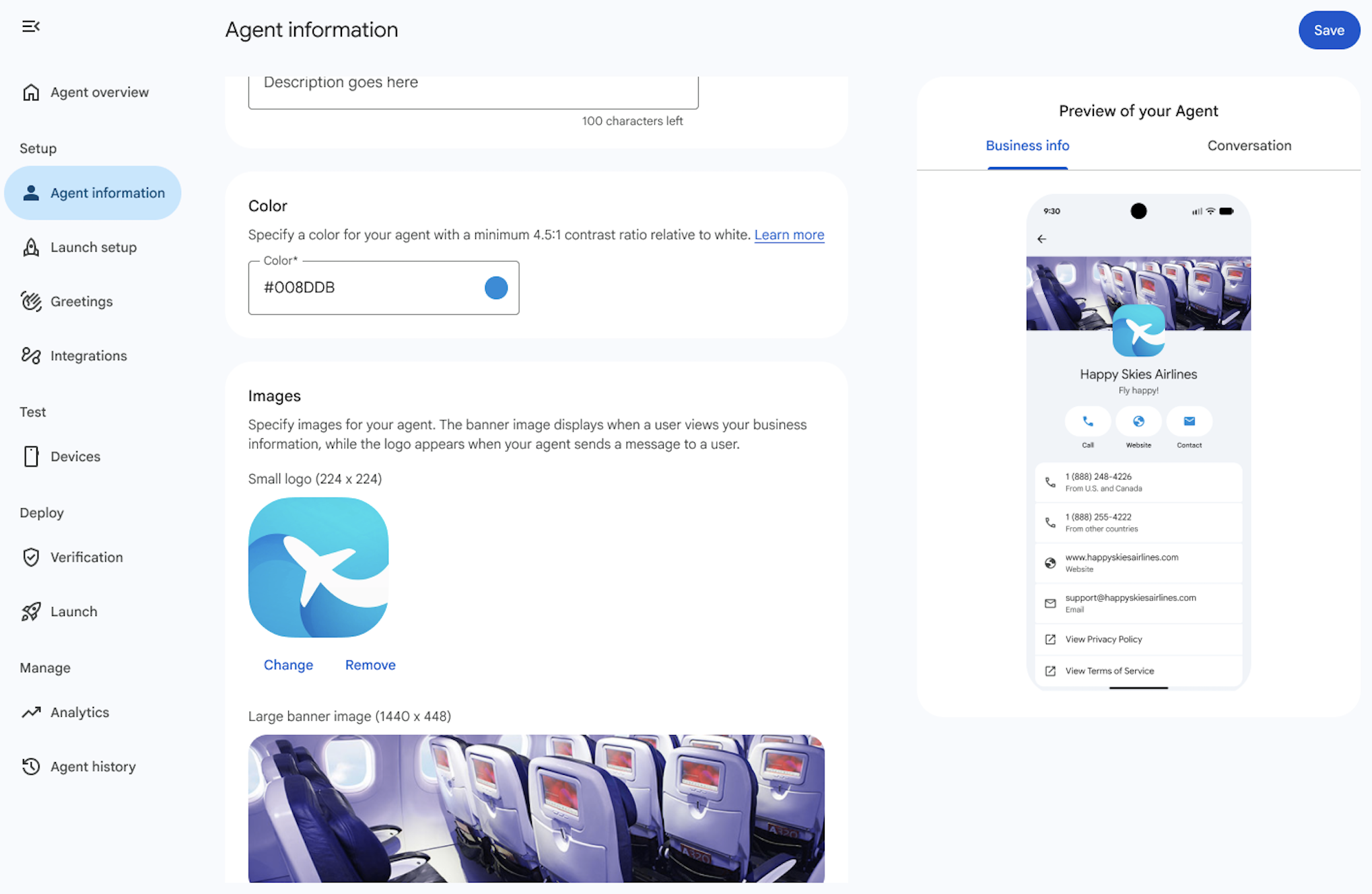
اطلاعات زیر را برای نماینده خود ارائه دهید. همزمان با وارد کردن اطلاعات، پیشنمایش نماینده به طور خودکار بهروزرسانی میشود.
میدان
توضیحات
جزئیات
نام نمایشی
نامی که هنگام تعامل کاربران با نماینده شما به آنها نمایش داده میشود. معمولاً این نام تجاری است.
توضیحات
شرح مختصر یا شعار برند.
فهرست مطالب زیر مجاز نیست: - محتوای اسکریپت
- جیسون
- اچتیامال
- گریزهایی مانند
%2e|%2f|%5c|%25 - قالبها
- مسیرهای سیستم عامل
- دستورات یونیکس
- محدودههای تو در تو مانند
{This is outer content (This is inner content)}یا([another example {nested}])
رنگ
رنگ عناصر خاصی که بالای شماره تلفن نمایش داده میشوند. از این برای مطابقت با رنگهای برند خود استفاده کنید.
حداقل نسبت کنتراست ۴.۵:۱ به رنگ سفید (برای مثال، #E91B0C). برای جزئیات بیشتر، به بررسی نسبت کنتراست مراجعه کنید.
تصاویر
تصاویر برای نماینده شما. تصویر بنر زمانی نمایش داده میشود که کاربر اطلاعات کسب و کار شما را مشاهده میکند، در حالی که لوگو زمانی ظاهر میشود که نماینده شما پیامی برای کاربر ارسال میکند.
تصویر بنر : ۱۴۴۰x۴۴۸ پیکسل.
لوگو : ۲۲۴x۲۲۴ پیکسل. لوگوها در سراسر پیامهای گوگل به صورت مربعهای گرد نمایش داده میشوند. برای بررسی اینکه آیا لوگوی شما به خوبی به صورت مربع گرد نمایش داده میشود، از ابزار پیشنمایش لوگو استفاده کنید.
شما میتوانید پس از بهروزرسانی نماینده خود، آدرسهای اینترنتی (URL) تصاویر قابل دسترس عموم را حذف کنید، زیرا یک کپی از آنها در طول فرآیند بهروزرسانی نماینده ذخیره خواهد شد.
تماس
شماره تلفن اصلی که کاربران شما میتوانند در صورت بروز هرگونه سوال با آن تماس بگیرند.
در صورت عدم ارائه ایمیل و وبسایت، الزامی است.
شماره تلفنها در حالت ایدهآل باید به فرمت E.164 باشند (
+ [country code][subscriber number]). برای شمارههای محلی و رایگان، یک رشته بدون فرمت به جز "+"، پیشوند، کد کشور و کاراکترهای خاص (برای مثال، 5554443333) نیز پذیرفته میشود و به صورت داخلی به E.164 تبدیل خواهد شد.با این حال، اگر شماره تلفن نماینده شما در قالب استاندارد E.164 (مثلاً برخی شمارههای رایگان ۱۸۰۰ در هند) قابل نمایش نیست، لطفاً یک جاینگهدار وارد کنید و برای پردازش دستی با تیم پشتیبانی RCS for Business تماس بگیرید .
برای افزودن چندین شماره تلفن، روی «+ افزودن شماره تلفن» کلیک کنید.
برچسب شماره تلفن اصلی
برای مثال، شماره خدمات مشتریان
وبسایت اصلی
در صورت عدم ارائه شماره تلفن و ایمیل، الزامی است.
برای افزودن چندین وبسایت، روی + افزودن وبسایت کلیک کنید.
برچسب برای وبسایت اصلی
برای مثال، وبسایت ABC
ایمیل اصلی
در صورت عدم ارائه شماره تلفن و وب سایت، الزامی است.
تأیید کنید که ایمیل یک آدرس شخصی است و شخص بخشی از سازمان برند است.
برای افزودن چندین ایمیل، روی + افزودن ایمیل کلیک کنید.
برچسب برای ایمیل اصلی
برای مثال، ایمیل خدمات مشتری
حریم خصوصی و شرایط خدمات
آدرسهای اینترنتی سیاست حفظ حریم خصوصی و شرایط خدمات شما.
برای راهاندازی نماینده خود در RBM مورد نیاز است. تأیید کنید که پیوندهای معتبری را برای شرایط خدمات و سیاست حفظ حریم خصوصی خود ارائه دادهاید.
روی ذخیره کلیک کنید.
صفحات «نمای کلی» و «اطلاعات نماینده» ، پیشنمایشی از نحوه نمایش نماینده شما در برنامه پیامها را نشان میدهند.
نسبت کنتراست را بررسی کنید
نسبت کنتراست، مقایسهای از کنتراست و سهولت تمایز بین دو رنگ است. نسبت کنتراست بالا بین دو رنگ، مانند بین پسزمینه و متن، خوانایی را در نور کم و برای افرادی که ملاحظات دسترسی دارند، افزایش میدهد. WCAG 2.0 حداقل نسبت کنتراست برای متن را ۴.۵:۱ تعریف میکند.
شما میتوانید با استفاده از ابزارهای آنلاین مانند WebAIM Contrast Checker تأیید کنید که رنگ عاملی که شناسایی کردهاید حداقل نسبت کنتراست ۴.۵:۱ به سفید دارد.
قالببندی و برش لوگوی شما
یک لوگوی جذاب و تصویر برجسته میتواند اعتبار و تعامل نماینده شما با کاربران را به میزان قابل توجهی افزایش دهد. مطمئن شوید که لوگوی شما به خوبی قالببندی و برش داده شده است تا ظاهری حرفهای داشته باشد. برای ایجاد یک لوگوی زیبا، این نکات را دنبال کنید:
لوگو :
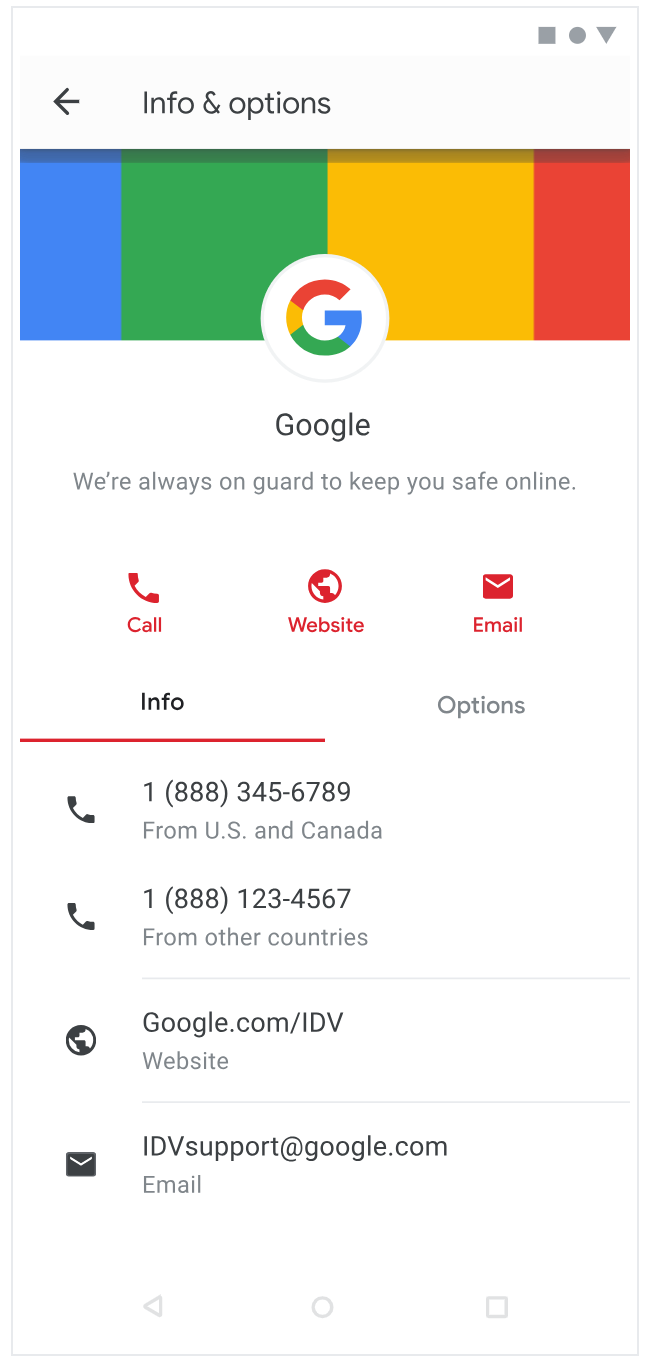
- به یاد داشته باشید که لوگوها به صورت مربعهای گرد برش داده میشوند، حتی اگر تصویر اصلی مستطیل شکل باشد. بنابراین، همیشه بررسی کنید که لوگوی شما هنگام برش به صورت مربع گرد چگونه به نظر میرسد .
- لازم نیست نگران حاشیه اطراف لوگوها باشید، روی خود لوگو قرار نمیگیرد.
تصاویر قهرمان :
- به یاد داشته باشید که تصاویر برجسته، که در صفحه اطلاعات و گزینهها برای اپراتور نمایش داده میشوند، تا حدودی با لوگو همپوشانی دارند، بنابراین برای نتیجه بصری مطلوب، طراحی را بر این اساس انجام دهید.
- تصاویر برجسته با نسبت ابعاد ۴۵:۱۴ ایجاد کنید تا در کنار لوگو به درستی نمایش داده شوند.
نکات مربوط به لوگو
فضای کافی در تصویر خود برای برش در نظر بگیرید. وقتی یک لوگو تمام ارتفاع و عرض تصویر را اشغال میکند، اغلب بخشهایی از لوگو برش داده میشوند.
تمرین مثال خوب مثال بد لوگو فاصله گذاری 

برش لوگو در ماکت 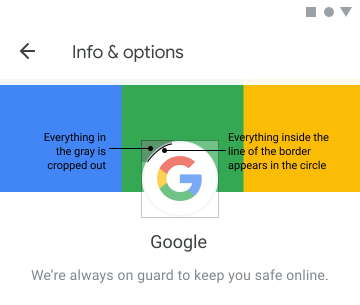
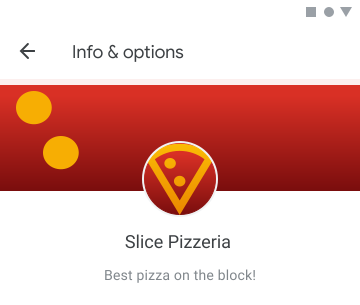
لوگوی خود را از همه طرف تصویر به یک فاصله قرار دهید تا مطمئن شوید که به درستی و به طور کامل نمایش داده میشود.
تمرین مثال خوب لوگو با اندازههای مساوی از مرزهای تصویر 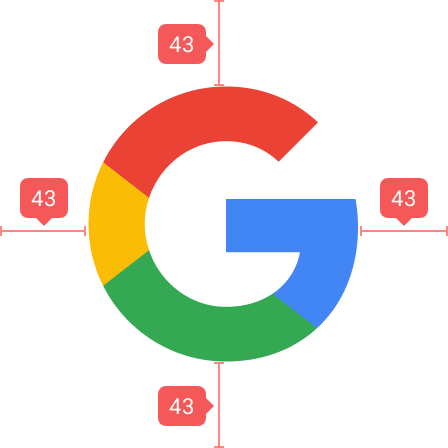
برای تصاویر اصلی از نسبت ابعاد ۴۵:۱۴ استفاده کنید و به خاطر داشته باشید که لوگو تا حدی با تصویر اصلی همپوشانی دارد.
تمرین مثال خوب مثال بد استفاده از نسبت ابعاد ۴۵:۱۴ برای تصاویر اصلی 

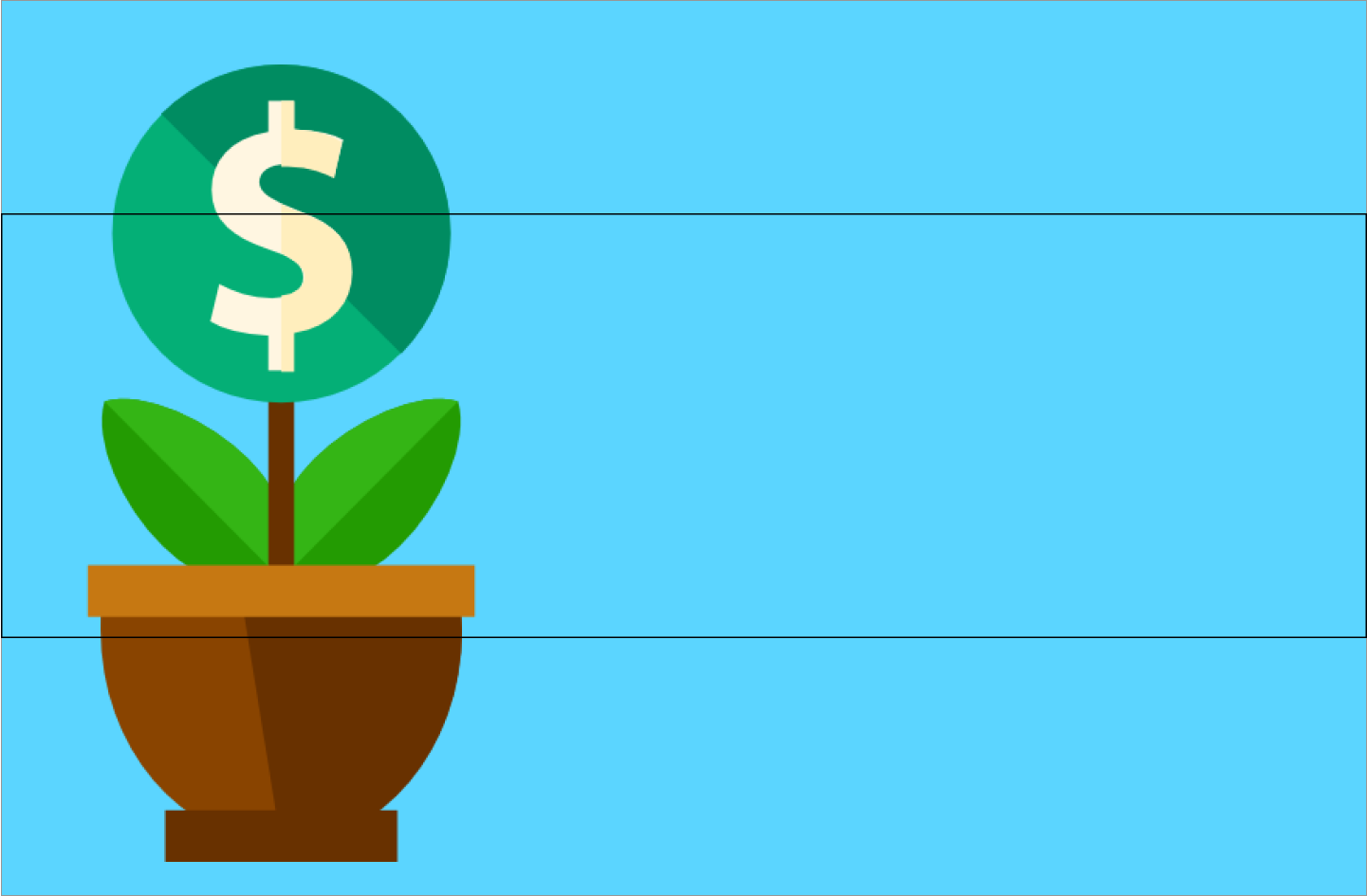
اگر تصویر اصلی با نسبت ابعاد صحیح مطابقت نداشته باشد، بخشهایی از تصویر اصلی برش داده میشوند. نتیجه، تصویری است که خوب به نظر نمیرسد یا نماینده شما را به خوبی نشان نمیدهد.
تمرین مثال خوب مثال بد برش تصویر قهرمان در ماکت 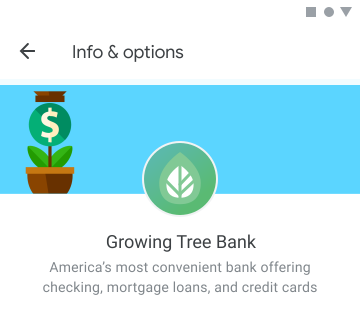
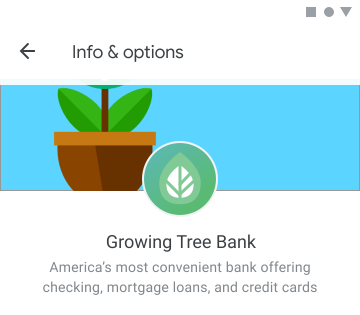
از تصاویر شفاف خودداری کنید. لوگوهایی که کنتراست کافی ندارند، با پسزمینههای حالت تاریک ترکیب میشوند و از کاهش وضوح رنج میبرند. اگر پسزمینه شفاف با لوگوی شما سازگار نیست، از پسزمینه سفید استفاده کنید.
تمرین مثال خوب مثال بد مواجهه با حالت تاریک 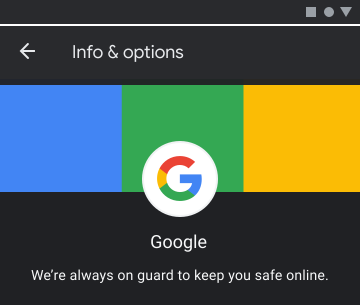
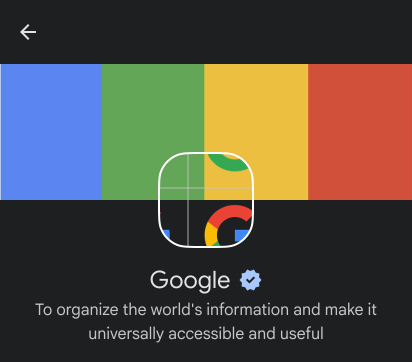
منابع
از منابع زیر برای کمک به طراحی لوگو یا عیبیابی مشکلات استفاده کنید.
الگوی لوگو به عنوان پایه ای برای لوگوهای عاملی که ایجاد می کنید.

الگوی تصویر قهرمان مستطیلی به عنوان پایهای برای تصاویر قهرمان عاملی که ایجاد میکنید.

ابزار پیش نمایش لوگو
![[PNG]](https://developers.google.com/static/business-communications/images/logo-guidelines/template-logo.png?hl=fa)
![[SVG]](https://developers.google.com/static/business-communications/images/logo-guidelines/template-logo.svg?hl=fa)
![[PNG]](https://developers.google.com/static/business-communications/images/logo-guidelines/template-hero-rectangle.png?hl=fa)
![[SVG]](https://developers.google.com/static/business-communications/images/logo-guidelines/template-hero-rectangle.svg?hl=fa)
برای مشاهدهی لوگوی خود، آدرس اینترنتی (URL) آن را وارد کنید تا کاربران ببینند که لوگوی شما چگونه به نظر میرسد.
جزئیات نماینده خود را برای نمایندگان راهاندازیشده ویرایش کنید
هر اپراتور مسئول تأیید نمایندگانی است که در شبکه آنها فعال هستند. پس از تأیید اولیه، اپراتورها همچنین باید هرگونه تغییر بعدی در اپراتور، از جمله اطلاعات و مالکیت حساب آنها را تأیید کنند. توجه داشته باشید که برخی از تغییرات ممکن است بر گزارشهای صورتحساب اپراتور تأثیر بگذارد، بنابراین زمان کافی برای بهروزرسانی سیستمهای صورتحساب اپراتورها لازم است.
پس از راهاندازی عامل در هر شبکه تحت مدیریت اپراتور، شرکای RBM میتوانند با دنبال کردن راهنمای عیبیابی RBM ، درخواست بهروزرسانی جزئیات عامل خود را بدهند.
مراحل بعدی
اکنون که اطلاعات عامل را مشخص کردهاید، میتوانید دستگاههای آزمایشی را دعوت کنید، پیام ارسال کنید ، از مرجع API فراخوانیهای دیگری انجام دهید یا از یک عامل نمونه استفاده کنید.
به دلایل امنیتی، شما نمیتوانید یک عامل RBM را حذف کنید. برای کمک با پشتیبانی RBM تماس بگیرید.