
پس از ایجاد نمایندگان خود، نمیتوانید آنها را به طور دائم حذف کنید. با این حال، برای تمرکز بر نمایندگانی با ترافیک زنده و حفظ فضای کاری تمیز و منظم، میتوانید با بایگانی کردن و از بایگانی خارج کردن آنها، میزان دیده شدن نمایندگان خود را مدیریت کنید.
بایگانی کردن یک عامل، آن را از فهرست اصلی شما در کنسول توسعهدهندگان RCS برای کسبوکار پنهان میکند.
بایگانی کردن یک تغییر فقط برای قابلیت مشاهده است. این کار عامل را حذف نمیکند یا بر وضعیت راهاندازی اساسی آن تأثیر نمیگذارد. میتوانید در هر زمان یک عامل را از بایگانی خارج کنید تا قابلیت مشاهده آن بازیابی شود و مدیریت آن ادامه یابد.
عوامل بایگانی یا از بایگانی خارج کردن
برای اطمینان از اینکه عوامل فعال به طور تصادفی پنهان نمیشوند، قوانین زیر اعمال میشود:
- شرایط لازم : شما فقط میتوانید عاملهایی را بایگانی کنید که در حالت غیرفعال هستند:
UNLAUNCHED،SUSPENDED) یاREJECTED. - محدودیتها : شما نمیتوانید یک اپراتور که
PENDINGیاLAUNCHEDاست را روی هیچ اپراتوری بایگانی کنید. گزینه بایگانی برای این اپراتورها غیرفعال است.
بایگانی یک نماینده
شما میتوانید یک عامل واحد را از فهرست عاملها یا صفحه نمای کلی عاملها در کنسول توسعهدهندگان RCS برای کسبوکار بایگانی کنید.
- کنسول توسعهدهندگان RCS برای کسبوکار را باز کنید.
به عاملی که میخواهید بایگانی کنید بروید و روی «عامل بایگانی» کلیک کنید.
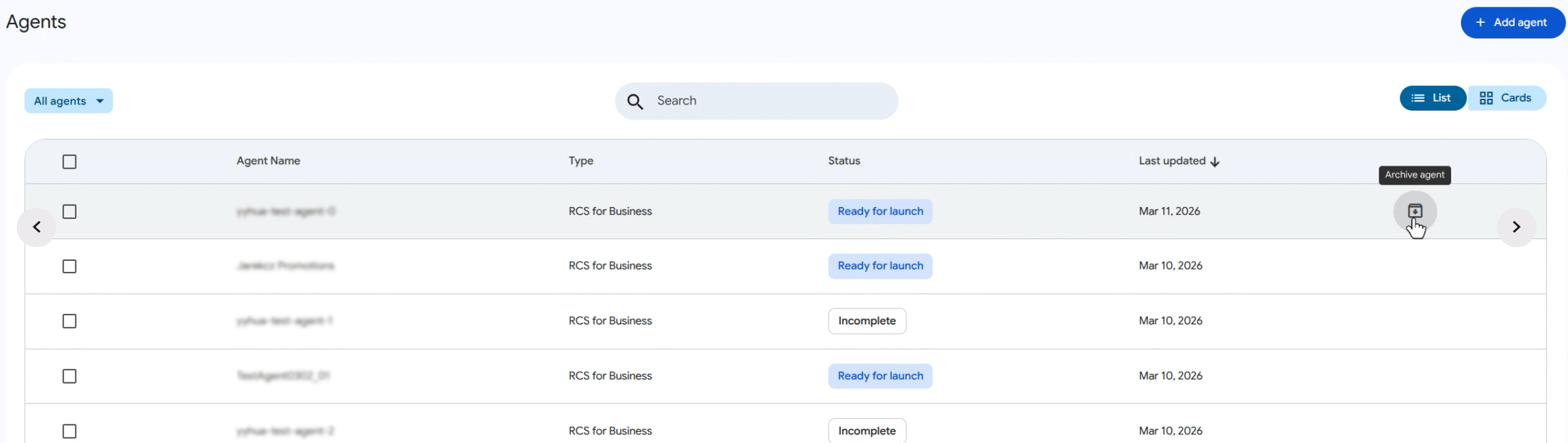
- در فهرست نمایندگان ، وقتی نشانگر ماوس را روی ردیف نماینده نگه میدارید، آیکون نماینده بایگانی ظاهر میشود.
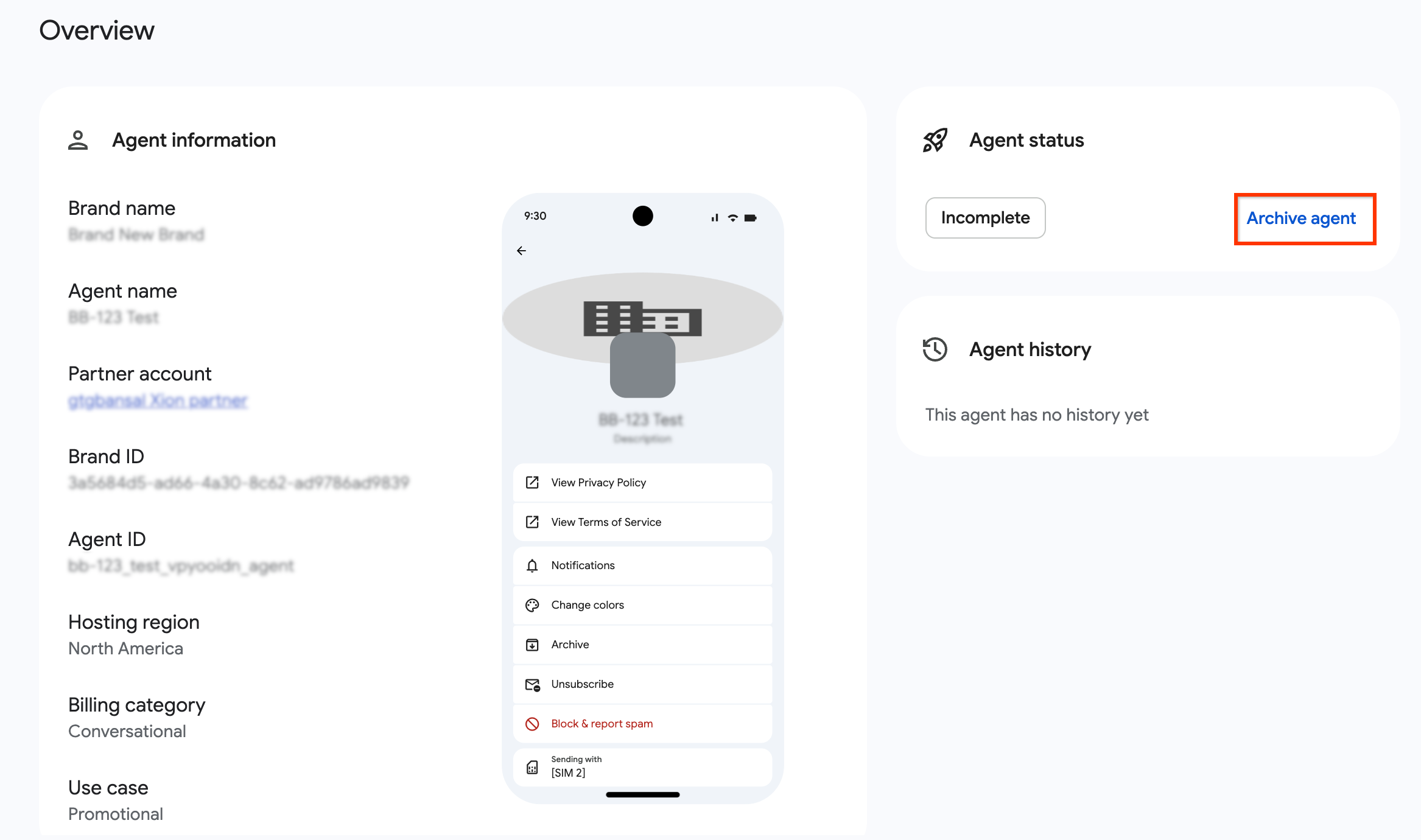
- در صفحه نمای کلی نماینده ، دکمه بایگانی نماینده در کارت وضعیت نماینده قرار دارد.
در پنجرهی تأیید، پنجرهی «عامل بایگانی؟» را بررسی کنید.
روی بایگانی کلیک کنید.
برای مشاهدهی نمایندگان بایگانیشده، جدول نمایندگان را بر اساس وضعیت «بایگانیشده» فیلتر کنید.
از بایگانی خارج کردن یک عامل
شما میتوانید یک عامل را از فهرست عاملها یا صفحه نمای کلی عاملها در کنسول توسعهدهندگان RCS برای کسبوکار از بایگانی خارج کنید.
خارج کردن از بایگانی، یک عامل را به فهرست عاملهای اصلی شما بازمیگرداند.
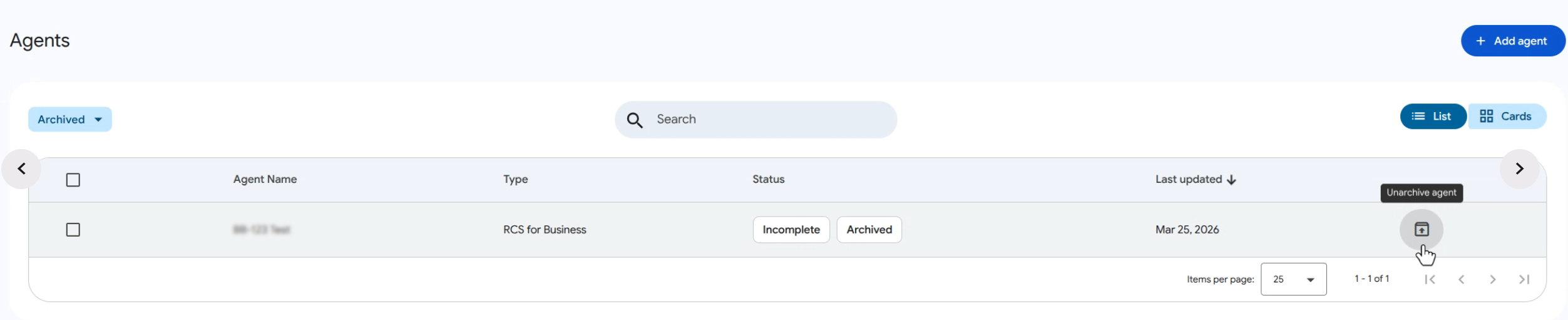
- در لیست نمایندگان ، جدول نمایندگان را بر اساس وضعیت «بایگانی شده» فیلتر کنید.
به عاملی که میخواهید از بایگانی خارج کنید بروید و روی «غیرفعال کردن عامل بایگانی» کلیک کنید.
- در لیست نمایندگان ، وقتی نشانگر ماوس را روی ردیف نماینده نگه میدارید، آیکون لغو بایگانی نماینده ظاهر میشود.
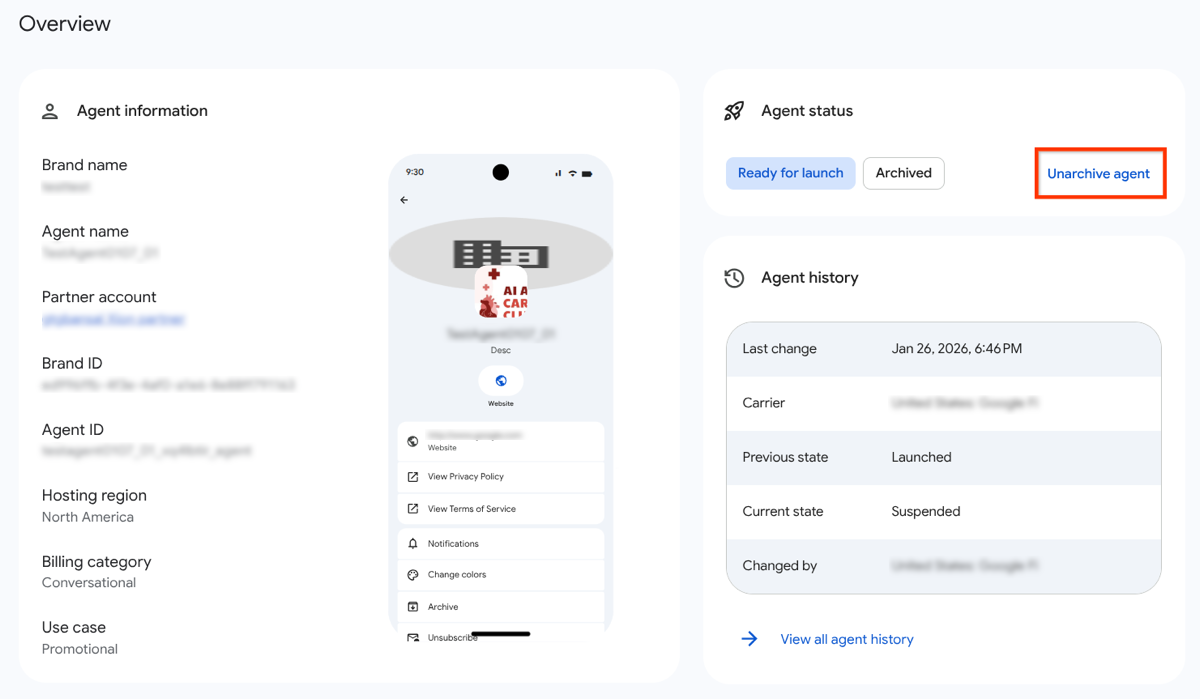
- در صفحه نمای کلی Agent ، دکمه Unarchive agent در کارت وضعیت Agent قرار دارد.
در پنجرهی تأیید، پنجرهی «عامل لغو بایگانی؟» را بررسی کنید.
روی لغو بایگانی کلیک کنید.
بایگانی انبوه یا از بایگانی خارج کردن
مهم : شما میتوانید قابلیت مشاهده حداکثر ۱۰۰ عامل را به طور همزمان مدیریت کنید.
برای بایگانی انبوه عوامل، از فهرست عوامل در کنسول توسعهدهندگان RCS برای کسبوکار استفاده کنید.
- در لیست نمایندگان ، از کادرهای انتخاب برای انتخاب نمایندگانی که میخواهید تغییر دهید استفاده کنید.
- در سربرگ جدول، روی بایگانی کلیک کنید.
- اقدام را در کادر محاورهای تأیید کنید.
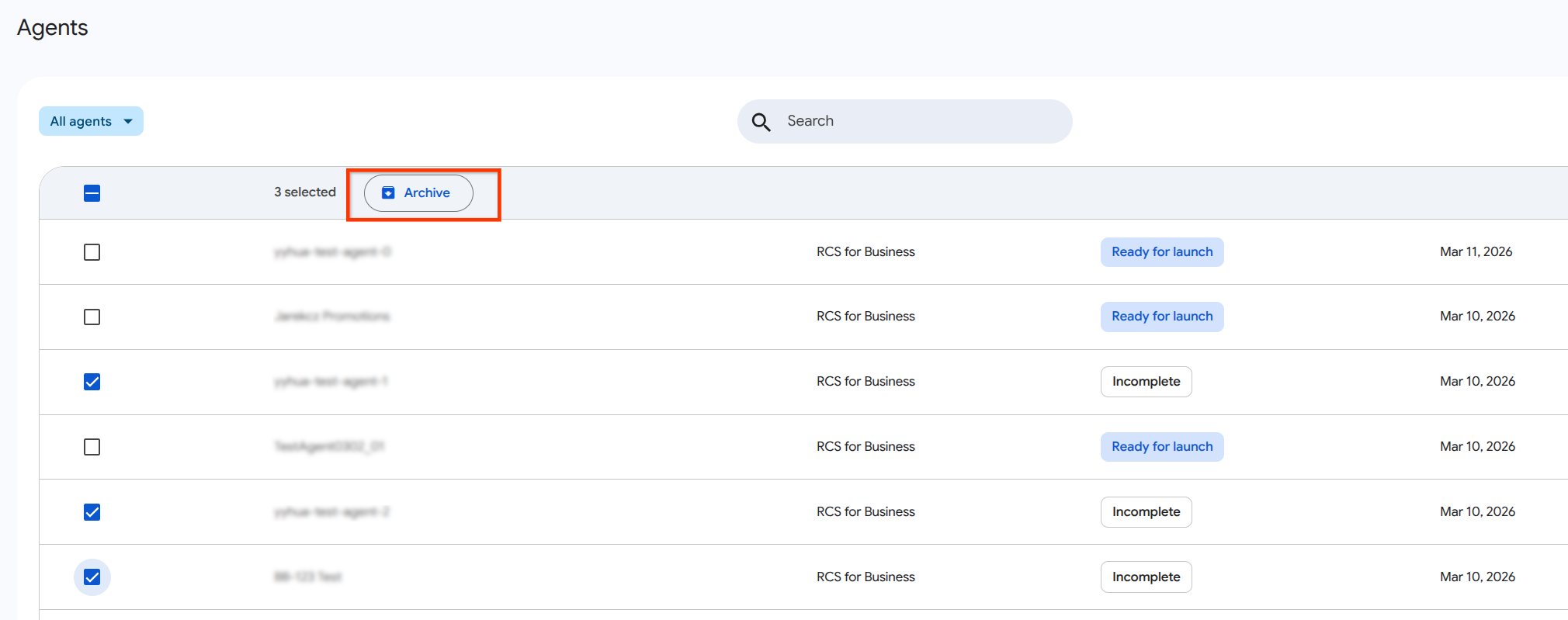
برای خارج کردن انبوه عوامل از بایگانی، از فهرست عوامل در کنسول توسعهدهندگان RCS برای کسبوکار استفاده کنید.
- در لیست نمایندگان ، جدول نمایندگان را بر اساس وضعیت «بایگانی شده» فیلتر کنید.
- از کادرهای انتخاب برای انتخاب عاملهایی که میخواهید تغییر دهید استفاده کنید.
- در سربرگ جدول، روی «لغو بایگانی» کلیک کنید.
- اقدام خود را در کادر محاورهای تأیید کنید.
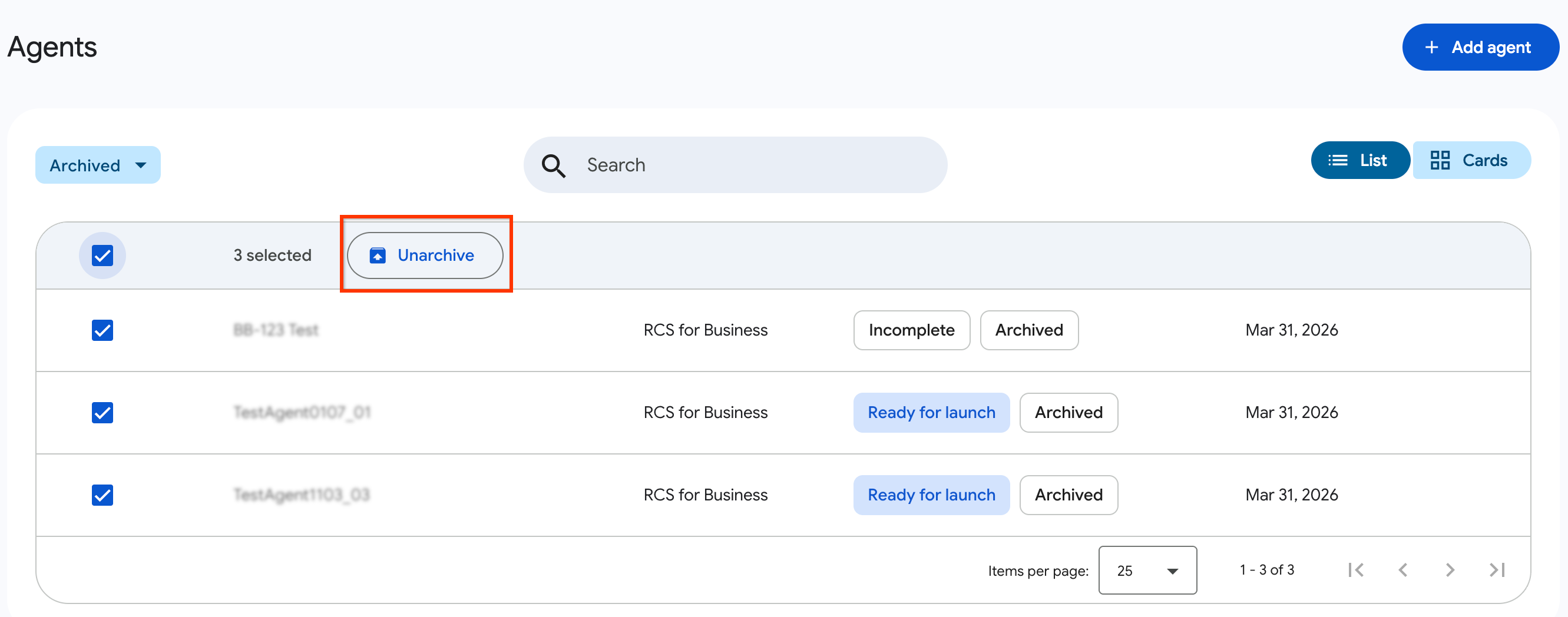
اگر هر یک از عاملهای انتخابشده واجد شرایط اقدام بایگانی نباشند (برای مثال، LAUNCHED باشند)، درخواست انبوه، عاملهای واجد شرایط را پردازش کرده و پس از پایان درخواست، یک کادر محاورهای اطلاعات نمایش میدهد. این کادر محاورهای شامل موارد زیر است:
- نمایش نام کارگزارانی که با موفقیت بایگانی شدهاند
- نام اپراتورهایی که با شکست مواجه شدهاند را به همراه دلیل خاص شکست نمایش دهید، برای مثال «آژانسهای راهاندازی شده یا در انتظار بایگانی نمیتوانند»
نماهای فیلتر شده
به طور پیشفرض، عاملهای بایگانیشده از لیست اصلی حذف میشوند. برای گنجاندن عاملهای بایگانیشده در نتایج خود، لیست عاملها را با وضعیت «بایگانیشده» فیلتر کنید.