Blockly 已於 2025 年 11 月 10 日移交給 Raspberry Pi Foundation!請參閱網誌文章和常見問題。
 Google uses AI technology to translate content into your preferred language. AI translations can contain errors.
內嵌與外部輸入來源
透過集合功能整理內容
你可以依據偏好儲存及分類內容。
輸入內容可以內嵌或外部方式算繪。這項設定可控制值輸入的連接器是否要在方塊內 (內嵌) 或外側邊緣 (外部) 算繪,以及輸入內容是否要在同一列或不同列中算繪。
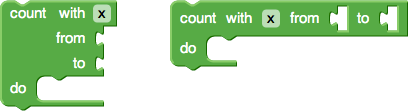
區塊定義可以指定選用的布林值,控制輸入內容是否為內嵌。
JSON
{
  // ...,
  "inputsInline": true
}
JavaScript
init: function() {
  // ...
  this.setInputsInline(true);
}
如果這個布林值設為 true (內嵌輸入):
- 值輸入的連接器會顯示在方塊內。
- 陳述式輸入內容會顯示在各自的列中。
- 虛擬、資料列結尾和值輸入內容都會顯示在同一列,但陳述式或資料列結尾輸入內容後方的任何輸入內容,都會顯示在新的一列。
設為 false (外部輸入) 時:
- 值輸入的連接器會顯示在方塊的外側邊緣。
- 所有輸入內容都會顯示在各自的資料列中,但如果資料列結尾的輸入內容接在虛擬輸入內容後面,則會與虛擬輸入內容顯示在同一列。
如果難以想像,請在 Blockly 開發人員工具中建構區塊,並為 inputs 下拉式選單選擇不同設定 (automatic、external、inline)。
如果未定義這個布林值,Blockly 會使用一些啟發式方法,猜測哪種模式最合適。假設 Blockly 會做出正確選擇,最好不要定義這個欄位,因為不同語言的翻譯可能會自動採用不同模式。請參閱「插補權杖順序」一節中的 "set %1 to %2" (外部輸入) 和 "put %2 in %1" (內嵌輸入) 範例。
如果區塊可能會有數字等小型輸入內容,請使用內嵌輸入內容。
使用者可以透過內容選單切換這個選項。
除非另有註明,否則本頁面中的內容是採用創用 CC 姓名標示 4.0 授權,程式碼範例則為阿帕契 2.0 授權。詳情請參閱《Google Developers 網站政策》。Java 是 Oracle 和/或其關聯企業的註冊商標。
上次更新時間:2026-05-13 (世界標準時間)。
[[["容易理解","easyToUnderstand","thumb-up"],["確實解決了我的問題","solvedMyProblem","thumb-up"],["其他","otherUp","thumb-up"]],[["缺少我需要的資訊","missingTheInformationINeed","thumb-down"],["過於複雜/步驟過多","tooComplicatedTooManySteps","thumb-down"],["過時","outOfDate","thumb-down"],["翻譯問題","translationIssue","thumb-down"],["示例/程式碼問題","samplesCodeIssue","thumb-down"],["其他","otherDown","thumb-down"]],["上次更新時間:2026-05-13 (世界標準時間)。"],[],[]]