

Kotak alat kategori memiliki beberapa kumpulan blok yang disusun ke dalam kategori yang berbeda.
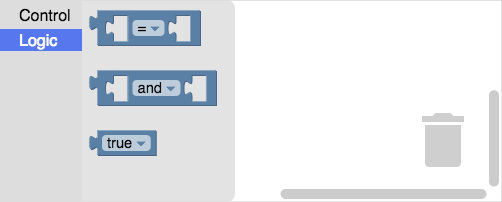
Untuk membuat kotak alat kategori, teruskan JSON atau XML yang menjelaskan kotak alat ke properti
toolbox dari opsi
konfigurasi.
JSON
var toolbox = {
    "kind": "categoryToolbox",
    "contents": [
      {
        "kind": "category",
        "name": "Control",
        "contents": [
          {
            "kind": "block",
            "type": "controls_if"
          },
        ]
      },
      {
        "kind": "category",
        "name": "Logic",
        "contents": [
          {
            "kind": "block",
            "type": "logic_compare"
          },
          {
            "kind": "block",
            "type": "logic_operation"
          },
          {
            "kind": "block",
            "type": "logic_boolean"
          }
        ]
      }
    ]
  };
var workspace = Blockly.inject('blocklyDiv', {toolbox: toolbox});
XML
<xml id="toolbox" style="display: none">
  <category name="Control">
    <block type="controls_if"></block>
  </category>
  <category name="Logic">
    <block type="logic_compare"></block>
    <block type="logic_operation"></block>
    <block type="logic_boolean"></block>
  </category>
</xml>
<script>
  var workspace = Blockly.inject('blocklyDiv',
      {toolbox: document.getElementById('toolbox')});
</script>
String XML
var toolbox = '<xml id="toolbox" style="display: none">' +
    '<category name="Control">' +
    '<block type="controls_if"></block>' +
    '</category>' +
    '<category name="Logic">' +
    '<block type="logic_compare"></block>' +
    '<block type="logic_operation"></block>' +
    '<block type="logic_boolean"></block>' +
    '</category>' +
    '</xml>';
var workspace = Blockly.inject('blocklyDiv', {toolbox: toolbox});