
Dieser Leitfaden richtet sich an Entwickler, die Cloud Run für serverseitiges Tagging verwenden und einen privaten Vorschauserver einrichten möchten.
Mit serverseitigem Tagging können Sie Tagging-Änderungen im Vorschau- und Debugmodus ansehen , bevor Sie sie anwenden. Dies ist ein wichtiger Teil des Entwicklungsablaufs, um sicherzustellen, dass sich Ihre Tags wie gewünscht verhalten. Für diese Funktion sind zwei Cloud Run Bereitstellungen erforderlich: eine für einen Tagging-Server und eine für einen Vorschauserver. In diesem Leitfaden finden Sie weitere Informationen zur Kommunikation zwischen den beiden Servern und zur Konfiguration in einer Unternehmensumgebung.
Übersicht
Wenn Sie serverseitiges Tagging in Cloud Run bereitstellen, können Sie es mit oder ohne Load-Balancer bereitstellen. Für Bereitstellungen in mehreren Regionen benötigen Sie einen Load-Balancer, um den Traffic an die nächstgelegene Instanz weiterzuleiten.
Ohne Load-Balancer
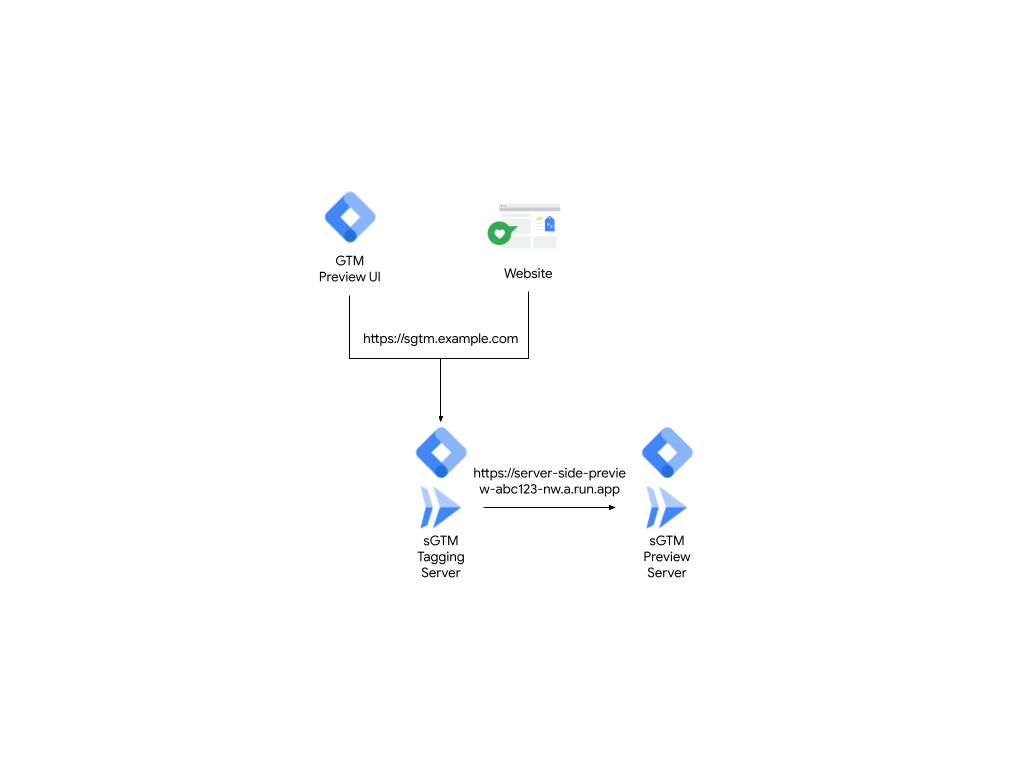
Abbildung 1: Bereitstellung ohne Load-Balancer.
Mit Load-Balancer
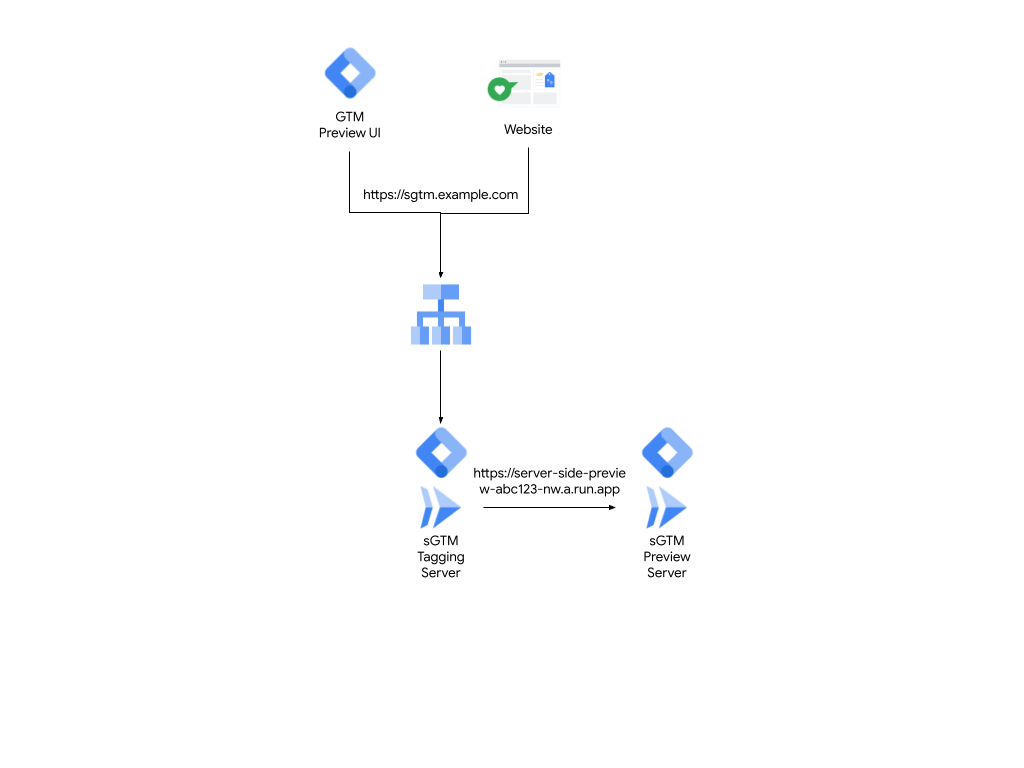
Abbildung 2: Bereitstellung mit Load-Balancer.
Bei beiden Bereitstellungen ist die URL für den Vorschauserver und die Tagging-Umgebung für die Produktion identisch (z. B. sgtm.example.com). Der Tagging-Server wird mit einer Umgebungsvariablen namens PREVIEW_SERVER_URL bereitgestellt, die die URL des Vorschauservers darstellt.
Wenn Sie tagmanager.google.com aufrufen und den Vorschaumodus öffnen, wird in Tag Manager
zu
sgtm.example.com?id=[gtm_server_id]>m_auth=[auth_id]>m_preview=[env_id]
navigiert und ein Cookie gesetzt. Wenn Sie dann mit demselben Browser die Zielwebsite aufrufen, werden Anfragen an sgtm.example.com ebenfalls mit dem Cookie weitergeleitet. Aufgrund des Cookies weiß der Tagging-Server, dass es sich um Ihre Ereignisse handelt, und leitet sie nur an den Vorschauserver weiter, damit Sie sie ansehen und Fehler beheben können.
Der Tagging-Server leitet diese Ereignisse weiter, indem er HTTP-Anfragen an die URL sendet, die in der Umgebungsvariablen PREVIEW_SERVER_URL festgelegt ist.
Öffentlich zugängliche Vorschauserver
Für dieses Standardverhalten muss Ihr Vorschauserver öffentlich sein. Dies ist jedoch für einige Organisationen problematisch, da sie Einschränkungen hinsichtlich der öffentlich zugänglichen Infrastruktur haben und in der Regel zusätzliche Sicherheitsmaßnahmen über einen Load-Balancer erzwingen. Ein Load-Balancer bietet Ihnen folgende Vorteile:
- Mehr Kontrolle über Funktionen wie SSL-Richtlinien, um Verschlüsselungssuites einzuschränken.
- Native Integration mit Cloud Armor für Web Application Firewall (WAF) oder Distributed Denial of Service (DDoS).
- Erweiterte Funktionen zur Trafficverwaltung.
Vorschauserver über einen Load-Balancer weiterleiten
Wenn Sie einen privaten Vorschauserver erstellen möchten, verwenden Sie hostbasiertes Routing über den Load-Balancer mit einer zusätzlichen Subdomain. Im Rest dieses Leitfadens wird erläutert, wie Sie Ihren Vorschauserver über einen Load-Balancer weiterleiten.
Vorbereitung
- Der Tagging-Server wird in Cloud Run hinter einem Load-Balancer bereitgestellt.
- Zugriff auf das Google Cloud-Projekt.
- Zugriff auf eine neue Subdomain für den Vorschauserver, z. B.
preview.sgtm.example.com.
Schritt 1: Umgebungsvariable mit einer neuen Subdomain aktualisieren
Wenn Sie die neue Vorschauserverdomain verwenden möchten, aktualisieren Sie die Umgebungsvariable des serverseitigen Tagging-Servers PREVIEW_SERVER_URL:
- Öffnen Sie Cloud Run.
- Wählen Sie den Tagging-Server aus.
- Klicken Sie auf Bearbeiten und Neue Überarbeitung bereitstellen.
- Ändern Sie auf dem Tab Variablen und Secrets im Bereich Container die
PREVIEW_SERVER_URLin die neue Domain. Beispiel:preview.sgtm.example.com.
Schritt 2: Vorhandenen Load-Balancer für hostbasiertes Routing konfigurieren
Konfigurieren Sie den vorhandenen Load-Balancer für hostbasiertes Routing, um den Traffic an den richtigen Server zu senden:
- Öffnen Sie in Cloud Run die Seite „Load-Balancing“ und klicken Sie auf den Namen Ihres Load-Balancers.
- Klicken Sie auf Bearbeiten.
- Klicken Sie auf die Seite Backend-Konfiguration und öffnen Sie das Drop-down-Menü für Backend-Dienste und Backend-Buckets.
- Klicken Sie auf Backend-Dienst erstellen und führen Sie die folgenden Schritte aus:
- Geben Sie einen geeigneten Namen ein, z. B.
preview-backend-service. - Wählen Sie als Backend-Typ Endpunktgruppe in serverlosem Netzwerk aus.
- Geben Sie einen geeigneten Namen ein, z. B.
- Erstellen Sie im Bereich Backend eine neue Endpunktgruppe in serverlosem Netzwerk und führen Sie die folgenden Schritte aus:
- Geben Sie einen Namen ein und wählen Sie die Region aus, in der der Vorschauserver gehostet wird.
- Wählen Sie Cloud Run als Typ der Endpunktgruppe in serverlosem Netzwerk und den Vorschauserver als Dienst aus.
- Klicken Sie auf Erstellen.
- Ändern Sie die anderen Einstellungen nach Bedarf oder übernehmen Sie die Standardeinstellungen und klicken Sie auf Erstellen.
Schritt 3: Neue Regel hinzufügen und Steuerung für eingehenden Traffic aktualisieren
So fügen Sie eine Regel für die neue Host-URL hinzu und aktualisieren die Steuerung für eingehenden Traffic:
- Öffnen Sie die Seite Host- und Pfadregeln.
- Fügen Sie eine neue Regel hinzu, bei der Folgendes gilt:
- Der Host ist die neue URL:
preview.sgtm.example.com - Der Pfad ist:
/* - Das Backend ist:
preview-backend-service
- Der Host ist die neue URL:
- Klicken Sie auf Aktualisieren , um den Load-Balancer noch einmal bereitzustellen.
- Öffnen Sie in Cloud Run den Vorschauserver und wählen Sie den Netzwerk Tab aus.
- Ändern Sie die Steuerung für eingehenden Traffic in Intern und deaktivieren Sie Traffic von externen Application Load Balancern zulassen , damit der Server nicht öffentlich zugänglich ist.
Ergebnis: Ihre Serverarchitektur sollte jetzt wie in Abbildung 3 aussehen. Alle Trafficanfragen werden an den Tagging-Server weitergeleitet und der Tagging-Server kann Anfragen an den Vorschauserver weiterleiten.

Abbildung 3: Hostbasiertes Routing verwenden.
Konfiguration prüfen
So prüfen Sie die Konfiguration:
- Öffnen Sie Google Tag Manager.
- Öffnen Sie Ihren Servercontainer.
- Klicken Sie auf Verwaltung > Containereinstellungen und legen Sie die Servercontainer-URL auf die Tagging-Server-URL fest.
- Schließen Sie das Fenster und sehen Sie sich eine Vorschau des Arbeitsbereichs an. Das Debugfenster wird geöffnet. Wenn Sie auf Ihrer Website navigieren, sollten Ihre Ereignisse im Debugfenster angezeigt werden.