
Dieser Artikel richtet sich an Entwickler, die Google-Skripts von ihrem eigenen Server bereitstellen. Wir empfehlen, regionsspezifisches Verhalten für Tags zu aktivieren, um Funktionen wie den erweiterten Einwilligungsmodus zu nutzen und das Tag-Verhalten basierend auf dem Standort Ihrer Nutzer zu steuern.
Wenn Sie ein Skript von einer eigenen Domain bereitstellen, sollten Sie die Geolocation-Informationen des Nutzers
im Anfrageheader angeben, um die Parameter event_location.country und
event_location.region verwenden zu können. Wenn die IP-Adresse im Anfrageheader verfügbar ist, hat sie Vorrang bei der Bestimmung der Geolocation. Andernfalls werden die Parameter event_location.country und event_location.region verwendet, um Informationen zum Land bzw. zur Region zu senden.
Hinweis
In dieser Anleitung wird davon ausgegangen, dass Sie Folgendes getan haben:
- Servercontainer in Tag Manager einrichten
- Tagging-Server einrichten
- Bereitstellung von Skripts von eigenen Domains einrichten
Schritt 1: Anfrageheader einrichten
Sie müssen bestimmte Anfrageheader senden, die die Regionsinformationen des Nutzers enthalten, wie in den folgenden Abschnitten beschrieben.
Sie können direkt mit Schritt 2 beginnen, wenn:
- Sie App Engine verwenden. App Engine sendet automatisch Geo-Header.
- Sie einen anderen Infrastrukturanbieter als die unten aufgeführten verwenden. Sie müssen benutzerdefinierte Header einrichten.
Cloud Run mit GCP Load Balancer
Sie können Geolocation-Informationen entweder mit allen HTTP Anfrageheadern oder für bestimmte Anfragen senden. Da für das Hinzufügen benutzerdefinierter Anfrageheader eine Gebührpro 1 Million Anfragen anfällt , empfehlen wir, Geo-Informationen nur für Anfragen zum Bereitstellen von Google-Skripts einzufügen. Diese Option erfordert zwar zunächst mehr Einrichtung, hilft Ihnen aber, Ihre Infrastruktur so kostengünstig wie möglich zu betreiben.
Skriptanfragen
Wenn Sie die Geo-Header nur für Skriptanfragen einfügen möchten, müssen Sie ein neues Backend einrichten und Routingregeln erstellen.
So erstellen Sie ein neues Backend:
- Öffnen Sie den GCP-Load-Balancer.
- Öffnen Sie in Ihrem Load Balancer den Bereich Backend-Konfiguration. Erstellen Sie einen neuen Backend-Dienst.

- Konfigurieren Sie den neuen Backend-Dienst:
- Backend-Typ: Wählen Sie den Typ der Netzwerk-Endpunktgruppe aus, die von Ihrer Anwendung verwendet wird. Wenn Sie Cloud Run verwenden, wählen Sie Endpunktgruppe für ein serverloses Netzwerk aus.
- Wählen Sie unter Neues Backend die Netzwerk-Endpunktgruppe Ihrer
serverseitigen Tag Manager-Implementierung aus.

- Öffnen Sie den Bereich Erweiterte Konfigurationen. Fügen Sie die benutzerdefinierten Anfrageheader hinzu.
Headername Headerwert X-Gclb-Country {client_region} X-Gclb-Region {client_region_subdivision} - Speichern Sie den neuen Backend-Dienst.
So konfigurieren Sie Routingregeln:
- Öffnen Sie in Ihrem Load Balancer den Bereich Routingregeln. Wählen Sie den Modus Erweiterte Host-, Pfad- und Routeregel aus.
- Aktualisieren Sie den Parameter
pathRules, umgtm.js,/gtag/jsund/gtag/destinationdem neuen Backend-Dienst zuzuordnen.
pathRules:
- paths:
  - /gtm.js
  - /gtag*
  service: projects/project_id/global/backendServices/new backend service
- paths:
  - /*
  service: projects/project_id/global/backendServices/original backend service
- Speichern Sie die Änderungen.
Alle Anfragen
Wenn Sie Geolocation-Informationen mit allen HTTP-Anfragen senden möchten, müssen Sie dem vorhandenen Backend-Dienst benutzerdefinierte Anfrageheader hinzufügen. Weitere Informationen finden Sie in der Google Cloud-Dokumentation. Erstellen Sie für jeden der folgenden Header einen neuen benutzerdefinierten Anfrageheader:
| Header name | Headerwert |
|---|---|
X-Gclb-Country |
{client_region} |
X-Gclb-Country |
{client_region_subdivision} |
GCP Load Balancer
Sie können Geolocation-Informationen entweder mit allen HTTP Anfrageheadern oder für bestimmte Anfragen senden. Da für das Hinzufügen benutzerdefinierter Anfrageheader eine Gebührpro 1 Million Anfragen anfällt , empfehlen wir, Geo-Informationen nur für Anfragen zum Bereitstellen von Google-Skripts einzufügen. Diese Option erfordert zwar zunächst mehr Einrichtung, hilft Ihnen aber, Ihre Infrastruktur so kostengünstig wie möglich zu betreiben.
Skriptanfragen
Wenn Sie die Geo-Header nur für Skriptanfragen einfügen möchten, müssen Sie ein neues Backend einrichten und Routingregeln erstellen.
So erstellen Sie ein neues Backend:
- Öffnen Sie den GCP-Load-Balancer.
- Öffnen Sie in Ihrem Load Balancer den Bereich Backend-Konfiguration. Erstellen Sie einen neuen Backend-Dienst.
- Konfigurieren Sie den neuen Backend-Dienst:
- Backend-Typ: Wählen Sie den Typ der Netzwerk-Endpunktgruppe aus, die von Ihrer Anwendung verwendet wird. Wenn Sie Cloud Run verwenden, wählen Sie Endpunktgruppe für ein serverloses Netzwerk aus.
- Wählen Sie unter Neues Backend die Netzwerk-Endpunktgruppe Ihrer
serverseitigen Tag Manager-Implementierung aus.
- Öffnen Sie den Bereich Erweiterte Konfigurationen. Fügen Sie die benutzerdefinierten Anfrageheader hinzu.
Headername Headerwert X-Gclb-Country {client_region} X-Gclb-Region {client_region_subdivision} - Speichern Sie den neuen Backend-Dienst.
So konfigurieren Sie Routingregeln:
- Öffnen Sie in Ihrem Load Balancer den Bereich Routingregeln. Wählen Sie den Modus Erweiterte Host-, Pfad- und Routeregel aus.
- Aktualisieren Sie den Parameter
pathRules, umgtm.js,/gtag/jsund/gtag/destinationdem neuen Backend-Dienst zuzuordnen.
pathRules:
- paths:
  - /gtm.js
  - /gtag*
  service: projects/project_id/global/backendServices/new backend service
- paths:
  - /*
  service: projects/project_id/global/backendServices/original backend service
- Speichern Sie die Änderungen.
Alle Anfragen
Wenn Sie Geolocation-Informationen mit allen HTTP-Anfragen senden möchten, müssen Sie dem vorhandenen Backend-Dienst benutzerdefinierte Anfrageheader hinzufügen. Weitere Informationen finden Sie in der Google Cloud-Dokumentation. Erstellen Sie für jeden der folgenden Header einen neuen benutzerdefinierten Anfrageheader:
| Header name | Headerwert |
|---|---|
X-Gclb-Country |
{client_region} |
X-Gclb-Country |
{client_region_subdivision} |
Amazon Web Services (AWS) CloudFront
Erstellen Sie eine Richtlinie für Ursprungs
anfragen, um der Anfrage die Header CloudFront-Viewer-Country und
CloudFront-Viewer-Country-Region hinzuzufügen.
Dadurch werden automatisch die folgenden Header mit ihren Werten hinzugefügt:
| Headername | Headerwert |
|---|---|
| CloudFront-Viewer-Country | Das Land des Nutzers |
| CloudFront-Viewer-Country-Region | Die Unterteilung des Nutzers |

Azure Front Door
Erstellen Sie mit der Rules Engine ein Regelset mit der Aktion Anfrageheader ändern und der folgenden Zuordnung:
| Headername | Headerwert |
|---|---|
| X-Azure-Country | {geo_country} |

Cloudflare
Aktivieren Sie im Bereich für verwaltete Transformationen die Option „Header mit Besucherstandort hinzufügen“:
Dadurch wird automatisch der folgende Header mit seinem Wert hinzugefügt:
| Headername | Headerwert |
|---|---|
| CF-IPCountry | Das Land des Nutzers |

Schritt 2: Variable „Besucherregion“ einrichten
Wenn Sie Geo-Header wie oben beschrieben eingerichtet haben, erkennt Tag Manager die Region oder das Land automatisch, indem er den HTTP-Anfrageheader liest. Alternativ können Sie benutzerdefinierte Header einrichten.
Automatische Erkennung
- Öffnen Sie Google Tag Manager.
- Öffnen Sie Ihren Servercontainer.
- Klicken Sie im Menü Variablen auf Konfigurieren, um die Liste der integrierten Variablen zu konfigurieren.
- Wählen Sie Besucherregion aus.
Die Geo-Header können jetzt in der Variablen Besucherregion verwendet werden.
Benutzerdefinierte Header
- Öffnen Sie Google Tag Manager.
- Öffnen Sie Ihren Servercontainer.
- Erstellen Sie im Menü Variablen eine neue benutzerdefinierte Variable vom Typ Besucherregion.
- Wählen Sie unter Variable konfigurieren die Option Benutzerdefinierte Variable aus.
Erstellen Sie im Menü Variablen zwei neue Variablen vom Typ Anfrageheader: eine für Ihr Land und eine für den Unterteilungscode. Füllen Sie die Werte mit den Ländercodes in Ihren HTTP-Anfrageheadern aus.
Verwenden Sie die erstellten Variablen in der Variablen Besucherregion wie im Screenshot gezeigt.
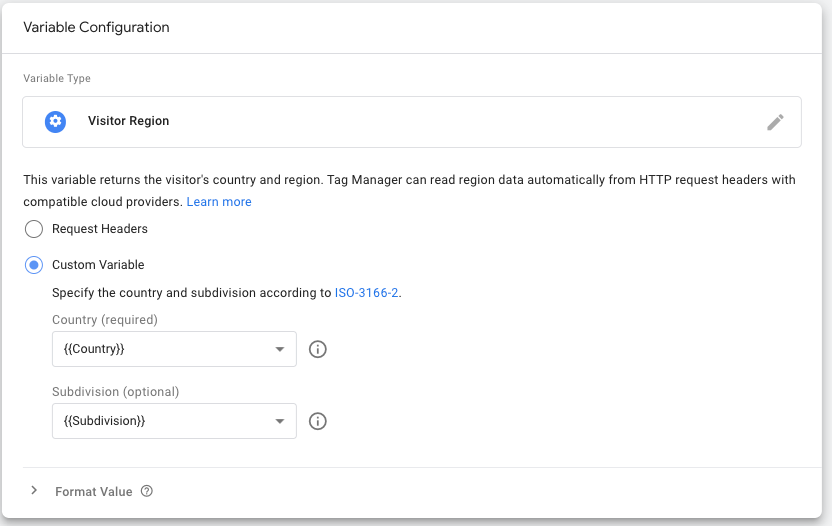
Geben Sie einen Namen für die Variable ein und klicken Sie auf Speichern.
Schritt 3: Regionsspezifische Einstellungen im Client aktivieren
Wenn Sie die Besucherregion für die Verarbeitung eingehender HTTP-Anfragen verwenden möchten, müssen Sie sie Ihrem Client hinzufügen.
Wählen Sie den Client Google Tag Manager: Webcontainer aus.
Aktivieren Sie die Option Regionsspezifische Einstellungen aktivieren. Fügen Sie die {{Besucherregion}} Variable, die Sie im vorherigen Schritt erstellt haben, dem Region Feld hinzu.
Klicken Sie auf Speichern , um den Client zu speichern.
Schritt 4: Anwenden der Regionseinstellungen überprüfen
So testen Sie, ob Ihre Einstellungen funktionieren:
- Öffnen Sie den Vorschaumodus für Ihren Servercontainer.
- Laden Sie Ihre Website, während Sie die Bereitstellung von eigenen Domains verwenden.
- Klicken Sie im Vorschaufenster auf den beanspruchten Client Google Analytics GA4.

- Wenn Sie die tatsächliche Region sehen möchten, ändern Sie die Option Variablen anzeigen in „Werte“.
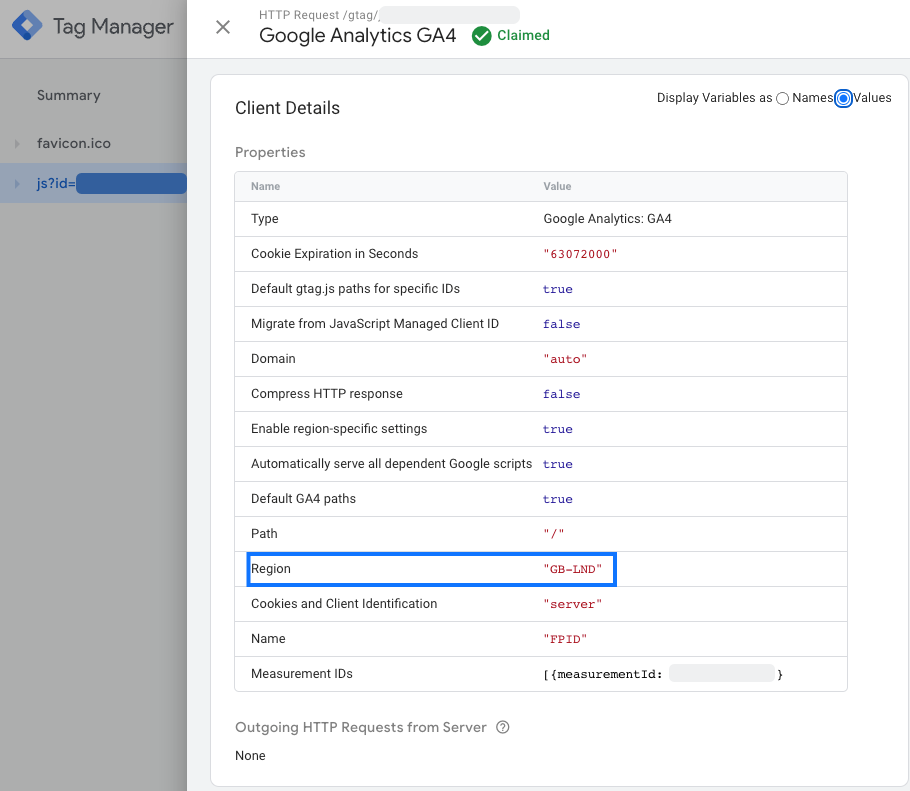
- ✅ Ihre Implementierung ist korrekt, wenn in der Eigenschaft Region ein Ländercode angezeigt wird.
- ❌ Wenn in der Eigenschaft Region
undefinedangezeigt wird oder sie fehlt, empfängt Ihr Server keine Regionsdaten. Prüfen Sie, ob die HTTP-Header des Servers gemäß den vordefinierten Variablen eingerichtet sind, nach denen Google Tag Manager sucht. Weitere Informationen finden Sie unter Anfrageheader einrichten.