Sie können eine Vorschau Ihres serverseitigen Containers in Tag Manager aufrufen und ihn debuggen.
Vorschaulayout
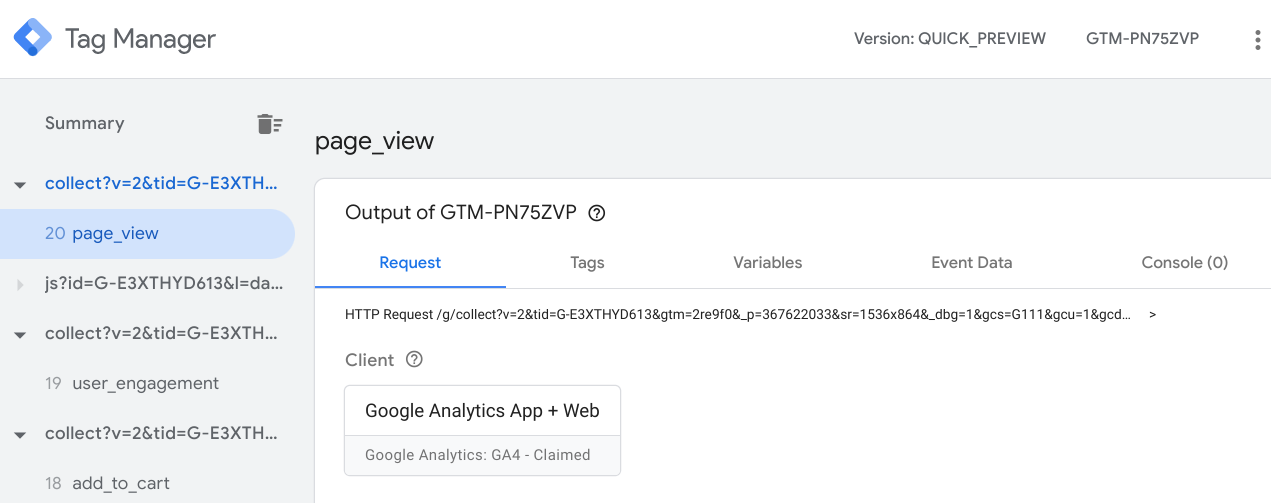
Wenn Sie den Debugger öffnen möchten, wählen Sie in Tag Manager Ihren Servercontainer aus und klicken Sie auf Vorschau.
Im linken Bereich werden eingehende HTTP-Anfragen wie collect?v=2&.... aufgeführt. Wenn der Client, der die Anfrage beansprucht hat, ein Ereignisdatenobjekt erstellt hat, z.B. scroll, page_view oder add_to_cart, wird dieses Ereignis als Unterelement unter der Anfrage angezeigt.
Die Tabs auf der rechten Seite enthalten Details zum ausgewählten Element im linken Bereich. Jeder Tab wird in einem separaten Abschnitt behandelt.
Anfragen debuggen
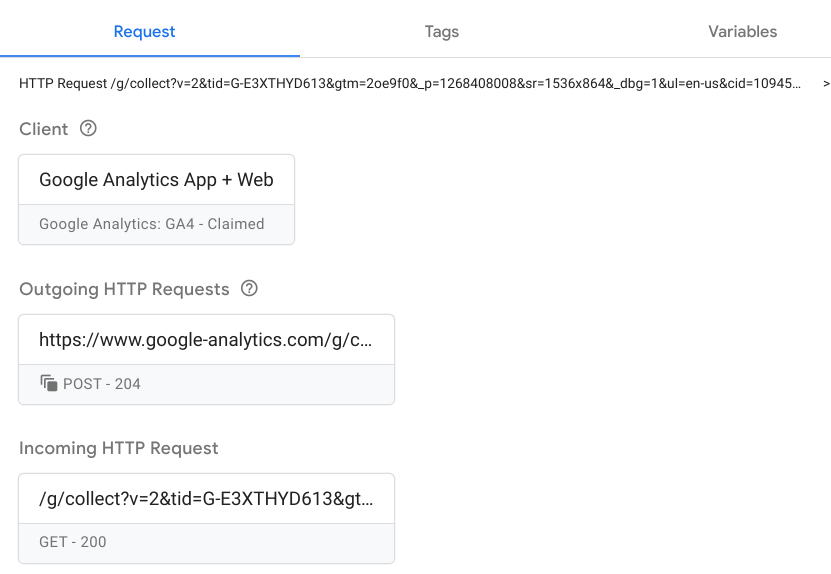
Der Tab Anfrage enthält Felder für Folgendes:
- Client, der die Anfrage beansprucht hat
- Ausgehende HTTP-Anfragen
- Eingehende HTTP-Anfrage
Prüfen, ob der richtige Client die Anfrage beansprucht hat
Servercontainer können viele Clients haben, aber nur ein Client kann eine Anfrage beanspruchen. Der richtige Client erkennt das Format der Anfrage aus dem Browser und beansprucht sie, wenn eine Übereinstimmung vorliegt.
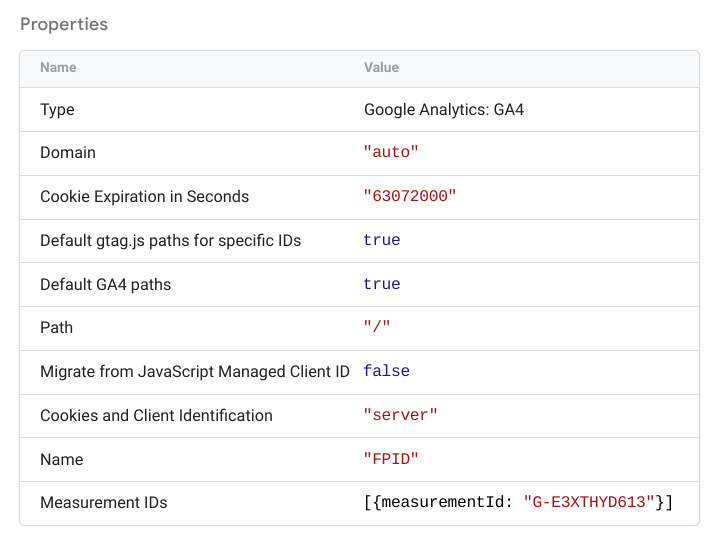
Klicken Sie auf das Feld Client , um die Details des Clients zu prüfen. Diese Informationen sollten mit der Clientkonfiguration unter Clients > Clientname übereinstimmen.
Eingehende Anfragen prüfen
Klicken Sie auf das Feld Eingehende HTTP-Anfrage , um alle Details der eingehenden Anfrage aufzurufen.
Die Anfrage (collect?v=...) sollte eine 1:1-Darstellung dessen sein, was Sie auf dem Tab „Netzwerk“ in Chrome sehen. Prüfen Sie, ob die Informationen im Browser übereinstimmen und ob der Servercontainer die richtigen Parameter empfängt.
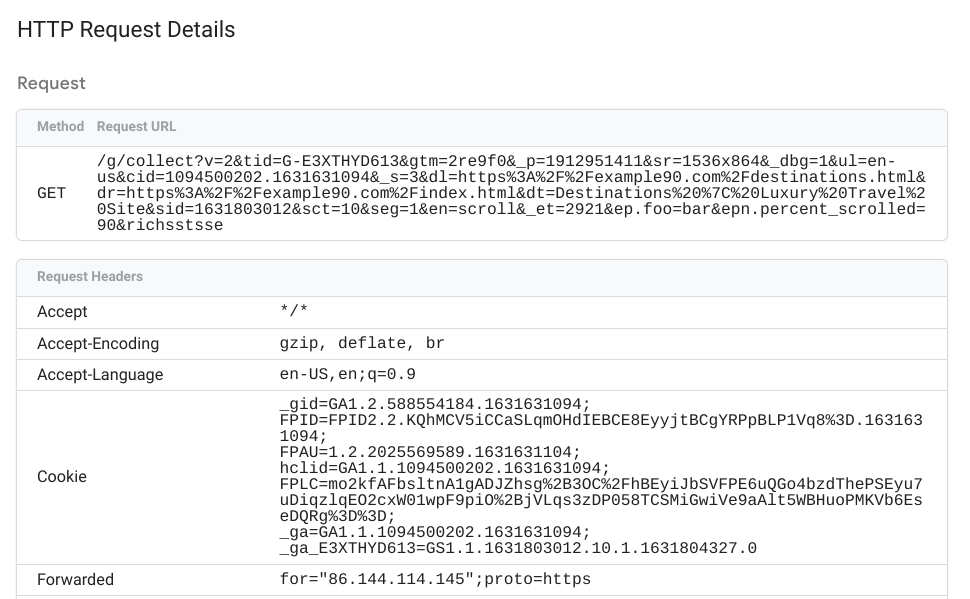
Ausgehende Anfragen prüfen
Klicken Sie auf ein beliebiges Feld Ausgehende HTTP-Anfragen , um Details zu Folgendem aufzurufen:
- Tag, das die Anfrage generiert hat
- Ausgehende Anfrage
- HTTP-Antwort, die vom Endpunkt des Anbieters zurückgegeben wurde
In den Details der ausgehenden Anfrage werden die Daten angezeigt, die vom Servercontainer an den Endpunkt des Anbieters gesendet wurden.

In der Antwort werden der Statuscode, die Header und der Text (falls vorhanden) angezeigt, die vom Endpunkt des Anbieters zurückgegeben wurden.
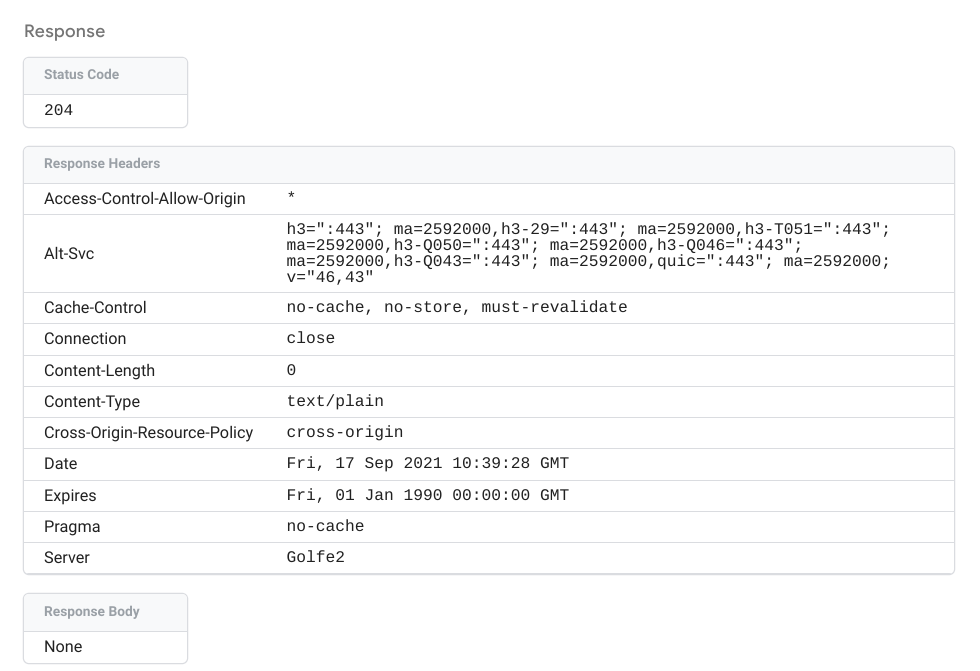
Tags debuggen
Auf dem Tab Tags werden alle konfigurierten Tags aufgeführt:
- Ausgelöste Tags: Tags, die vom Ereignis ausgelöst wurden. In jedem Feld wird angegeben, ob das Tag fehlgeschlagen oder erfolgreich ausgelöst wurde und wie oft es ausgelöst wurde.
- Tags nicht ausgelöst: Verfügbare Tags, die nicht ausgelöst wurden.

Klicken Sie auf ein beliebiges Feld, um die Tag-Eigenschaften, ausgehenden HTTP-Anfragen und Auslöser aufzurufen.
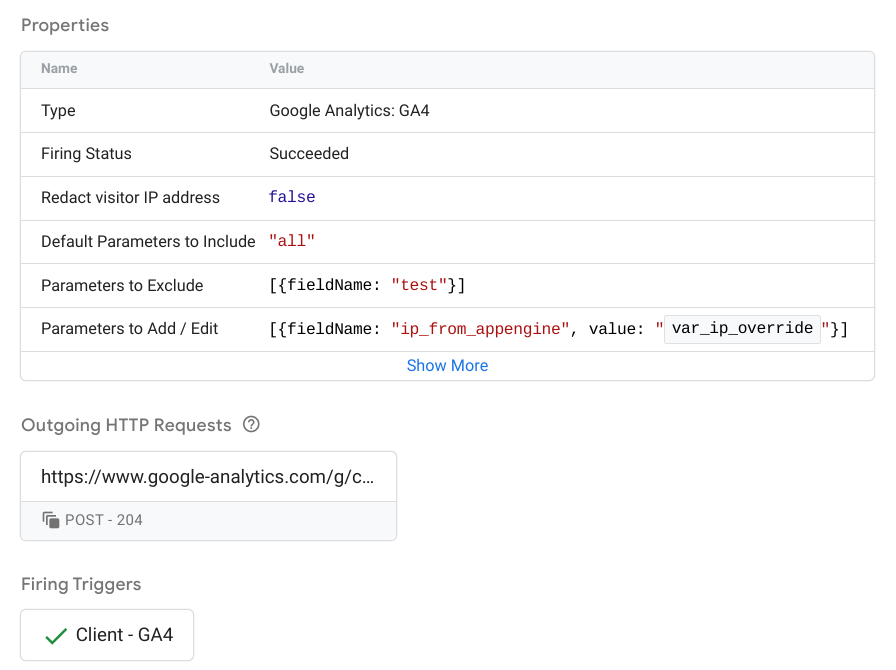
Weitere Informationen zum Konfigurieren und Implementieren von Server-Tags finden Sie unter Server-Tag erstellen.
Variablen debuggen
Auf dem Tab Variablen werden die Variablen des Ereignisses mit Variablentyp, Rückgabetyp und Wert aufgeführt. Im Screenshot unten für ein user-engagement-Ereignis ist beispielsweise die Variable var_screen_resolution auf „1536x864“ festgelegt.

Die Daten, die zum Festlegen der Variablenwerte verwendet werden, sind auf dem Tab Ereignisdaten zu sehen.
Weitere Informationen zum Konfigurieren von integrierten Variablen und benutzerdefinierten Variablen finden Sie unter Variablen.
Ereignisdaten debuggen
Auf dem Tab Ereignisdaten finden Sie alle Details zum Ereignis. Diese Daten werden verwendet, um die Variablenwerte auf dem Tab Variablen festzulegen.

Console
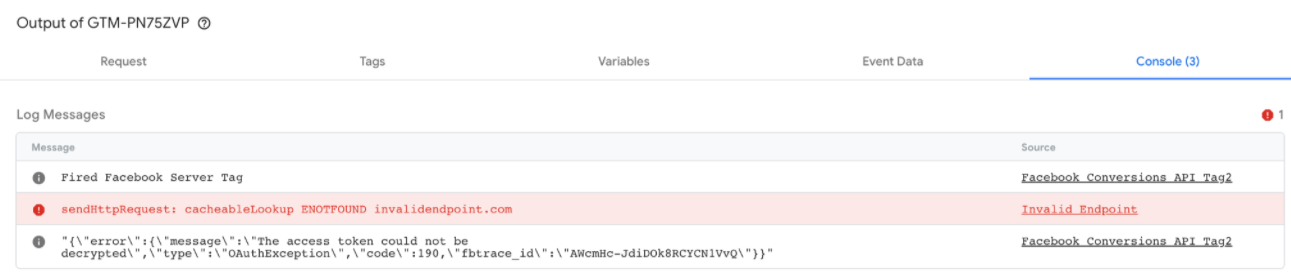
Auf dem Tab Console werden alle Fehler angezeigt, die von ausgelösten Tags stammen. Das Log enthält jede Fehlermeldung und ihre Quelle, z.B. einen ungültigen Endpunkt oder einen ungültigen API-Aufruf.