

Maps JavaScript API'nin WebGL destekli özellikleri sayesinde eğimi ve dönüşü kontrol edebilir, doğrudan haritaya 3D nesneler ekleyebilir ve daha fazlasını yapabilirsiniz. Aşağıdaki özellikler dahildir:
- WebGL yer paylaşımlı görünüm, haritalarınıza özel 2D ve 3D grafikler ile animasyonlu içerikler eklemenize olanak tanır.
- Eğme ve başlık artık programatik olarak ve fare ile klavye hareketleri kullanılarak ayarlanabilir.
- map.moveCamera() aynı anda birden fazla kamera özelliğini değiştirmenize olanak tanır.
- Yakınlaştırma artık kesirli değerleri destekliyor.
Başlayın
Yeni WebGL özelliklerini kullanmak için vektör harita kullanmanız gerekir. Bu bölümde, bunu nasıl yapacağınızı öğreneceksiniz.
renderingType seçeneğini belirtin
Haritanız için raster veya vektör oluşturma türünü belirtmek üzere renderingType seçeneğini kullanın (harita kimliği gerekmez):
RenderingTypekitaplığını yükleyin. Bu işlem, Haritalar kitaplığı yüklenirken yapılabilir:const { Map, RenderingType } = await google.maps.importLibrary("maps") as google.maps.MapsLibrary;Haritayı başlatırken
RenderingType.VECTORveyaRenderingType.RASTERdeğerini belirtmek içinrenderingTypeseçeneğini kullanın:map = new Map( document.getElementById('map') as HTMLElement, { zoom: 4, center: position, renderingType: RenderingType.VECTOR, } );
renderingType seçeneği, harita kimliği yapılandırılarak yapılan tüm oluşturma türü ayarlarını geçersiz kılar.
- Eğme ve döndürmeyi etkinleştirmek için
tiltInteractionEnabledharita seçeneğini true olarak ayarlayın veyamap.setTiltInteractionEnabledyöntemini çağırın. - Kaydırmayı etkinleştirmek için
headingInteractionEnabledharita seçeneğinitrueolarak ayarlayın veyamap.setHeadingInteractionEnabledyöntemini çağırın.
Oluşturma türünü ayarlamak için harita kimliği kullanma
Harita kimliği kullanarak da oluşturma türünü belirtebilirsiniz. Yeni bir harita kimliği oluşturmak için Bulut Tabanlı Harita Stilleri'ni kullanma - Harita kimliği alma bölümündeki adımları uygulayın. Harita türünü JavaScript olarak ayarladığınızdan ve Vektör seçeneğini belirlediğinizden emin olun. Haritada eğme ve döndürmeyi etkinleştirmek için Eğme veya Döndürme'yi işaretleyin. Bu sayede, bu değerleri programatik olarak ayarlayabilir ve kullanıcıların eğimi ve yönü doğrudan harita üzerinde ayarlamasına olanak tanıyabilirsiniz. Eğimin veya yönün kullanılması uygulamanızı olumsuz etkileyecekse kullanıcıların eğimi ve dönüşü ayarlayamaması için Eğim ve Dönüş'ü işaretlenmemiş olarak bırakın.
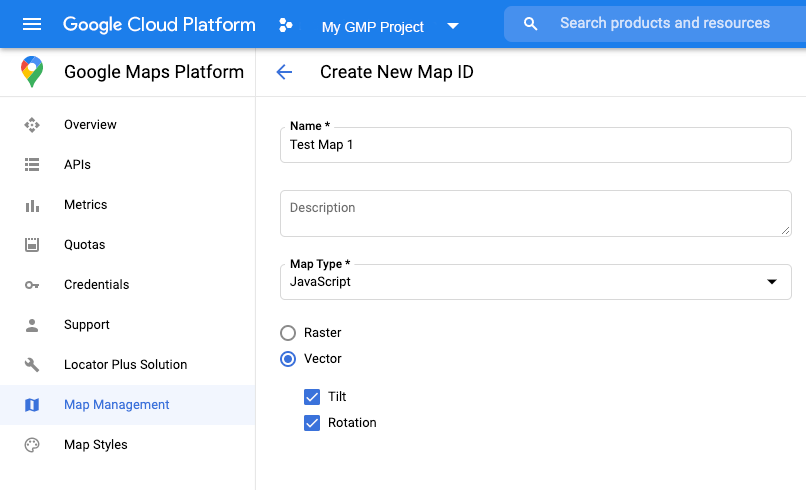
Ardından, harita başlatma kodunuzu oluşturduğunuz harita kimliğiyle güncelleyin. Harita kimliklerinizi Harita Yönetimi sayfasında bulabilirsiniz. Haritayı şu şekilde mapId özelliğini kullanarak oluşturduğunuzda bir harita kimliği sağlayın:
map = new google.maps.Map(document.getElementById('map'), {
  center: {lat: -34.397, lng: 150.644},
  zoom: 8,
  mapId: 'MAP_ID'
});
<gmp-map> öğesini kullanma
HTML kullanarak sayfanıza harita eklemenizi sağlayan <gmp-map> öğesi kullanılırken vektör haritalar, eğme ve başlık varsayılan olarak etkindir. Daha fazla bilgi edinin.
Örnekler
Bu özellikleri göstermek için örnekler verilmiştir:
- WebGL Yer Paylaşımlı Görünüm
- WebGL Eğme ve Döndürme
- WebGL Özellik Turu
- WebGL Seyahat Uygulaması Tanıtımı