

С помощью функций на основе WebGL для Maps JavaScript API вы можете управлять наклоном и ориентацией, добавлять 3D-объекты на карту и не только. Доступны следующие функции:
- Режим наложения в WebGL позволяет добавлять на карты пользовательские 2D- и 3D-изображения и анимированный контент.
- Наклон и ориентацию теперь можно регулировать программно и с помощью мыши и клавиатуры.
- Метод map.moveCamera() используется для одновременного изменения нескольких свойств камеры.
- Масштабирование теперь поддерживает дробные значения.
Начать
Чтобы использовать новые функции WebGL, необходима векторная карта. в соответствии с инструкциями в этом разделе.
Укажите параметр renderingType
Используйте параметр renderingType, чтобы указать тип отрисовки карты (растровый или векторный). Идентификатор карты не требуется.
Загрузите библиотеку
RenderingType. Это можно сделать при загрузке библиотеки Maps:const { Map, RenderingType } = await google.maps.importLibrary("maps") as google.maps.MapsLibrary;При инициализации карты используйте параметр
renderingType, чтобы указатьRenderingType.VECTORилиRenderingType.RASTER:map = new Map( document.getElementById('map') as HTMLElement, { zoom: 4, center: position, renderingType: RenderingType.VECTOR, } );
Параметр renderingType переопределяет любые настройки типа отрисовки, заданные в идентификаторе карты.
- Чтобы включить наклон и поворот, задайте для параметра карты
tiltInteractionEnabledзначение true или вызовите методmap.setTiltInteractionEnabled. - Чтобы включить панорамирование, установите для параметра карты
headingInteractionEnabledзначениеtrueили вызовите методmap.setHeadingInteractionEnabled.
Как задать тип отрисовки с помощью идентификатора карты
Вы также можете указать тип отрисовки с помощью идентификатора карты. Следуйте инструкциям по созданию идентификатора карты в статье Облачные стили карт. Обязательно задайте тип карты JavaScript и выберите вариант Vector (Векторная). Установите флажки Tilt (Наклон) и/или Rotation (Ориентация), чтобы программно менять эти значения. Кроме того, пользователи смогут менять наклон и ориентацию карты непосредственно на ней. Если же это негативно влияет на ваше приложение, снимите флажки Tilt (Наклон) и Rotation (Ориентация). Тогда пользователи не смогут менять эти параметры.
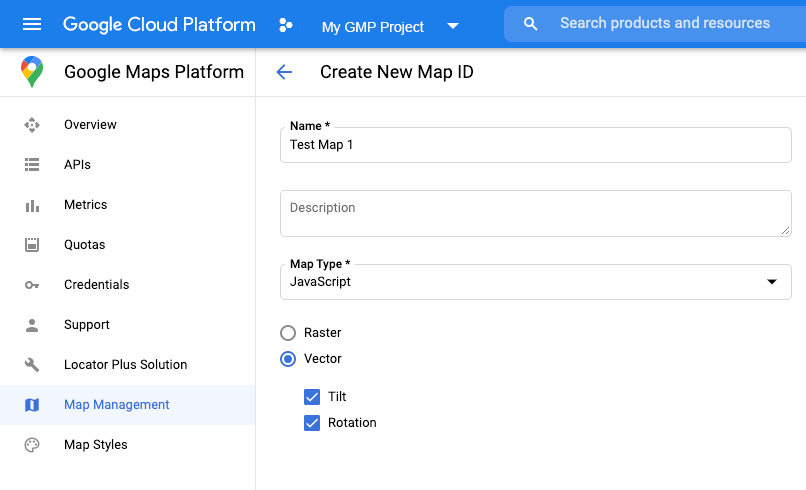
Затем добавьте созданный идентификатор карты в код инициализации карты. Идентификаторы карт можно найти на странице Maps Management (Управление картами). При создании экземпляра карты необходимо указать ее идентификатор с помощью свойства mapId. Вот как это сделать:
map = new google.maps.Map(document.getElementById('map'), {
  center: {lat: -34.397, lng: 150.644},
  zoom: 8,
  mapId: 'MAP_ID'
});
Используйте элемент <gmp-map>
Векторные карты, наклон и ориентация включены по умолчанию при использовании элемента <gmp-map>, который позволяет добавить карту на страницу с помощью HTML. Подробнее…
Примеры
Посмотрите, как работают описанные функции:
- Режим наложения в WebGL
- Наклон и поворот в WebGL
- Обзор возможностей WebGL
- Пример приложения для путешествий с использованием WebGL