Dostępność: ta funkcja jest widoczna w przypadku Androida, iOS, JavaScriptu i statycznych Map Google.
Dostosuj mapę do potrzeb użytkowników, wyróżniając funkcje na poziomie powiększenia, na którym jest wyświetlana. Możesz na przykład wyróżnić punkty POI lub drogi, gdy widzowie powiększą określoną lokalizację interesującą użytkownika.
Możesz określić styl elementów obiektów na mapie, aby wyglądały tak samo na wszystkich poziomach powiększenia, lub w przypadku niektórych elementów możesz utworzyć różne style dla różnych poziomów powiększenia.
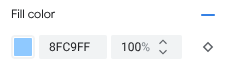
Nie wszystkie funkcje umożliwiają dostosowywanie poziomów powiększenia. Elementy funkcji mapy, w przypadku których możesz ustawić dostosowywanie stylu do poziomu powiększenia, mają po prawej stronie ikonę rombu.
Informacje o dostosowywaniu stylu do poziomu powiększenia
Poziomy powiększenia wahają się od 0 – najmniejsze powiększenie, pokazujące cały świat – do 22 – największe powiększenie, pokazujące mały, szczegółowy fragment mapy. Zoom początkowy to poziom powiększenia, od którego chcesz rozpocząć nowy styl.
Jeśli zastosujesz styl do elementów mapy na różnych poziomach powiększenia, będzie on obowiązywał na wszystkich wyższych poziomach powiększenia (większe powiększenie), dopóki nie zostanie osiągnięty inny styl poziomu powiększenia. Poziom powiększenia 0 jest zawsze dodawany z bieżącym stylem.
Jeśli na przykład ustawisz style na poziomach powiększenia 5 i 10:
- Styl na poziomie powiększenia 5 ma zastosowanie do poziomów powiększenia 5–9.
- Styl na poziomie powiększenia 10 jest stosowany do poziomów powiększenia 10–22.
- Poziomy powiększenia 0–4 zachowują bieżący styl.
Gdy dostosujesz styl poziomu powiększenia elementu mapy, zastąpi on wszystkie style niestandardowe tego elementu.
Informacje o przejściach między poziomami powiększenia w przypadku map 3D
Gdy przechylisz mapę 3D i będziesz przechodzić między poziomami powiększenia, możesz zobaczyć kolory przejścia poza stylami ustawionymi dla danego poziomu powiększenia.
Jeśli na przykład ustawisz style poziomu powiększenia w ten sposób:
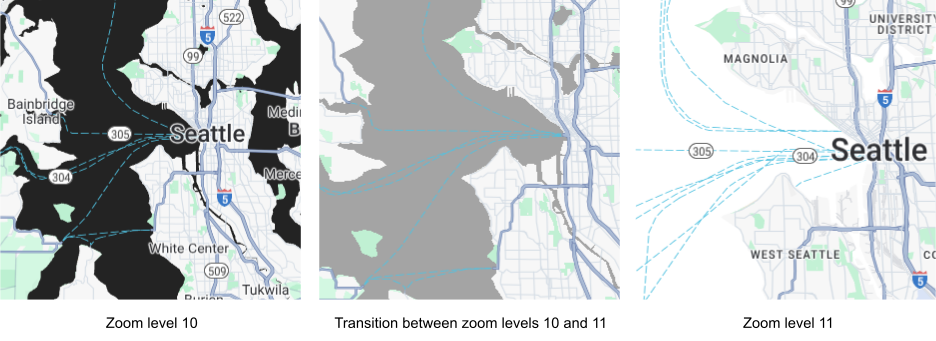
- Na poziomie powiększenia 10 kolor wypełnienia wody = czarny.
- Na poziomie powiększenia 11 kolor wypełnienia wody to biały.
Podczas przechodzenia między dwoma poziomami powiększenia kolor wypełnienia wody może być szary, jak pokazano na ilustracji poniżej:
Dostosowywanie różnych poziomów powiększenia
W konsoli Cloud otwórz Style map i w razie potrzeby wybierz projekt.
Utwórz lub otwórz styl mapy i kliknij Dostosuj. Więcej informacji znajdziesz w artykule Tworzenie stylu mapy.
W panelu Funkcje mapy wybierz funkcję mapy, którą chcesz dostosować. Otworzy się panel stylu z elementami, które możesz dostosować.
Obok elementu, do którego chcesz dodać styl powiększenia, kliknij diament powiększenia po prawej stronie, aby otworzyć panel powiększenia.
Obok opcji Bieżące powiększenie wybierz poziom powiększenia, który chcesz dostosować. Mapa podglądu dostosuje się do tego poziomu powiększenia.
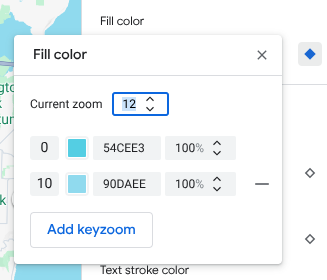
Kliknij Dodaj zoom początkowy, aby dodać nowy zoom początkowy na wybranym poziomie powiększenia i wyświetlić odpowiednią domyślną wartość mapy podstawowej.
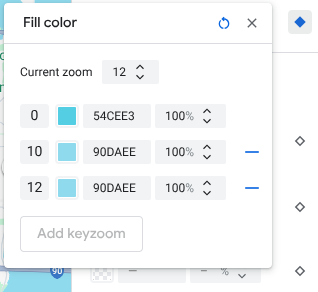
W razie potrzeby dostosuj styl tego i innych poziomów powiększenia.
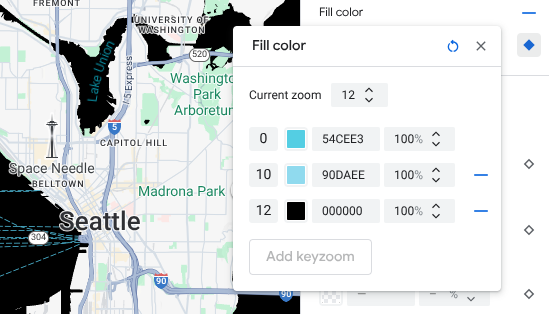
Aby ustawić inny poziom powiększenia, zmień Bieżące powiększenie i ponownie kliknij Dodaj zoom początkowy, aby dodać kolejny poziom powiększenia do listy. Dodawaj i ustawiaj style poziomów powiększenia, aż skończysz.
Gdy skończysz, zamknij panel powiększenia klawiszy.
Zastępowanie domyślnych wartości kolorów mapy bazowej elementu
Aby zastąpić wszystkie domyślne wartości kolorów mapy podstawowej dla elementu na wszystkich poziomach powiększenia, najpierw określ styl elementu. Gdy dodasz zoomy początkowe, będą one używać koloru ustawionego dla elementu zamiast domyślnego koloru mapy podstawowej.
Zapisywanie i publikowanie dostosowywania stylu do poziomu powiększenia
Aby zapisać zmiany w stylu mapy, kliknij Zapisz.
Aby zastosować zmiany w identyfikatorach map powiązanych ze stylem mapy, kliknij Opublikuj.
Usuwanie stylu poziomu powiększenia
W panelu Funkcje mapy wybierz dostosowaną funkcję mapy.
Obok elementu stylu wybierz diament po prawej stronie. Elementy z dostosowywaniem stylu do poziomu powiększenia są oznaczone niebieskim diamentem.
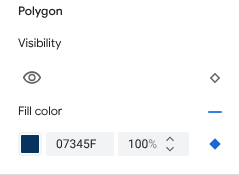
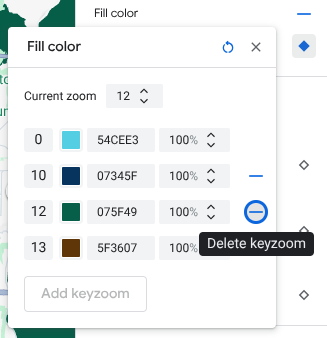
W panelu zoomu początkowego wybierz ikonę minusa, aby usunąć poziom powiększenia.
Usuwanie wszystkich stylów poziomów powiększenia
Jeśli chcesz usunąć wszystkie niestandardowe style z elementu funkcji mapy, możesz wykonać jedną z tych czynności:
- W panelu stylu kliknij ikonę minusa obok nazwy elementu.
- W panelu zoomu początkowego kliknij ikonę resetowania obok nazwy elementu.
Podgląd szczegółów na poziomie drogi
Możesz wyświetlić podgląd szczegółowych informacji o drogach na poziomach powiększenia 17 i wyższych w przypadku istniejących stylów, takich jak realistyczna szerokość dróg, chodniki, oznakowanie pasów ruchu i inne elementy w wybranych miastach. Podgląd musisz włączyć w przypadku każdej sesji edytora stylów. Te funkcje mapy ze szczegółami dróg są widoczne tylko w pakietach SDK lub interfejsach API, które obsługują szczegóły na poziomie dróg. Aby zastosować je w aplikacji, musisz zaktualizować powiązany pakiet SDK lub interfejs API do wersji, która obsługuje szczegóły na poziomie drogi. Więcej informacji o wersjach interfejsu API i pakietu SDK znajdziesz w artykule Szczegóły na poziomie dróg w Google Maps Platform.
Aby włączyć podgląd szczegółów dróg:
W konsoli Google Cloud otwórz Style mapy.
Wybierz istniejący styl lub utwórz nowy.
Kliknij Dostosuj.
W edytorze stylu kliknij Podgląd szczegółów drogi.
W oknie podglądu włącz opcję Szczegóły dróg.
Szczegółowe informacje o tym, jakie elementy dróg możesz stylizować, znajdziesz w artykule Elementy mapy, które możesz stylizować.
Dodawanie stylów poziomów powiększenia w celu złagodzenia przejścia stylu dla poziomów powiększenia 17 i wyższych
Na poziomach powiększenia 17 i wyższych, gdy włączone są szczegóły na poziomie drogi, funkcje mapy drogowej znikają i zastępują je funkcje mapy powierzchni. Gdy powiększysz widok, pojawią się wszystkie elementy stylizowane, które odnoszą się do elementu mapy powierzchni, i zastąpią elementy mapy drogowej oraz ich style.
Aby przejście między stylami elementów mapy było płynniejsze, możesz dodać style poziomu powiększenia, aby zablokować kolory stylu między określonymi poziomami powiększenia. Za pomocą stylów poziomu powiększenia możesz też kontrolować, kiedy ma nastąpić płynne przejście do nowego stylu koloru.
Na przykład przy poziomie powiększenia 16 wymienione elementy mapy mają następujący styl:
- Tętnicza jest czerwona.
- Autostrada jest oznaczona na niebiesko.
- Lokalny jest żółty.
- Powierzchnia jest beżowa.
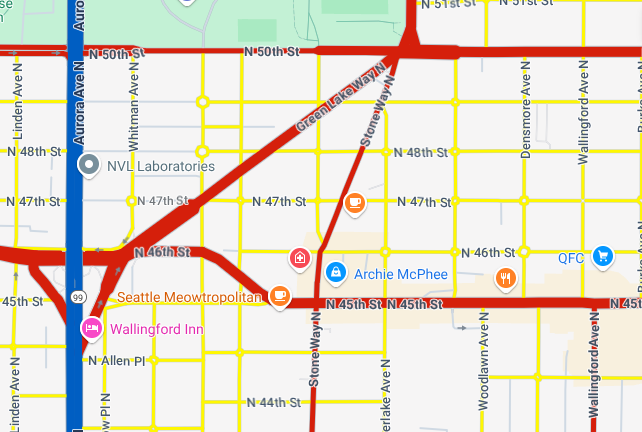
Gdy powiększysz mapę do poziomu powiększenia 17, drogi główne, autostrady i drogi lokalne zmienią się w element mapy powierzchni, który jest oznaczony na beżowo.
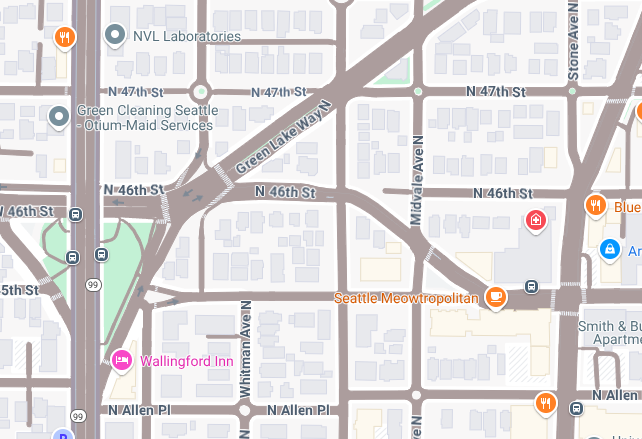
Aby uzyskać płynniejsze przejście między elementami mapy drogowej a elementem mapy powierzchni, dodaj te poziomy powiększenia i dostosowywanie stylu do poziomu powiększenia:
| Element mapy | Poziom powiększenia 0 | Poziom powiększenia 12 | Poziom powiększenia 17 |
|---|---|---|---|
| Droga główna | czerwony | czerwony | beżowy |
| Autostrada | niebieski | niebieski | beżowy |
| Lokalne | żółty | żółty | beżowy |
Po dodaniu dostosowywania stylu do poziomu powiększenia, gdy powiększysz obraz, nastąpią te zmiany:
- Główne drogi, autostrady i drogi lokalne są wyświetlane w kolorze niestandardowym w zakresie poziomów powiększenia od 0 do 12.
- Po poziomie powiększenia 12 stylizowany kolor zaczyna blaknąć i przechodzi w beżowy, aż na poziomie powiększenia 17 całkowicie zmienia się w beżowy kolor stylu funkcji mapy powierzchni.