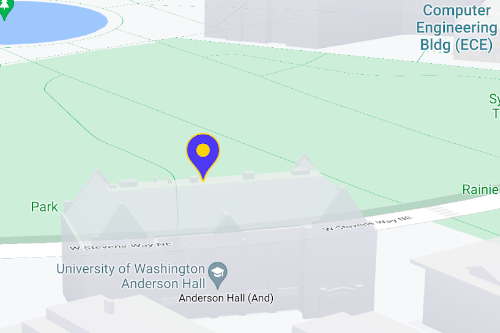
Sử dụng điểm đánh dấu để hiển thị các vị trí riêng lẻ trên bản đồ. Hướng dẫn này trình bày cách sử dụng điểm đánh dấu nâng cao. Với điểm đánh dấu nâng cao, bạn có thể tạo và tuỳ chỉnh điểm đánh dấu có hiệu suất cao, đồng thời tạo điểm đánh dấu có thể truy cập để phản hồi các sự kiện gmp-click và dữ liệu đầu vào từ bàn phím. Để tuỳ chỉnh sâu hơn nữa, điểm đánh dấu nâng cao hỗ trợ việc sử dụng HTML và CSS tuỳ chỉnh, bao gồm cả khả năng tạo điểm đánh dấu hoàn toàn tuỳ chỉnh. Đối với các ứng dụng 3D, bạn có thể kiểm soát độ cao mà điểm đánh dấu xuất hiện.
Điểm đánh dấu nâng cao được hỗ trợ trên cả bản đồ raster và bản đồ vectơ (mặc dù một số tính năng không có trên bản đồ raster).
Bạn phải có mã bản đồ để sử dụng Điểm đánh dấu nâng cao (bạn có thể sử dụng DEMO_MAP_ID).
Bắt đầu sử dụng điểm đánh dấu nâng cao
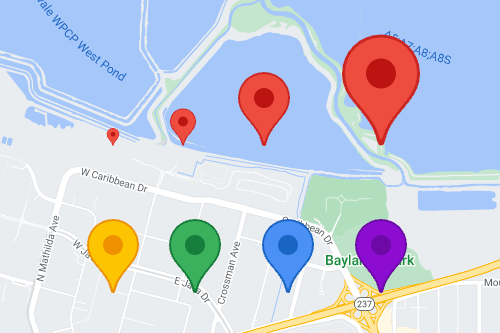
Tuỳ chỉnh màu sắc tuỳ chỉnh, tỷ lệ và hình ảnh biểu tượng
Tuỳ chỉnh nền, ký tự tượng hình và màu đường viền của điểm đánh dấu mặc định, đồng thời điều chỉnh kích thước điểm đánh dấu.
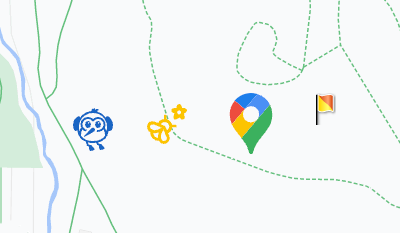
Thay thế biểu tượng điểm đánh dấu mặc định bằng hình ảnh SVG hoặc PNG tuỳ chỉnh.
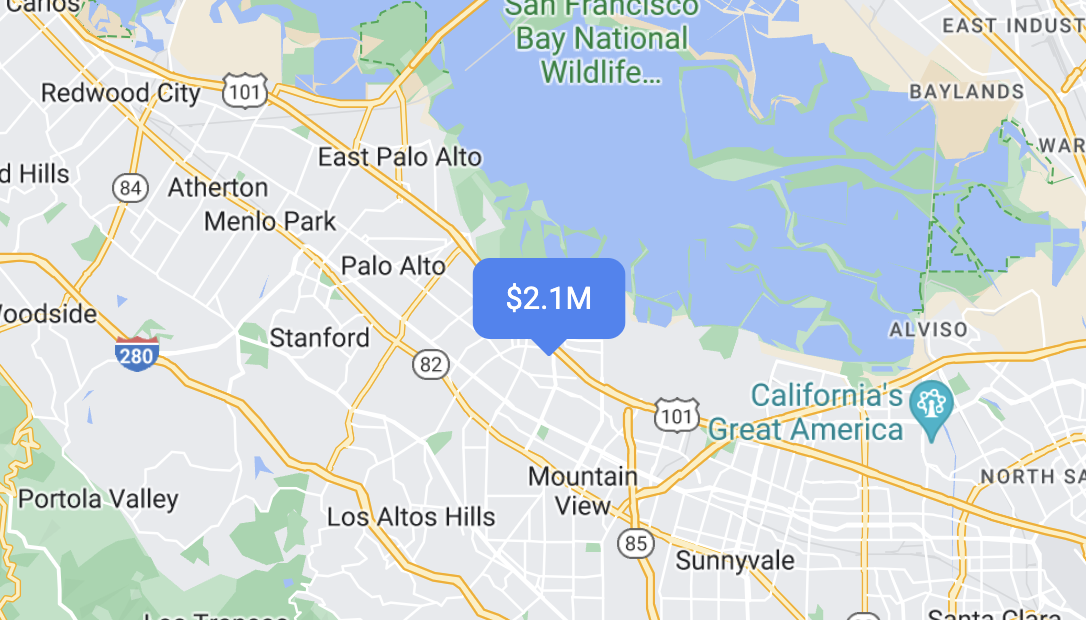
Tạo điểm đánh dấu HTML tuỳ chỉnh
Sử dụng HTML và CSS tuỳ chỉnh để tạo điểm đánh dấu tương tác có hình ảnh đặc biệt và tạo ảnh động.
Thiết lập để điểm đánh dấu phản hồi các sự kiện nhấp và sự kiện bàn phím
Thiết lập để điểm đánh dấu phản hồi các sự kiện nhấp và sự kiện bàn phím bằng cách thêm trình nghe sự kiện gmp-click.
function initMap() {
  const map = new google.maps.Map(document.getElementById('map'), {
    center: {lat: 37.4239163, lng: -122.0947209},
    zoom: 17,
    mapId: 'DEMO_MAP_ID',
  });

  const marker = new google.maps.marker.AdvancedMarkerElement({
    map,
    position: {lat: 37.4239163, lng: -122.0947209},
  });

  marker.addEventListener('gmp-click', (event) => {
    // Handle the click event.
    // ...
  });
}
Đặt độ cao và trạng thái va chạm của điểm đánh dấu
Đặt độ cao cho điểm đánh dấu để điểm đánh dấu xuất hiện chính xác với các phần tử bản đồ 3D và chỉ định cách điểm đánh dấu hoạt động khi va chạm với một điểm đánh dấu hoặc nhãn bản đồ khác. Độ cao của điểm đánh dấu chỉ được hỗ trợ trên bản đồ vectơ.