

Sử dụng điểm đánh dấu để thu hút sự chú ý của người dùng đến một vị trí trên bản đồ. Hướng dẫn này minh hoạ cách sử dụng và tuỳ chỉnh điểm đánh dấu trong bản đồ 3D. Bạn có thể kiểm soát hình dạng, kích thước và màu sắc của điểm đánh dấu, ngoài độ cao mà điểm đánh dấu xuất hiện. Ví dụ sau đây minh hoạ một điểm đánh dấu cơ bản:
Bản đồ 3D trong Maps JavaScript cung cấp 2 lớp điểm đánh dấu riêng biệt, mỗi lớp được tối ưu hoá cho các mục đích sử dụng cụ thể. Bảng sau đây cho thấy sự khác biệt và điểm đánh đổi giữa hai lớp có sẵn:
| Chức năng | MarkerElement |
Marker3DElement |
|---|---|---|
| Tùy chỉnh | Cao (Hỗ trợ các phần tử HTML tuỳ chỉnh, API ảnh động cốt lõi, v.v.) | Thấp (Ít tuỳ chỉnh hơn) |
| Hiệu suất | Hiệu suất tương tác thấp hơn (FPS giảm khi có số lượng lớn điểm đánh dấu) | Hiệu suất tương tác cao hơn (Được tối ưu hoá để hiển thị các tập dữ liệu lớn) |
| Công suất đề xuất | Hiệu suất tương tác đáng tin cậy lên đến khoảng 1.000 điểm đánh dấu | Nên dùng để xử lý hơn 1.000 điểm đánh dấu |
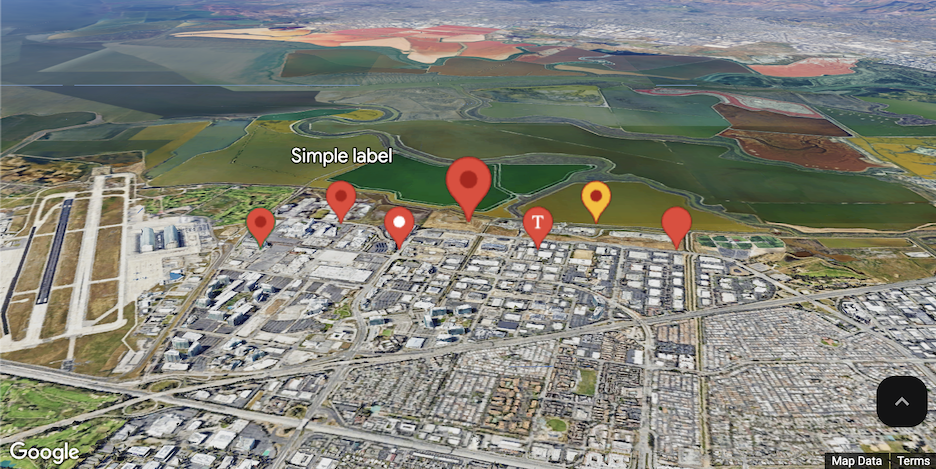
Tuỳ chỉnh màu sắc, tỷ lệ và hình ảnh biểu tượng
Tuỳ chỉnh nền, ký tự, màu đường viền và kích thước của điểm đánh dấu mặc định.
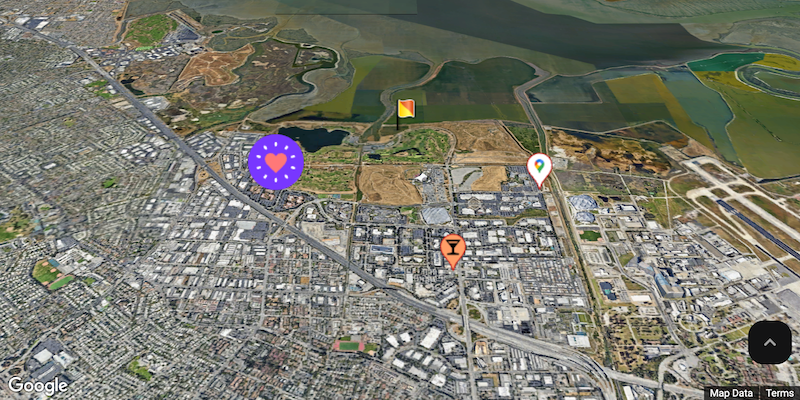
Thay thế biểu tượng điểm đánh dấu mặc định bằng một tài nguyên SVG tuỳ chỉnh.
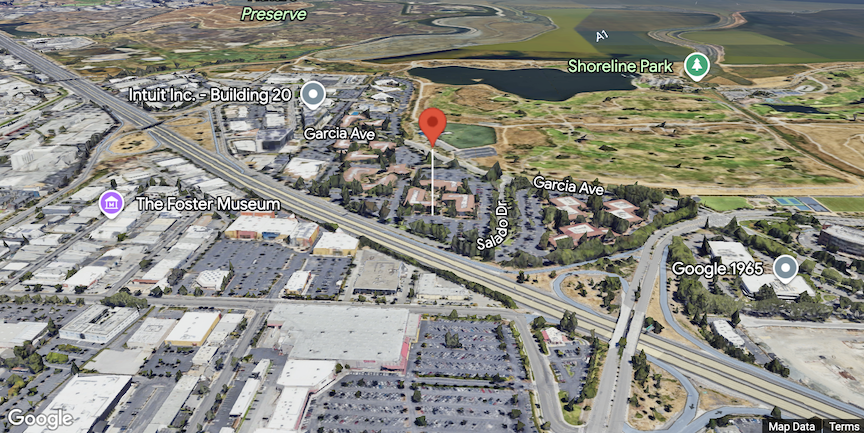
Đặt độ cao của điểm đánh dấu
Bạn có thể đặt độ cao của điểm đánh dấu bằng cách kéo dài điểm đánh dấu và đặt độ cao.
Khiến các điểm đánh dấu phản hồi sự kiện nhấp và sự kiện bàn phím
Khi thêm trình nghe sự kiện click, hãy làm cho điểm đánh dấu phản hồi các sự kiện nhấp và bàn phím.
const interactiveMarker = new Marker3DInteractiveElement({ position, gmpPopoverTargetElement: popover, });
Đặt trạng thái va chạm của điểm đánh dấu
Chỉ định cách một điểm đánh dấu sẽ hoạt động khi va chạm với một điểm đánh dấu hoặc nhãn bản đồ khác.
const marker = new Marker3DElement({ position: { lat, lng }, // Try setting a different collision behavior here. collisionBehavior: 'REQUIRED', });
Hiệu suất của điểm đánh dấu
Các điểm đánh dấu HTML tuỳ chỉnh (MarkerElement) có hiệu suất thấp hơn so với các điểm đánh dấu 3D tiêu chuẩn (Marker3DElement). Đối với các ứng dụng có hơn 1.000 điểm đánh dấu, bạn nên dùng lớp Marker3dElement để đảm bảo hiệu suất tối ưu.