

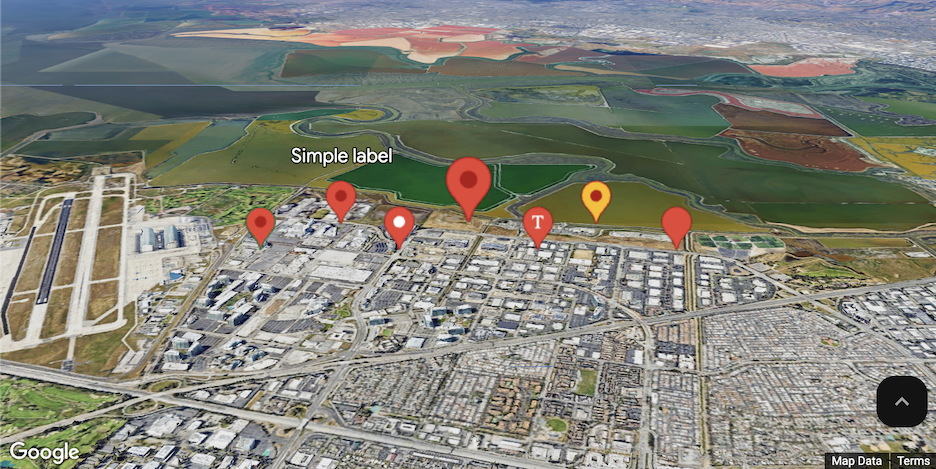
Используйте маркеры, чтобы привлечь внимание пользователя к определенному месту на карте. В этом руководстве показано, как использовать и настраивать маркеры на 3D-картах. Вы можете управлять формой, размером и цветом маркеров, а также высотой, на которой они отображаются. В следующем примере показан базовый маркер:
В Maps JavaScript для создания 3D-карт доступны два различных класса маркеров, каждый из которых оптимизирован для определенных задач. В следующей таблице показаны различия и компромиссы между двумя доступными классами:
| Возможности | MarkerElement | Marker3DElement |
|---|---|---|
| Настройка | Высокий уровень (поддерживает пользовательские HTML-элементы, основные API анимации и т. д.) | Низкий (меньше возможностей для настройки) |
| Производительность | Снижение производительности взаимодействия (падение частоты кадров при большом количестве маркеров) | Повышенная производительность взаимодействия (оптимизировано для отображения больших наборов данных) |
| Рекомендуемая вместимость | Надежная работа взаимодействия до 1000 маркеров. | Рекомендуется для работы с более чем 1000 маркерами. |
Настройте цвет, масштаб и изображение значка.
Настройте фон, глиф, цвет границы и размер маркера по умолчанию.
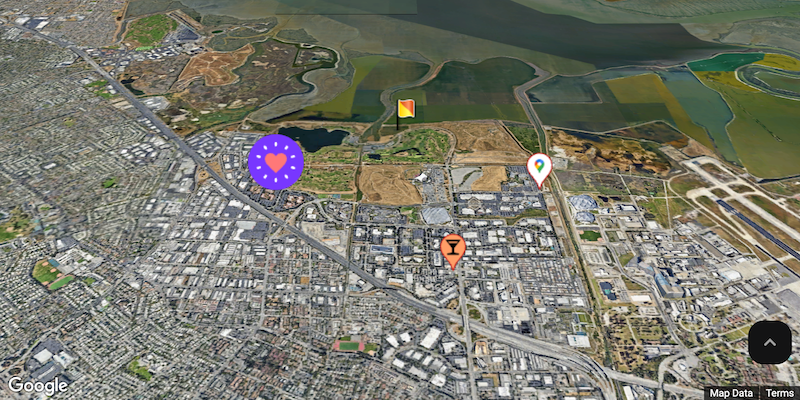
Замените стандартный значок маркера пользовательским SVG-ресурсом.
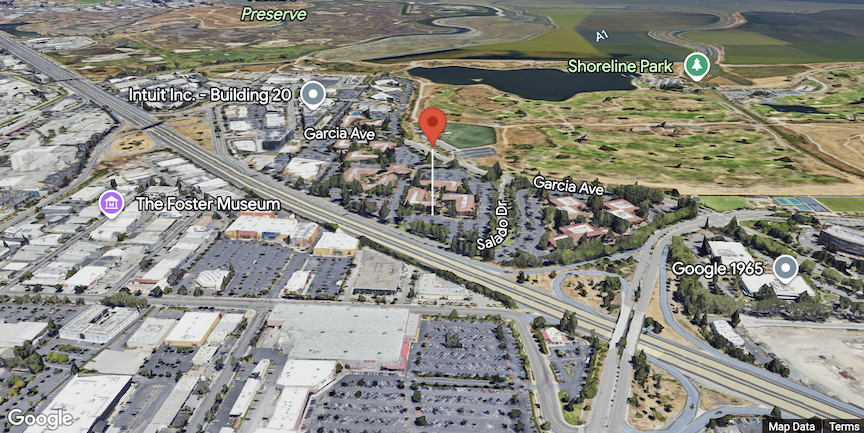
Установить высоту маркера
Высоту маркера можно задать, выдавив его и указав высоту.
Настройте маркеры на реагирование на щелчки мыши и события клавиатуры.
Чтобы маркер реагировал на щелчки мыши и события клавиатуры, добавьте обработчик события click .
const interactiveMarker = new Marker3DInteractiveElement({ position, gmpPopoverTargetElement: popover, });
Установить поведение при столкновении маркеров
Укажите, как должен вести себя маркер при столкновении с другим маркером или меткой на карте.
const marker = new Marker3DElement({ position: { lat, lng }, // Try setting a different collision behavior here. collisionBehavior: 'REQUIRED', });
Показатели эффективности маркеров
Пользовательские HTML-маркеры ( MarkerElement ) демонстрируют более низкую производительность, чем стандартные 3D-маркеры ( Marker3DElement ). Для приложений с более чем 1000 маркерами настоятельно рекомендуется использовать класс Marker3dElement для обеспечения оптимальной производительности.