

Este guia oferece uma análise detalhada dos componentes da Web do Maps 3D e das considerações ao fazer a integração com seu aplicativo.
Considerações sobre desempenho
Para garantir uma experiência tranquila e responsiva para interatividade e elementos visuais, considere as seguintes abordagens.
Carregar o mapa
O carregamento inicial e a configuração de renderização do Maps 3D combinam técnicas de configuração do navegador e práticas recomendadas de interface para uma experiência ideal do usuário.
- Carregamento da API: use o carregamento dinâmico assíncrono do Maps 3D para carregar a API Maps JavaScript no carregamento inicial da página.
- Bibliotecas: carregue bibliotecas de maneira programática quando necessário, como
google.maps.importLibrary("maps3d"). Como alternativa, se você usar componentes da Web como<gmp-map-3d>diretamente na página HTML com carregamento de script, as bibliotecas serão carregadas automaticamente no momento apropriado. - Gerenciar recursos do mapa básico:use um mapId personalizado para filtrar PDIs do mapa básico (modo HYBRID) e controlar a densidade deles, principalmente se o aplicativo tiver um conjunto próprio de elementos personalizados, como marcadores ou polilinhas. Isso evita a poluição visual e a possível sobreposição. Como alternativa, você pode desativar recursos de blocos vetoriais do mapa básico, como PDIs, polilinhas de estradas, nomes de estradas e nomes de ruas (modo SATELLITE).
- Eventos: ouça eventos gmp-steadystate ou gmp-error para criar sua lógica subsequente, como carregar marcadores e animar a câmera.
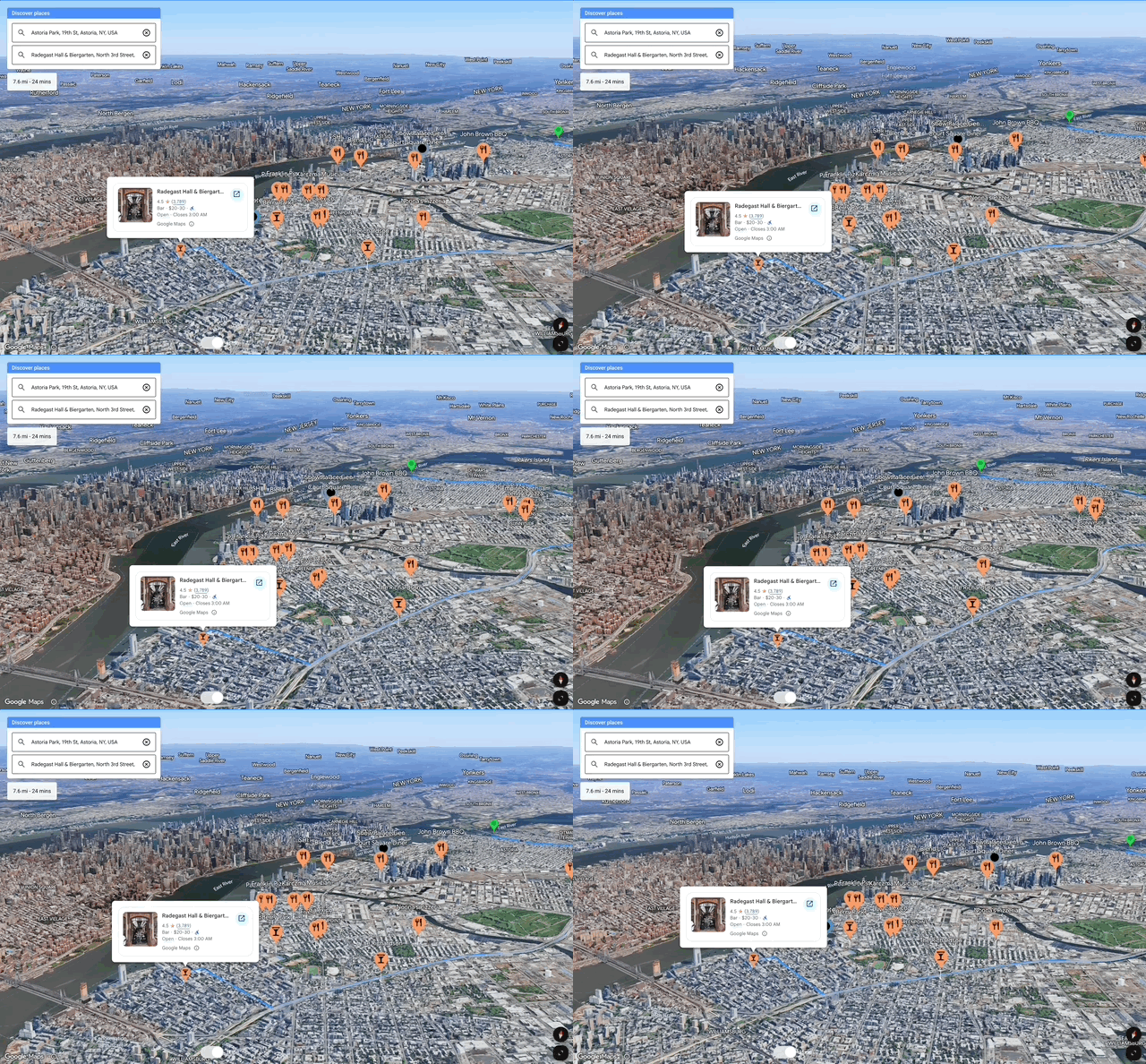
Interação do usuário:aguarde o evento gmp-steadystate antes de fazer mudanças no conteúdo do mapa. Se um usuário começar a interagir (panorâmica, zoom) com o mapa antes do gmp-steadystate evento inicial, o evento só será acionado depois que o usuário parar de interagir. Evite mostrar ou atualizar o conteúdo de sobreposição (como marcadores ou polígonos) enquanto o usuário faz a panorâmica ou o zoom do mapa. Para isso, evite mostrar ou atualizar o conteúdo de sobreposição (como marcadores ou polígonos) ouvindo gmp-centerchange, gmp-headingchange gmp-rangechange gmp-rollchange gmp-tiltchange.
Use
requestAnimationFrame()(rAF) para atualizações contínuas e separe estritamente cálculos intensivos de chamadas de desenho.- Use rAF: sincroniza atualizações com a taxa de exibição do navegador para animação suave de 60 FPS e consumo de energia reduzido.
- Evite trabalhos de desenho intensivos: não execute tarefas pesadas que não sejam de desenho durante a atualização final.
- Lógica separada: execute toda a lógica intensiva antes de chamadas de atualização de componentes da Web mínimas no loop rAF.
Configurações iniciais da cena:
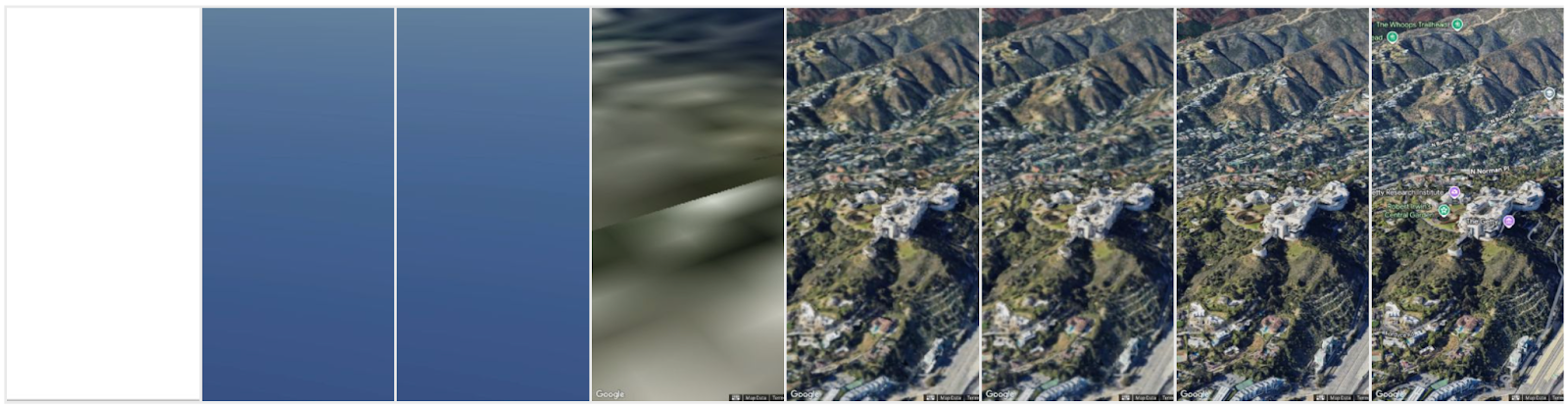
<gmp-map-3d>as configurações de câmera, como a inclinação, afetam a velocidade de carregamento. Quanto mais a cena for ampliada ou inclinada, mais polígonos detalhados serão mostrados e exigirão carregamento. O nível de detalhes também depende do local (por exemplo, uma cidade com muitos edifícios em comparação com o campo com apenas recursos naturais).Visual do pré-carregador: embora
<gmp-map-3d>seja carregado muito rapidamente, pode levar algum tempo para ser mostrado em resolução total para usuários com dispositivos de baixa qualidade (GPU baixa) ou largura de banda (4G lento). Nesse caso, você pode criar um pré-carregador com imagem, animação ou texto com a cena 3D carregando em segundo plano. Confira o evento principal a ser usado abaixo:
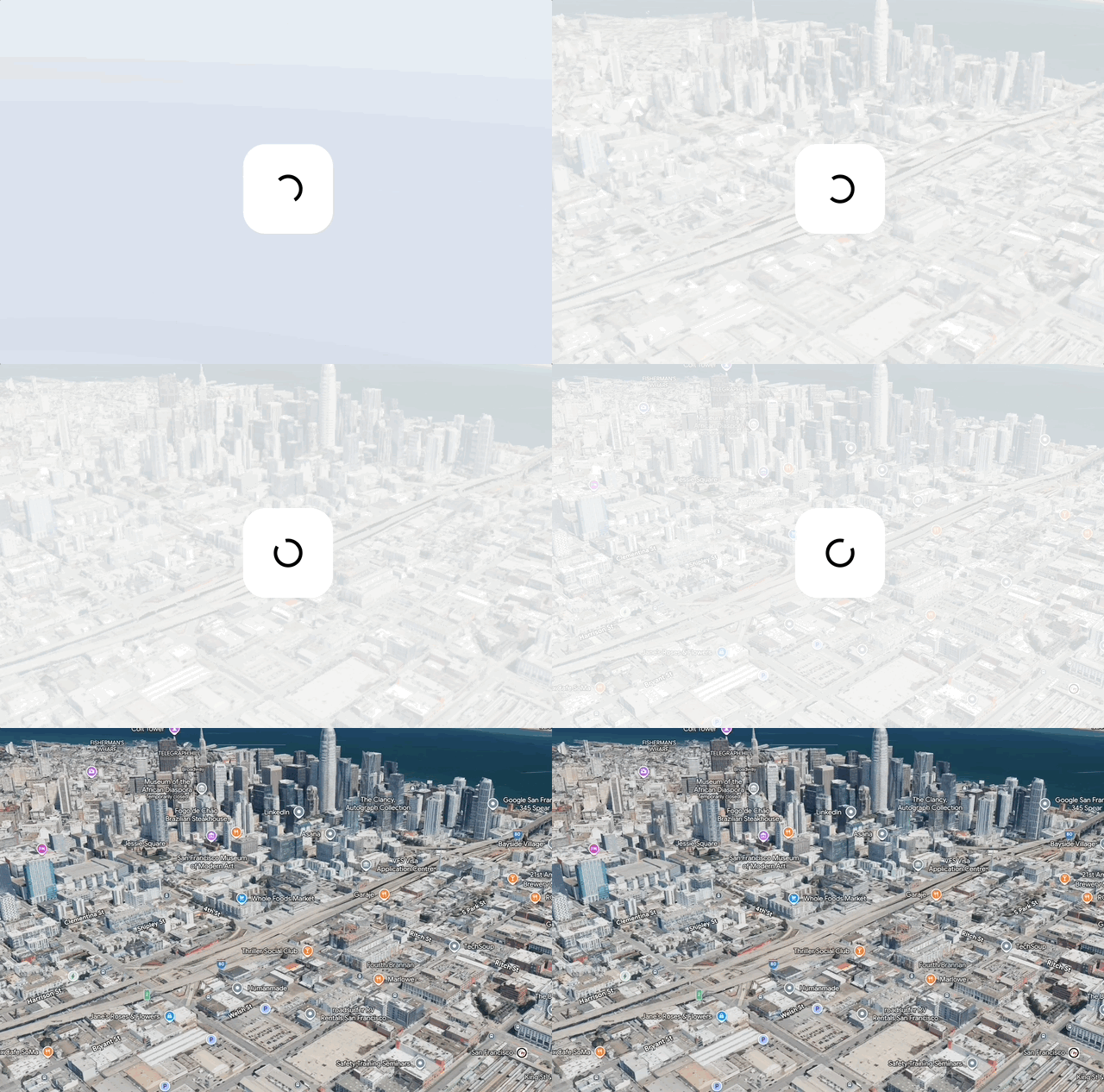
// create the map in the background and wait for gmp-steadystate event
async function initMap() {
    await google.maps.importLibrary("maps3d");
    const map = document.querySelector('gmp-map-3d');
    const div = document.querySelector('div'); // preloader "
    map.addEventListener('gmp-steadystate', ({isSteady}) => {
        if (isSteady) {
            div.style.display = 'none';
        }
    });
}
initMap();
- Mapa 2D:
- Um mapa 2D alternativo (SATELLITE) pode ser entregue a esses usuários, incluindo seus dados geográficos, como marcadores.
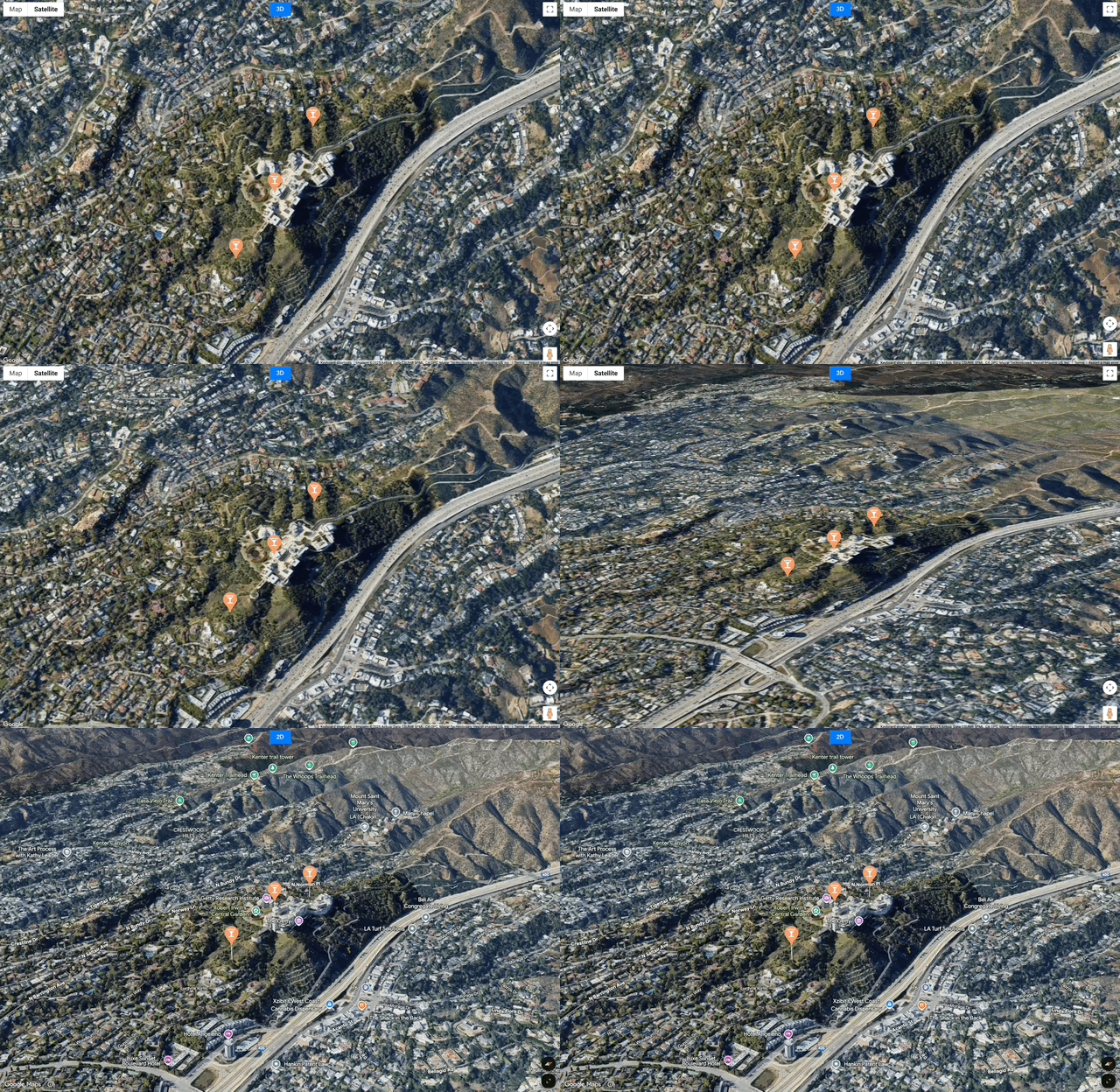
- Como alternativa, um mapa estático 2D complementar no modo SATELLITE pode ser mostrado para que os usuários visualizem um determinado lugar durante o carregamento.
Desempenho e gerenciamento de elementos visuais
O Maps 3D oferece várias maneiras de mostrar elementos visuais, como marcadores, polígonos, polilinhas e modelos 3D, com desempenho ideal e tempo mínimo de renderização, mesmo para visuais de maior volume.
Marcadores
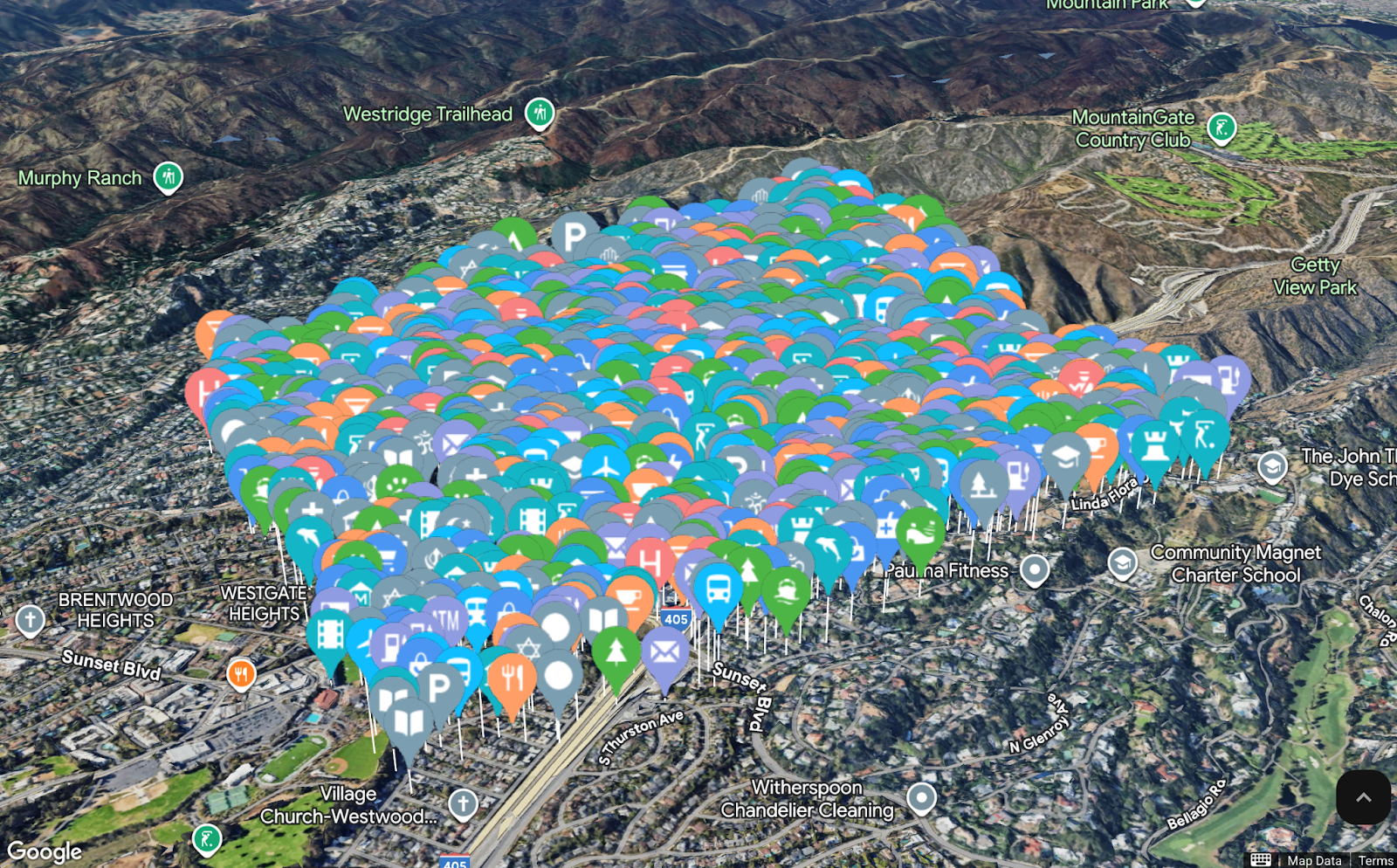
- Opção de personalização ideal:
- PinElement:para mudanças básicas de marcador (cor, escala, borda, glifo de texto
), use o elemento
<gmp-pin>ou a classePinElement. Esse é o método de personalização mais eficiente. - Use marcadores HTMLImageElement ou SVGElement com moderação: use para mais
personalização, como adicionar transparência ou inserir uma imagem, como um
ícone, em um SVGElement (requer codificação
base64). Eles serão rasterizados no carregamento e envolverão sobrecarga de desempenho. HTMLImageElement
e SVGElement precisam ser encapsulados no
<template>elemento antes de serem atribuídos ao slot padrão do Marker3DElement. - A adição de HTML ou CSS simples não está disponível no momento.
- PinElement:para mudanças básicas de marcador (cor, escala, borda, glifo de texto
), use o elemento
- Gerenciar o comportamento de colisão: aproveite a propriedade collisionBehavior do marcador. Para marcadores críticos que precisam estar sempre visíveis, defina o comportamento de acordo. Para marcadores menos importantes, permita que eles sejam ocultados para manter uma experiência de mapa mais limpa e menos confusa, especialmente em níveis de zoom altos.
- Somente PDIs críticos: use drawsWhenOccluded (ou defina a propriedade de maneira programática) apenas para marcadores que precisam ser vistos em edifícios ou terrenos (por exemplo, um alvo de resgate, uma linha de utilidade enterrada ou o avatar de um usuário).
- Testar oclusão:como o mapa é 3D, os marcadores podem ser visualmente obscurecidos (ocluídos) por edifícios ou terrenos. Teste diferentes ângulos de câmera e altitudes de marcador para garantir que os PDIs importantes permaneçam visíveis ou implemente uma lógica para ajustar a visibilidade e a altitude quando ocluídos.
- Aproveitar a altitude:em mapas 3D, os marcadores precisam usar a posição com um valor de altitude. Para marcadores associados ao terreno ou edifícios, use altitudeMode: 'RELATIVE_TO_GROUND', 'RELATIVE_TO_MESH' ou configurações semelhantes para garantir que o marcador seja ancorado corretamente quando o mapa estiver inclinado ou girado.
Polígonos e polilinhas
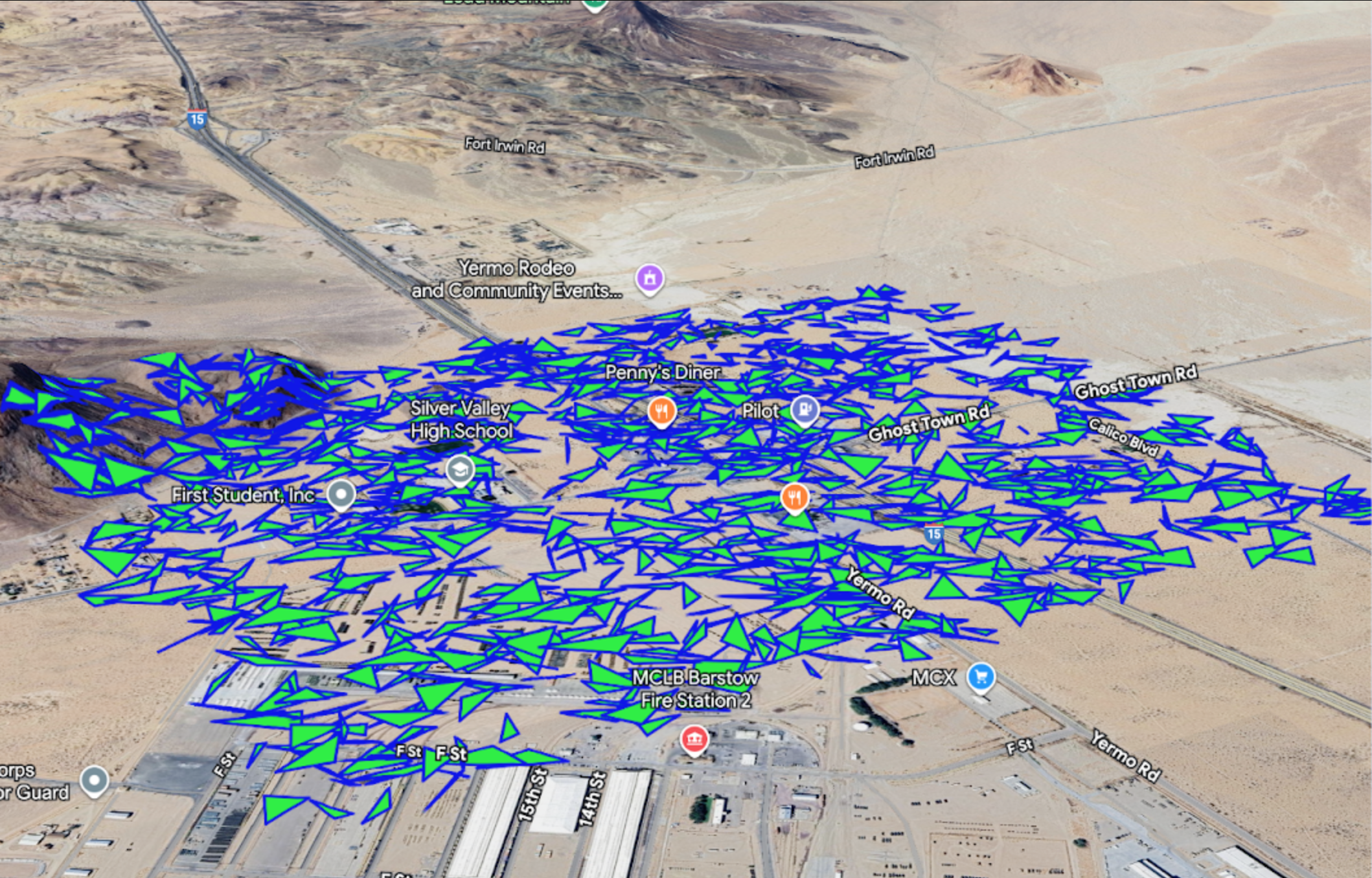
- Simplificar a geometria: antes da renderização, aplique um algoritmo de simplificação aos dados do caminho. Isso reduz o número de vértices, mantendo a forma geral, melhorando drasticamente a velocidade de renderização, especialmente para limites ou rotas complexas.
- Decimação por nível de zoom: para conjuntos de dados muito grandes, considere carregar a geometria de maior detalhe apenas quando o usuário fizer zoom na área. Em um nível de zoom baixo, apenas uma versão altamente simplificada da polilinha ou do polígono é necessária.
- Pré-calcular polígonos extrudados: se os polígonos forem extrudados
(
extruded: true), os dados do caminho definirão um volume 3D (uma malha). O processamento de polígonos complexos e de alto vértice é computacionalmente caro. Garanta que os dados de origem dos polígonos sejam o mais simples possível. - Testar o desempenho de polilinhas e polígonos:ao adicionar polilinhas/polígonos numerosos ou complexos, especialmente quando extrudados para 3D, verifique se eles não causam quedas na taxa de frames. Limite o número de vértices ou use algoritmos de simplificação, se necessário.
- Ao atualizar uma forma, modifique toda a matriz de caminho em uma única operação, em vez de fazer um loop e modificar elementos individuais. Uma única operação de atribuição (por exemplo, polyline.path = newPathArray;) é muito mais eficiente do que várias atualizações iterativas.
- Evite polilinhas extrudadas (sempre que possível): embora as polilinhas possam usar um valor de altitude para serem colocadas no espaço 3D, a extrusão de uma polilinha (por exemplo, a ela uma largura de traço e um grande intervalo de altitude) pode ser graficamente intensa. Sempre que possível, use polilinhas 2D no chão (RELATIVE_TO_GROUND) ou uma largura de traço mínima para melhor desempenho.
- Use drawsOccludedSegments apenas para elementos de roteamento críticos. Para formas de plano de fundo ou contextuais, permita que elas sejam naturalmente ocluídas pela geometria 3D do mapa. Mostrar geometria oculta não crítica adiciona complexidade de renderização desnecessária.
Modelos 3D
A renderização e a interatividade do modelo 3D .glb, como o evento gmp-click, são muito rápidas em <gmp-map-3d>.
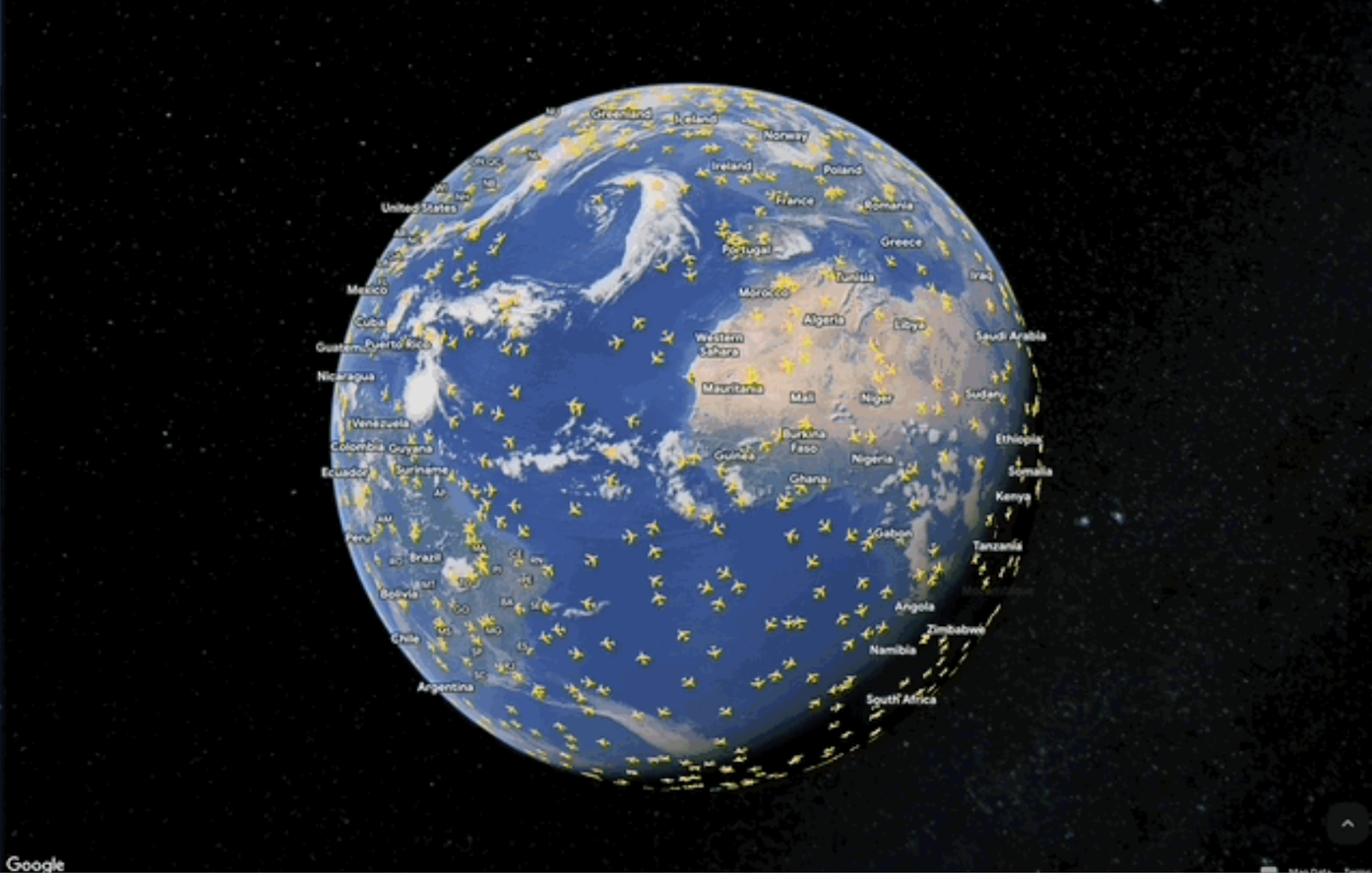
- Minimize o tamanho do arquivo com compactação: para garantir o carregamento rápido, especialmente em redes móveis, mantenha arquivos de modelo .glb complexos com menos de 5 MB (idealmente menos). O método principal para isso é aplicar a compactação Draco nos dados de malha nos seus arquivos .glb, o que pode reduzir significativamente o tamanho do arquivo (geralmente em mais de 50%) com perda mínima de qualidade visual.
- Centralizar a origem do modelo:verifique se o software de modelagem 3D exporta o modelo com a origem (ponto 0, 0, 0) centralizada na base do modelo. Isso simplifica o posicionamento e a rotação no mapa, garantindo que o modelo seja ancorado corretamente nas coordenadas de latitude e longitude.
- Gerenciar o CORS: se os arquivos de modelo estiverem hospedados em um domínio ou CDN diferente do aplicativo da Web, você precisará configurar o servidor de hospedagem para incluir os cabeçalhos de compartilhamento de recursos de origem cruzada (CORS) necessários (por exemplo, Access-Control-Allow-Origin: *). Caso contrário, o mapa não poderá carregar o modelo.