

No Google Earth, você pode importar seus próprios dados geoespaciais para visualizar, analisar e compartilhar.
Para projetos de mapa baseados na nuvem, é possível importar os seguintes formatos de arquivo do seu dispositivo ou do Google Drive:
- KML e KMZ (
.kml,.kmz) - GeoJSON (
.geojson,.json) - Shapefile (arquivo
.zipque contém arquivos.shp,.shx,.dbfe.prj) - CSV (
.csv) (Experimental) - Google Planilhas (do Google Drive) (experimental)
Dependendo do tamanho do conjunto de dados e de como você quer usá-lo, é possível importar dados de três maneiras:
- Como elementos do mapa: ideal para conjuntos de dados que você quer editar e organizar (até 10.000 elementos e 250.000 vértices por importação). Os elementos são adicionados diretamente ao seu projeto de mapa como marcadores de local, caminhos e polígonos editáveis individuais e não são contabilizados na sua cota de armazenamento do Google Earth. Se um arquivo exceder 10.000 elementos ou 250.000 vértices, o Google Earth vai tentar importar automaticamente como uma camada de dados.
- Como camadas de dados: ideal para conjuntos de dados grandes (mais de 10.000 elementos ou 250.000 vértices). As camadas de dados são otimizadas para renderizar o desempenho e permitem filtrar e estilizar a camada por valores de coluna, mas os recursos individuais são somente leitura. As camadas de dados consomem sua cota de armazenamento do Google Earth.
- Como arquivos KML locais: abra arquivos
.kmlou.kmzarmazenados no seu dispositivo. Esses arquivos não fazem parte de um projeto de mapa baseado na nuvem e só ficam visíveis no dispositivo em que foram abertos.
Para mais informações sobre as diferenças entre camadas, elementos do mapa e arquivos locais, consulte Saiba mais sobre os projetos do Google Earth e os arquivos KML locais e Gerenciar camadas de dados importadas e armazenamento.
Se você estiver migrando dados do Google Earth Pro para computador para o Google Earth na Web, consulte Migrar dados do Google Earth Pro para computador para o Google Earth na Web.
Computador
Importar como elementos do mapa
A importação como recursos do mapa converte seu arquivo em marcadores de local, caminhos e polígonos individuais que podem ser editados, organizados em pastas e personalizados no seu projeto (até 10.000 recursos e 250.000 vértices por importação).
Para importar um arquivo (.kml, .kmz, .geojson, .json, shapefile .zip,
.csv ou Google Planilhas) como elementos do mapa:
- No computador, abra o Google Earth e verifique se você fez login.
- Inicie uma importação na tela inicial ou em um projeto aberto:
- Em um novo projeto (na tela inicial): clique em Novo Importar arquivo e escolha Fazer upload do dispositivo ou Importar do Drive.
- Em um projeto atual: abra o projeto, clique em Arquivo Importar arquivo (ou clique em + Adicionar no painel à esquerda) e escolha Fazer upload do dispositivo ou Importar do Drive.
- Selecione o arquivo que você quer importar.
- Na caixa de diálogo Como você quer adicionar esses dados?, selecione Recursos do mapa e clique em Importar.
Como os elementos do mapa importados são organizados:
- Organização de pastas: as importações de GeoJSON, Shapefile, CSV e Google Planilhas são agrupadas automaticamente em uma nova pasta com o nome do arquivo. Os arquivos KML e KMZ preservam a própria hierarquia de pastas quando são importados para um novo projeto ou são agrupados em uma nova pasta quando são importados para um projeto atual. Se uma pasta existente for selecionada quando você iniciar a importação, os dados importados serão colocados dentro dessa pasta.
- Nomes e atributos de elementos: como os arquivos GeoJSON, Shapefile, CSV e do Google Planilhas não definem uma tag de nome KML padrão, os itens individuais dentro da pasta importada aparecem no painel esquerdo como Marcador de local sem título, Caminho sem título ou Polígono sem título. Clique em qualquer elemento no mapa para ver todas as colunas e atributos da tabela importada no card de informações flutuante ou clique em Editar no painel de inspeção à direita para dar um título, ícone ou cor personalizados ao elemento.
- Fallback automático para arquivos grandes: se o arquivo exceder 10.000 elementos ou 250.000 vértices, o Google Earth vai tentar importar o arquivo automaticamente como uma camada de dados somente leitura. Quando esse fallback ocorre, uma notificação aparece na tela.
Para acessar a tela inicial, clique em Earth
 .
Importar como uma camada de dados
A importação como uma camada de dados é ideal para visualizar, filtrar e estilizar grandes conjuntos de dados (mais de 10.000 elementos ou 250.000 vértices) por valores de coluna.
Para importar um arquivo (.kml, .kmz, .geojson, .json, shapefile .zip,
.csv ou Google Planilhas) como uma camada de dados:
- No computador, abra o Google Earth e verifique se você fez login.
- Inicie uma importação na tela inicial ou em um projeto aberto:
- Em um novo projeto (na tela inicial): clique em Novo Importar arquivo e escolha Fazer upload do dispositivo ou Importar do Drive.
- Em um projeto atual: abra o projeto, clique em Arquivo Importar arquivo (ou clique em + Adicionar no painel à esquerda) e escolha Fazer upload do dispositivo ou Importar do Drive.
- Selecione o arquivo que você quer importar.
- Na caixa de diálogo Como você quer adicionar esses dados?, selecione Camada de dados e clique em Importar.
- O arquivo será enviado e processado. Você pode acompanhar o progresso no widget de importação. Arquivos grandes podem levar algum tempo.
Depois de concluída, a camada será adicionada ao projeto aberto ou a um novo, caso nenhum esteja aberto.
As camadas de dados importadas estão sujeitas a cotas de armazenamento com base no seu plano do Google Earth. Para mais informações, consulte Gerenciar camadas de dados importadas e armazenamento.
Importar CSV e Google Planilhas (experimental)
Seja importando um arquivo CSV ou do Google Planilhas como recursos do mapa ou como uma camada de dados, a tabela a seguir descreve a formatação de local aceita.
| Tipo de formatação | Descrição | Exemplo |
|---|---|---|
| Latitude e longitude (colunas separadas) | Duas colunas separadas com valores de coordenadas numéricas em graus decimais com sinal dentro dos limites do WGS84 (latitude de -90,0 a 90,0, longitude de -180,0 a 180,0). As coordenadas não podem incluir símbolos de grau (°) ou letras de direção cardinal (N, S, E, W). Valores negativos representam latitude sul e longitude oeste. |
|
| Texto conhecido (WKT) | Colunas que contêm geometrias WKT padrão (por exemplo,
POINT, POLYGON, LINESTRING).
As coordenadas precisam estar em graus decimais WGS84 (longitude de -180,0 a
180,0, latitude de -90,0 a 90,0) usando a ordem padrão de longitude
latitude (por exemplo, POINT(-122.084
37.422)). Palavras-chave e cabeçalhos WKT não diferenciam maiúsculas de minúsculas. |
|
| Coluna de endereço | Colunas com endereços completos. O Google Earth reconhece endereços de rua de uma única coluna e os geocodifica globalmente. | |
Outras colunas não espaciais (como nomes, datas, descrições, categorias ou métricas numéricas) são preservadas automaticamente como atributos de elementos e mostradas em tabelas de dados e cards de informações flutuantes.
Tratamento de erros e relatórios de problemas de importação
Se uma linha individual tiver coordenadas inválidas ou não puder ser resolvida pelo geocodificador, o Google Earth ainda vai importar todas as outras linhas válidas. Se nenhuma geometria puder ser detectada automaticamente no arquivo, uma caixa de diálogo de erro vai aparecer com orientações sobre como verificar os formatos das colunas.
Se o arquivo não for importado ou for concluído com elementos não compatíveis, clique no link de status sublinhado Falha ou Concluído no rastreador de status de importação no painel à esquerda para abrir a caixa de diálogo Como corrigir problemas com arquivos importados.
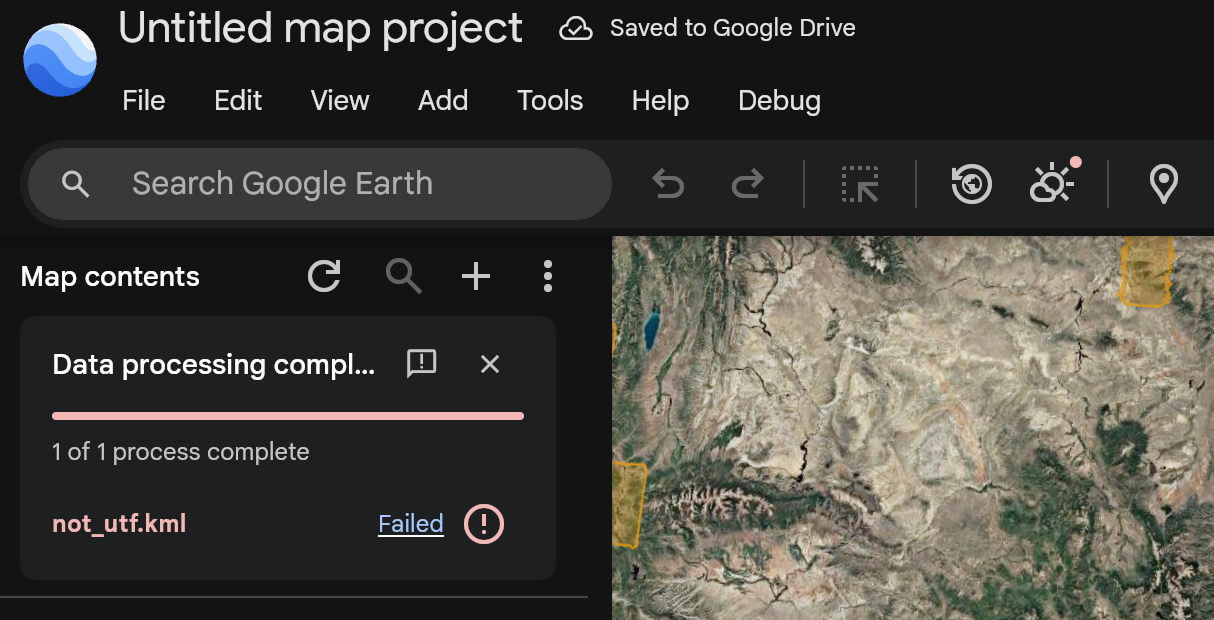 Para informar
um problema de importação de arquivos à equipe do Google Earth:
- Na caixa de diálogo do guia de erros: clique em Informar problema de importação na parte de baixo da caixa de diálogo Como corrigir problemas com arquivos importados para abrir o Issue Tracker do Google em uma nova guia com sua plataforma, versão do Google Earth e códigos do erro de diagnóstico preenchidos automaticamente. Talvez seja necessário fazer login novamente com sua Conta do Google.
- No rastreador de status da importação: clique no ícone de feedback Informar problema de importação no cabeçalho do rastreador de status da importação enquanto uma importação estiver em execução ou depois que ela for concluída (incluindo quando um arquivo for importado com zero erros, mas não aparecer como esperado no mapa).
Se você tiver optado por receber notificações, vai receber atualizações se a equipe tomar alguma medida em relação à denúncia.
Importar um arquivo do My Maps para um novo projeto
Você pode abrir um mapa criado no Google My Maps diretamente do Google Drive e visualizá-lo na interface do Google Earth.
Para abrir e converter um arquivo do My Maps:
- No computador, abra o Google Earth.
- Clique em Novo > Abrir My Maps no Drive.
- Localize o arquivo do My Maps na janela do Google Drive, selecione-o e clique em
Inserir.
- O arquivo do My Maps vai aparecer no Google Earth no modo somente visualização.
- Para tornar os dados editáveis, clique em Salvar como projeto de mapa na barra de ferramentas na parte de cima (disponível apenas na Web).
- Você vai receber uma solicitação para renomear o título do projeto e atualizar as permissões de compartilhamento. Quando terminar, clique em OK.
Seu mapa agora está salvo como um novo projeto de mapa editável do Google Earth. O arquivo original do My Maps permanece intacto no seu Google Drive.
Abrir arquivos KML locais no Google Earth
É possível abrir um arquivo KML ou KMZ (sem limites de recursos) de uma versão mais antiga do Google Earth como um arquivo KML local.
Para abrir arquivos KML locais no Google Earth:
- No computador, abra o Google Earth.
- No canto inferior esquerdo da tela inicial, clique em Abrir editor de KML local.
- Clique em Abrir KML do dispositivo.
- Selecione o arquivo KML que você quer abrir.
Depois de selecionar o arquivo que você quer abrir, todas as mudanças precisam ser salvas ou baixadas de volta no sistema de arquivos do computador para evitar a perda do trabalho. O salvamento automático é compatível apenas com navegadores para computador baseados no Chromium.
Para acessar a tela inicial, clique em Earth
.
Importar outros formatos de arquivo
O Google Earth para Web e dispositivos móveis aceita a importação direta de KML (.kml), KMZ (.kmz), GeoJSON (.geojson, .json), Shapefile (.zip), CSV (.csv) e arquivos do Google Planilhas como elementos de mapa ou camadas de dados.
Para outros formatos vetoriais ou rasterizados (por exemplo, GPX), converta esses arquivos em KML, GeoJSON, CSV ou Shapefile antes de importá-los para o Google Earth.
Saiba como usar os recursos de KML.
Migrar dados do Google Earth Pro para computador para o Google Earth para Web
Se você estiver migrando do Google Earth Pro (computador) para a versão da Web, poderá levar seus dados de "Meus lugares".
Preparar os dados para migração
Antes de importar, exporte seus dados do Google Earth Pro:
- Abra o Google Earth Pro no computador.
- No painel "Lugares" à esquerda, clique com o botão direito do mouse em Meus lugares ou em uma pasta específica.
- Selecione Salvar lugar como....
- Salve o arquivo como
.kmzou.kmlno computador.
Se você não conseguir abrir o Google Earth Pro ou precisar encontrar os arquivos de origem brutos (normalmente chamados de myplaces.kml), eles estarão armazenados nos diretórios a seguir.
Windows
Copie e cole o seguinte caminho na barra de endereço do Explorador de Arquivos:
%USERPROFILE%\AppData\Local\Google\GoogleEarth.
macOS
Abra o Finder, pressione Command + Shift + G e cole este caminho:
~/Library/Application Support/Google Earth.
O que procurar?
myplaces.kml: são os dados atuais em tempo real.myplaces.backup.kml: um backup criado na última vez que você iniciou o app.myplaces.kml.tmp: um arquivo temporário criado durante uma sessão.
Recursos e limitações de importação
Ao migrar "Meus lugares", a escolha do método de importação depende da complexidade dos dados. Para ver um detalhamento dos elementos KML compatíveis, consulte o Guia de importação de KML do Google Earth.
- Contagem de elementos: se você pretende importar seus dados como elementos do mapa (permitindo editar ícones, linhas e formas), há um limite de 10.000 elementos e 250.000 vértices por importação (e até 20.000 elementos do mapa por projeto). Se uma importação exceder 10.000 elementos ou 250.000 vértices, o Google Earth vai tentar novamente como uma camada de dados somente leitura.
- Arquivos grandes em "Meus lugares": para usuários do Google Earth Pro para computador que têm arquivos em "Meus lugares" com mais de 10.000 recursos ou vários megabytes de dados,recomendamos:
- Divida seus dados: divida "Meus lugares" em pastas temáticas menores no Google Earth Pro e salve cada uma como um arquivo
.kmzseparado. - Importar como camadas de dados: se você tiver dezenas de milhares de pontos e não precisar editá-los individualmente, use a opção Camada de dados.
- Divida seus dados: divida "Meus lugares" em pastas temáticas menores no Google Earth Pro e salve cada uma como um arquivo
- Copiar e colar: você também pode copiar elementos ou pastas individuais do Google Earth Pro e colar diretamente em um projeto do Earth. Basta selecionar o elemento na versão para computador, clicar com o botão direito do mouse para copiar (Ctrl + C ou Cmd + C), acessar a guia do navegador do Google Earth e colar (Ctrl + V ou Cmd + V) enquanto um projeto estiver aberto.
Outras opções de visualização
Para acesso temporário e apenas local, você também pode abrir seus arquivos KML diretamente no Google Earth para Web usando o editor de KML local.
Para ver dados de vários projetos no mapa de uma só vez, use o recurso de projetos de referência.
Android
Importar um arquivo para um projeto do Earth
É possível importar um arquivo KML (.kml), KMZ (.kmz), GeoJSON (.geojson, .json), Shapefile (.zip), CSV (.csv) (experimental) ou do Google Planilhas (experimental) para um projeto do Earth como elementos de mapa editáveis (até 10.000 elementos e 250.000 vértices por importação) ou como uma camada de dados somente leitura. Para importar o arquivo para um projeto do Google Earth:
- Em um smartphone ou tablet Android, abra o app Google Earth .
- Na tela inicial, toque em um projeto.
- Na parte de baixo, toque em Mais Importar arquivo para o projeto.
- Para adicionar um arquivo do Google Drive, toque em Importar do Drive.
- Para adicionar um arquivo diretamente do seu dispositivo, toque em Fazer upload do dispositivo.
- Selecione o arquivo que você quer importar, escolha Recursos do mapa ou Camada de dados e toque em Importar.
- Para voltar ao mapa e abrir o arquivo, toque em Voltar.
Importar um arquivo para um novo projeto
É possível importar um arquivo KML, KMZ, GeoJSON, Shapefile (.zip), CSV
(experimental) ou do Google Planilhas (experimental) para um novo projeto do Google
Earth. Para importar o arquivo para um novo projeto:
- Em um smartphone ou tablet Android, abra o app Google Earth .
- Na parte de baixo, toque em Novo.
- Para adicionar um arquivo do Google Drive, toque em Importar arquivo do Drive para o projeto.
- Para adicionar um arquivo diretamente do seu dispositivo, toque em Importar arquivo do dispositivo para o projeto.
- Selecione o arquivo que você quer importar, escolha Recursos do mapa ou Camada de dados e toque em Importar.
- Para voltar ao mapa e abrir o arquivo, toque em Voltar.
Abrir arquivos KML locais no Google Earth
É possível abrir um arquivo KML ou KMZ simples de uma versão mais antiga do Google Earth como um arquivo KML local. Para abrir arquivos KML locais no Google Earth:
- Em um smartphone ou tablet Android, abra o app Google Earth .
- Selecione a guia Local na tela inicial.
- No canto inferior direito, toque em Novo Editor de KML local.
- Selecione Abrir KML/Z do dispositivo.
- Para voltar ao mapa e abrir o arquivo, toque em Voltar.
Depois de selecionar o arquivo que você quer abrir, ele será armazenado automaticamente na guia de arquivos KML locais na tela inicial.
iOS
Importar um arquivo para um projeto do Earth
É possível importar um arquivo KML (.kml), KMZ (.kmz), GeoJSON (.geojson, .json), Shapefile (.zip), CSV (.csv) (experimental) ou do Google Planilhas (experimental) para um projeto do Earth como elementos de mapa editáveis (até 10.000 elementos e 250.000 vértices por importação) ou como uma camada de dados somente leitura. Para importar o arquivo para um projeto do Google Earth:
- No iPhone ou iPad, abra o app Google Earth .
- Na tela inicial, toque em um projeto.
- Na parte de baixo, toque em Mais Importar arquivo para o projeto.
- Para adicionar um arquivo do Google Drive, toque em Importar do Drive.
- Para adicionar um arquivo diretamente do seu dispositivo, toque em Fazer upload do dispositivo.
- Selecione o arquivo que você quer importar, escolha Recursos do mapa ou Camada de dados e toque em Importar.
- Para voltar ao mapa e abrir o arquivo, toque em Voltar.
Importar um arquivo para um novo projeto
É possível importar um arquivo KML, KMZ, GeoJSON, Shapefile (.zip), CSV
(experimental) ou do Google Planilhas (experimental) para um novo projeto do Google
Earth. Para importar o arquivo para um novo projeto:
- No iPhone ou iPad, abra o app Google Earth .
- Na parte de baixo, toque em Novo.
- Para adicionar um arquivo do Google Drive, toque em Importar arquivo do Drive para o projeto.
- Para adicionar um arquivo diretamente do seu dispositivo, toque em Importar arquivo do dispositivo para o projeto.
- Selecione o arquivo que você quer importar, escolha Recursos do mapa ou Camada de dados e toque em Importar.
- Para voltar ao mapa e abrir o arquivo, toque em Voltar.
Abrir arquivos KML locais no Google Earth
É possível abrir um arquivo KML ou KMZ simples de uma versão mais antiga do Google Earth como um arquivo KML local. Para abrir arquivos KML locais no Google Earth:
- No iPhone ou iPad, abra o app Google Earth .
- Selecione a guia Local na tela inicial.
- No canto inferior direito, toque em Novo Editor de KML local.
- Selecione Abrir KML/Z do dispositivo.
- Para voltar ao mapa e abrir o arquivo, toque em Voltar.
Depois de selecionar o arquivo que você quer abrir, ele será armazenado automaticamente na guia de arquivos KML locais na tela inicial.