

Google Earth به شما امکان میدهد دادههای زمینمکانی خودتان را برای مشاهده، تحلیل، و همرسانی وارد کنید.
برای پروژههای نقشه ابری، میتوانید قالبهای فایل زیر را از دستگاهتان یا Google Drive وارد کنید:
- KML و KMZ (
.kml،.kmz) - GeoJSON (
.geojson،.json) - شیپفایل (بایگانی
.zipحاوی فایلهای.shp،.shx،.dbf، و.prj) - CSV (
.csv) (آزمایشی) - کاربرگنگار Google (از Google Drive) (آزمایشی)
بسته به اندازه مجموعه دادههایتان و نحوه استفادهای که میخواهید از آن بکنید، میتوانید دادهها را به سه روش وارد کنید:
- بهعنوان عوارض نقشه: بهترین گزینه برای مجموعه دادههایی که میخواهید ویرایش و سازماندهی کنید (تا ۱۰٬۰۰۰ عارضه و ۲۵۰٬۰۰۰ رأس در هر وارد کردن). ویژگیها مستقیماً بهعنوان مکاننشانها، مسیرها، و چندضلعیهای قابلویرایش جداگانه به پروژه نقشه شما اضافه میشوند و جزو سهمیه فضای ذخیرهسازی Google Earth شما حساب نمیشوند. اگر فایلی بیشاز ۱۰٬۰۰۰ عارضه یا ۲۵۰٬۰۰۰ رأس داشته باشد، Google Earth بهطور خودکار دوباره تلاش میکند آن را بهعنوان لایه داده وارد کند.
- بهعنوان لایههای داده: بهترین گزینه برای مجموعه دادههای بزرگ (بیشاز ۱۰٬۰۰۰ عارضه یا ۲۵۰٬۰۰۰ رأس). لایههای داده برای عملکرد پردازش بهینهسازی شدهاند و به شما امکان میدهند لایه را براساس مقادیر ستون فیلتر و سبکبندی کنید، اما ویژگیهای منفرد فقطخواندنی هستند. لایههای داده جزو سهمیه فضای ذخیرهسازی Google Earth شما محسوب میشود.
- بهعنوان فایلهای KML محلی: فایلهای
.kmlیا.kmzذخیرهشده در دستگاهتان را باز کنید. این فایلها بخشی از پروژه نقشه مبتنی بر ابر نیستند و فقط در دستگاهی که باز شدهاند قابلمشاهده هستند.
برای اطلاعات بیشتر درباره تفاوتهای بین لایهها، ویژگیهای نقشه، و فایلهای محلی، به آشنایی با پروژههای Google Earth و فایلهای KML محلی و مدیریت لایههای داده واردشده و فضای ذخیرهسازی مراجعه کنید.
اگر درحال انتقال دادهها از Google Earth Pro ویژه رایانه رومیزی به Google Earth ویژه وب هستید، به انتقال دادهها از Google Earth Pro ویژه رایانه رومیزی به Google Earth ویژه وب مراجعه کنید.
رایانه
وارد کردن بهعنوان عارضههای نقشه
وارد کردن بهعنوان عوارض نقشه فایل شما را به مکاننشانها، مسیرها، و چندضلعیهای مجزا تبدیل میکند که میتوانید آنها را ویرایش کنید، در پوشهها سازماندهی کنید، و در پروژهتان سفارشیسازی کنید (حداکثر ۱۰٬۰۰۰ عارضه و ۲۵۰٬۰۰۰ رأس در هر وارد کردن).
برای وارد کردن فایل (.kml، .kmz، .geojson، .json، .zip Shapefile،
.csv، یا «کاربرگنگار Google») بهعنوان عوارض نقشه:
- در رایانه، Google Earth را باز کنید و مطمئن شوید به سیستم وارد شده باشید.
- وارد کردن را از صفحه اصلی یا از پروژهای باز شروع کنید:
- در پروژه جدید (از صفحه اصلی): روی جدید وارد کردن فایل کلیک کنید، سپس بارگذاری از دستگاه یا وارد کردن از Drive را انتخاب کنید.
- در پروژه موجود: پروژه را باز کنید، روی فایل وارد کردن فایل کلیک کنید (یا روی + افزودن در پانل سمت راست کلیک کنید)، سپس بارگذاری از دستگاه یا وارد کردن از Drive را انتخاب کنید.
- فایل موردنظر را برای وارد کردن انتخاب کنید.
- در کادر گفتگوی چگونه میخواهید این دادهها را اضافه کنید؟، ویژگیهای نقشه را انتخاب کنید و روی وارد کردن کلیک کنید.
نحوه سازماندهی عارضههای نقشه واردشده:
- سازماندهی پوشه: GeoJSON، Shapefile، CSV، و «کاربرگنگار Google» واردشده بهطور خودکار در پوشه جدیدی که نام فایل را دارد گروهبندی میشوند. فایلهای KML و KMZ هنگام وارد شدن به پروژه جدید، سلسلهمراتب پوشه خود را حفظ میکنند، یا هنگام وارد شدن به پروژه موجود، در پوشه جدیدی گروهبندی میشوند. اگر هنگام شروع وارد کردن، پوشه موجودی انتخاب شده باشد، دادههای واردشده در آن پوشه قرار میگیرد.
- نامها و مشخصههای عارضه: چون فایلهای GeoJSON، Shapefile، CSV، و «کاربرگنگار Google» برچسب نام KML استانداردی را تعریف نمیکنند، موارد جداگانه داخل پوشه واردشده در پانل سمت راست بهصورت مکاننشان بدون عنوان، مسیر بدون عنوان، یا چندضلعی بدون عنوان نشان داده میشوند. روی هر عارضهای در نقشه کلیک کنید تا همه ستونها و مشخصههای جدول واردشده آن را در کارت اطلاعات شناور ببینید، یا روی ویرایش در پانل بازرس سمت راست کلیک کنید تا عنوان، نماد، یا رنگ سفارشی به عارضه بدهید.
- جایگزین خودکار برای فایلهای بزرگ: اگر فایل شما بیشاز ۱۰٬۰۰۰ ویژگی یا ۲۵۰٬۰۰۰ رأس داشته باشد، Google Earth بهطور خودکار وارد کردن فایل را بهعنوان لایه داده فقط خواندنی دوباره امتحان میکند. وقتی این بازگشت اتفاق میافتد، اعلانی روی صفحهنمایش ظاهر میشود.
برای رفتن به صفحه اصلی، روی Earth
 کلیک کنید.
وارد کردن بهعنوان لایه داده
وارد کردن بهعنوان لایه داده بهترین گزینه برای تجسم، فیلتر کردن، و سبکبندی مجموعه دادههای بزرگ (بیشاز ۱۰٬۰۰۰ عارضه یا ۲۵۰٬۰۰۰ رأس) براساس مقادیر ستون است.
برای وارد کردن فایل (.kml، .kmz، .geojson، .json، .zip Shapefile،
.csv، یا «کاربرگنگار Google») بهعنوان لایه داده:
- در رایانه، Google Earth را باز کنید و مطمئن شوید به سیستم وارد شده باشید.
- وارد کردن را از صفحه اصلی یا از پروژهای باز شروع کنید:
- در پروژه جدید (از صفحه اصلی): روی جدید وارد کردن فایل کلیک کنید، سپس بارگذاری از دستگاه یا وارد کردن از Drive را انتخاب کنید.
- در پروژه موجود: پروژه را باز کنید، روی فایل وارد کردن فایل کلیک کنید (یا روی + افزودن در پانل سمت راست کلیک کنید)، سپس بارگذاری از دستگاه یا وارد کردن از Drive را انتخاب کنید.
- فایل موردنظر را برای وارد کردن انتخاب کنید.
- در کادر گفتگوی چگونه میخواهید این دادهها را اضافه کنید؟، لایه داده را انتخاب کنید و روی وارد کردن کلیک کنید.
- فایل بارگذاری و پردازش خواهد شد. میتوانید پیشرفت را در ابزاره وارد کردن پیگیری کنید. فایلهای بزرگ ممکن است کمی طول بکشند.
پساز تکمیل، لایه به پروژه باز شما یا به پروژه جدیدی (اگر پروژهای باز نباشد) اضافه خواهد شد.
لایههای داده واردشده مشمول سهمیه فضای ذخیرهسازی براساس طرح Google Earth شما هستند. برای اطلاعات بیشتر، مدیریت لایههای داده واردشده و فضای ذخیرهسازی را ببینید.
وارد کردن CSV و «کاربرگنگار Google» (آزمایشی)
چه فایل CSV یا «کاربرگنگار Google» را بهعنوان ویژگیهای نقشه وارد کنید یا بهعنوان لایه داده، جدول زیر قالببندی مکان پشتیبانیشده را توضیح میدهد.
| نوع قالببندی | شرح | مثال |
|---|---|---|
| طول و عرض جغرافیایی (ستونهای جداگانه) | دو ستون جداگانه حاوی مقادیر عددی مختصات در
درجههای اعشاری علامتدار در محدوده WGS84 (عرض جغرافیایی -۹۰٫۰ تا ۹۰٫۰،
طول جغرافیایی -۱۸۰٫۰ تا ۱۸۰٫۰). مختصات نباید شامل نماد درجه (°) یا حروف جهت اصلی (N، S، E، W) باشد.
مقادیر منفی نشاندهنده عرض جغرافیایی جنوبی و طول جغرافیایی غربی است. |
|
| نوشتار شناختهشده (WKT) | ستونهای حاوی هندسههای WKT استاندارد (برای مثال،
POINT، POLYGON، LINESTRING).
مختصات باید به درجه اعشاری WGS84 (طول جغرافیایی -۱۸۰٫۰ تا
۱۸۰٫۰، عرض جغرافیایی -۹۰٫۰ تا ۹۰٫۰) بااستفاده از ترتیب استاندارد طول جغرافیایی
عرض جغرافیایی (برای مثال، POINT(-122.084
37.422)) باشد. کلیدواژهها و سرصفحههای WKT به حروف بزرگ و کوچک حساس نیستند. |
|
| ستون نشانی | ستونهایی که حاوی نشانی کامل خیابان هستند. Google Earth نشانیهای خیابان تکستونی را تشخیص میدهد و آنها را بهصورت جهانی زمینکدیابی میکند. | |
ستونهای غیرفضایی اضافی (مانند نامها، تاریخها، شرحها، دستهها، یا سنجههای عددی) بهطور خودکار بهعنوان مشخصههای عارضه حفظ میشوند و در جدولهای داده و کارتهای اطلاعات شناور نمایش داده میشوند.
رسیدگی به خطا و گزارش کردن مشکلات وارد کردن
اگر ردیفی حاوی مختصات نامعتبر باشد یا زمینکدیاب نتواند آن را حل کند، Google Earth همچنان همه ردیفهای معتبر دیگر را وارد میکند. اگر هیچ هندسهای در فایل بهطور خودکار شناسایی نشود، کادر گفتگوی راهنمای خطا با راهنمایی درباره بررسی قالبهای ستون شما ظاهر میشود.
اگر فایل شما وارد نشد یا با عناصر پشتیبانینشده تکمیل شد، روی پیوند وضعیت ناموفق یا تکمیلشده که زیر آن خط کشیده شده است در ردیاب وضعیت وارد کردن در پانل سمت راست کلیک کنید تا کادر گفتگوی رفع مشکلات فایلهای واردشده باز شود.
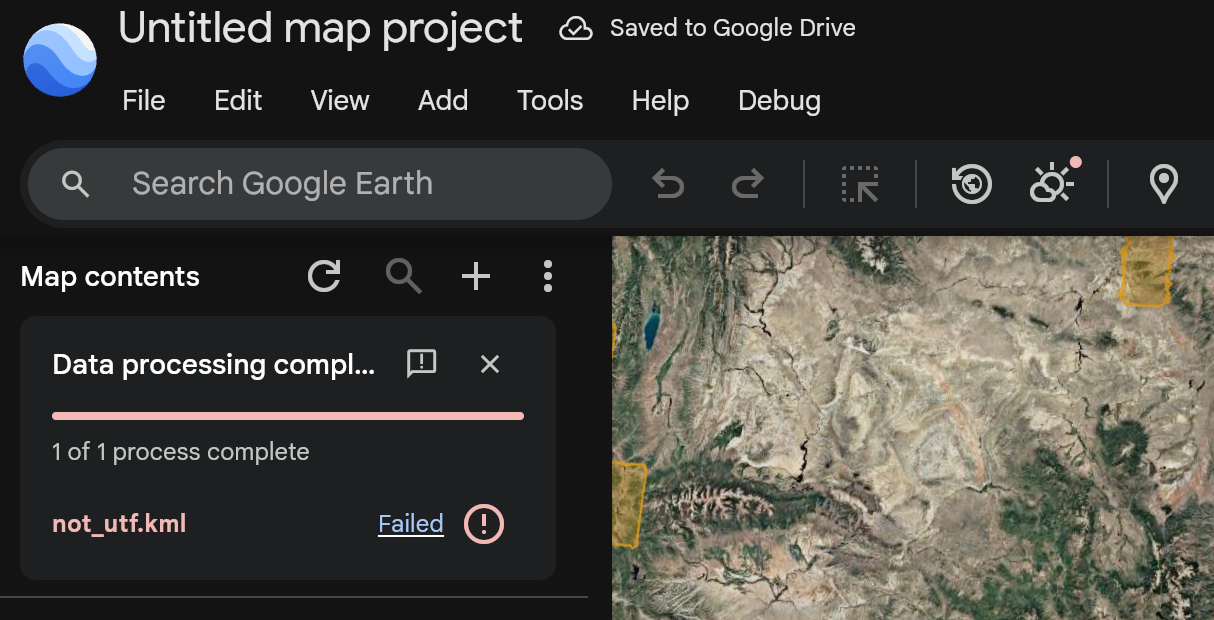 برای گزارش کردن
مشکل وارد کردن فایل به تیم Google Earth:
- از کادر گفتگوی راهنمای خطا: روی گزارش مشکل وارد کردن در پایین کادر گفتگوی رفع مشکلات مربوط به فایلهای واردشده کلیک کنید تا ردیاب مشکل Google در برگه جدیدی باز شود و پلاتفرم، نسخه Google Earth، و کدهای خطای عیبیابی شما بهطور خودکار تکمیل شود. ممکن است لازم باشد دوباره با «حساب Google» خود به سیستم وارد شوید.
- از ردیاب وضعیت وارد کردن: روی نماد بازخورد گزارش مشکل وارد کردن در سرصفحه ردیاب وضعیت وارد کردن کلیک کنید، درحالیکه وارد کردن درحال اجرا است یا پساز پایان آن (ازجمله زمانی که فایل بدون هیچ خطایی وارد میشود اما آنطور که انتظار میرود در نقشه نشان داده نمیشود).
اگر با دریافت اعلان موافقت کرده باشید، درصورت انجام هرگونه اقدام ازسوی تیم درباره گزارش، بهروزرسانی دریافت خواهید کرد.
وارد کردن فایل My Maps به پروژه جدید
میتوانید نقشهای را که در Google My Maps ایجاد شده است مستقیماً از Google Drive باز کنید و آن را در میانای Google Earth مشاهده کنید.
برای باز کردن و تبدیل کردن فایل My Maps:
- در رایانه، Google Earth را باز کنید.
- روی جدید > باز کردن My Maps از Drive کلیک کنید.
- فایل My Maps خود را در پنجره Google Drive پیدا کنید، آن را انتخاب کنید و روی
درج کلیک کنید.
- اکنون فایل My Maps در Google Earth در حالت محدود به دیدن نشان داده میشود.
- برای اینکه دادهها قابلویرایش شوند، روی ذخیره بهعنوان پروژه نقشه در نوارابزار بالا کلیک کنید (فقط در وب دردسترس است).
- از شما خواسته میشود که درصورت تمایل نام عنوان پروژه را تغییر دهید و اجازههای همرسانیتان را بهروز کنید. پساز نهایی شدن، روی تأیید کلیک کنید.
اکنون نقشه شما بهعنوان پروژه نقشه Google Earth جدید و قابلویرایش ذخیره شده است. فایل اصلی My Maps در Google Drive شما دستنخورده باقی میماند.
باز کردن فایلهای KML محلی در Google Earth
میتوانید فایل KML یا KMZ (بدون محدودیت ویژگی) را از نسخه قدیمیتر Google Earth بهعنوان فایل KML محلی باز کنید.
برای باز کردن فایلهای KML محلی در Google Earth:
- در رایانه، Google Earth را باز کنید.
- در پایین سمت راست صفحه اصلی، روی باز کردن ویرایشگر KML محلی کلیک کنید.
- روی باز کردن KML از دستگاه کلیک کنید.
- فایل KML موردنظرتان را برای باز کردن انتخاب کنید.
پساز انتخاب فایلی که میخواهید باز کنید، هرگونه تغییر باید بهطور صریح ذخیره شود یا برای جلوگیری از دست رفتن کار، دوباره در سیستم فایل رایانهتان بارگیری شود. «ذخیره خودکار» فقط در مرورگرهای رایانهای مبتنی بر Chromium پشتیبانی میشود.
برای رفتن به صفحه اصلی، روی Earth
کلیک کنید.
وارد کردن قالبهای فایل دیگر
Google Earth برای وب و تلفن همراه از وارد کردن مستقیم KML (.kml)، KMZ (.kmz)، GeoJSON (.geojson، .json)، Shapefile (.zip)، CSV (.csv)، و «کاربرگنگار Google» بهعنوان عارضههای نقشه یا لایههای داده پشتیبانی میکند.
برای دیگر قالبهای برداری یا شطرنجی (برای مثال، GPX)، این فایلها را قبلاز وارد کردن به Google Earth به KML، GeoJSON، CSV، یا Shapefile تبدیل کنید.
با نحوه استفاده از ویژگیهای KML آشنا شوید.
انتقال دادهها از Google Earth Pro ویژه رایانه به Google Earth تحت وب
اگر از Google Earth Pro (رایانه) به نسخه وب میروید، میتوانید دادههای «جاهای من» را با خودتان ببرید.
آماده کردن دادهها برای انتقال
قبلاز وارد کردن، باید دادههایتان را از Google Earth Pro صادر کنید:
- Google Earth Pro را در رایانه باز کنید.
- در پانل «مکانها» در سمت راست، روی مکانهای من یا پوشه خاصی کلیک راست کنید.
- ذخیره مکان بهعنوان… را انتخاب کنید.
- فایل را بهصورت
.kmzیا.kmlدر رایانهتان ذخیره کنید.
اگر نمیتوانید Google Earth Pro را باز کنید یا باید فایلهای منبع خام را پیدا کنید
(معمولاً با نام myplaces.kml)، این فایلها در دایرکتوریهای زیر ذخیره میشوند.
Windows
مسیر زیر را در نوار نشانی «کاوشگر فایل» کپی و جایگذاری کنید:
%USERPROFILE%\AppData\Local\Google\GoogleEarth.
macOS
Finder را باز کنید، Command + Shift + G را فشار دهید، و این مسیر را جایگذاری کنید:
~/Library/Application Support/Google Earth.
به دنبال چه چیزی باید گشت:
-
myplaces.kml: این دادههای فعلی و زنده شما است. -
myplaces.backup.kml: نسخه پشتیبانی که آخرینباری که برنامه را راهاندازی کردید ایجاد شده است. -
myplaces.kml.tmp: فایل موقتی که درطول جلسه ایجاد شده است.
وارد کردن قابلیتها و محدودیتها
هنگام انتقال «جاهای من»، انتخاب روش وارد کردن به پیچیدگی دادههایتان بستگی دارد. برای تفکیک دقیق عناصر KML پشتیبانیشده، به راهنمای وارد کردن KML در Google Earth مراجعه کنید.
- تعداد عارضهها: اگر قصد دارید دادههایتان را بهعنوان عارضههای نقشه وارد کنید (که به شما امکان میدهد نمادها، خطوط، و شکلها را ویرایش کنید)، محدودیتی برای ۱۰٬۰۰۰ عارضه و ۲۵۰٬۰۰۰ رأس در هر وارد کردن وجود دارد (و تا ۲۰٬۰۰۰ عارضه نقشه در هر پروژه). اگر وارد کردن از ۱۰٬۰۰۰ عارضه یا ۲۵۰٬۰۰۰ رأس فراتر رود، Google Earth بهطور خودکار وارد کردن را بهعنوان لایه داده فقطخواندنی تکرار میکند.
- فایلهای بزرگ «جاهای من»: برای کاربران Google Earth Pro در رایانه که فایلهای «جاهای من» آنها بیشاز ۱۰٬۰۰۰ ویژگی دارد یا حاوی چندین مگابایت داده است، توصیه میکنیم:
- تقسیم دادهها: «جاهای من» را به پوشههای موضوعی کوچکتر در Earth Pro تقسیم کنید و هرکدام را بهعنوان فایل
.kmzجداگانهای ذخیره کنید. - وارد کردن بهعنوان لایههای داده: اگر دهها هزار نقطه دارید و نیازی به ویرایش جداگانه آنها ندارید، از گزینه لایه داده استفاده کنید.
- تقسیم دادهها: «جاهای من» را به پوشههای موضوعی کوچکتر در Earth Pro تقسیم کنید و هرکدام را بهعنوان فایل
- کپی و جایگذاری: همچنین میتوانید ویژگیها یا پوشههای تکی را از Google Earth Pro کپی کنید و مستقیماً در پروژه Google Earth جایگذاری کنید. کافی است ویژگی را در نسخه رایانه انتخاب کنید، کلیک راست کنید تا «کپی» (Ctrl + C یا Cmd + C) شود، به برگه مرورگر Google Earth بروید، و درحالیکه پروژهای باز است، «جایگذاری» (Ctrl + V یا Cmd + V) کنید.
گزینههای مشاهده دیگر
برای دسترسی موقت و فقط محلی، میتوانید فایلهای KML را مستقیماً در Google Earth ویژه وب ازطریق تجربه ویرایشگر KML محلی باز کنید.
برای دیدن همزمان دادههای چند پروژه روی نقشه، میتوانید از ویژگی پروژههای مرجع استفاده کنید.
Android
وارد کردن فایل به پروژه Earth موجود
میتوانید فایل KML (.kml)، KMZ (.kmz)، GeoJSON
(.geojson، .json)، Shapefile (.zip)، CSV
(.csv) (آزمایشی)، یا «کاربرگنگار Google» (آزمایشی) را بهعنوان عوارض نقشه قابلویرایش (تا ۱۰٬۰۰۰ عارضه و ۲۵۰٬۰۰۰ رأس در هر وارد کردن) یا بهعنوان لایه داده فقط خواندنی به پروژه Google Earth موجود وارد کنید. برای وارد کردن فایل
به پروژه Google Earth موجود:
- در تلفن یا رایانه لوحی Android، برنامه Google Earth را باز کنید.
- در صفحه اصلی، روی پروژه موجود تکضرب بزنید.
- در پایین، روی بیشتر وارد کردن فایل به پروژه تکضرب بزنید.
- برای افزودن فایل از Google Drive، روی وارد کردن از Drive تکضرب بزنید.
- برای افزودن فایل مستقیماً از دستگاه، روی بارگذاری از دستگاه تکضرب بزنید.
- فایلی را که میخواهید وارد کنید انتخاب کنید، ویژگیهای نقشه یا لایه داده را انتخاب کنید، و روی وارد کردن تکضرب بزنید.
- برای برگشتن به نقشه و باز کردن فایل، روی برگشت تکضرب بزنید.
وارد کردن فایل به پروژه جدید
میتوانید فایل KML، KMZ، GeoJSON، Shapefile (.zip)، CSV (آزمایشی)، یا «کاربرگنگار Google» (آزمایشی) را به پروژه جدید Google Earth وارد کنید. برای وارد کردن فایل به پروژه جدید:
- در تلفن یا رایانه لوحی Android، برنامه Google Earth را باز کنید.
- در پایین، روی جدید ضربه بزنید.
- برای افزودن فایل از Google Drive، روی وارد کردن فایل به پروژه از Drive تکضرب بزنید.
- برای افزودن فایل مستقیماً از دستگاهتان، روی وارد کردن فایل به پروژه از دستگاه تکضرب بزنید.
- فایلی را که میخواهید وارد کنید انتخاب کنید، ویژگیهای نقشه یا لایه داده را انتخاب کنید، و روی وارد کردن تکضرب بزنید.
- برای برگشتن به نقشه و باز کردن فایل، روی برگشت تکضرب بزنید.
باز کردن فایلهای KML محلی در Google Earth
میتوانید فایل KML یا KMZ سادهای را از نسخه قدیمیتر Google Earth بهعنوان فایل KML محلی باز کنید. برای باز کردن فایلهای KML محلی در Google Earth:
- در تلفن یا رایانه لوحی Android، برنامه Google Earth را باز کنید.
- برگه محلی را در صفحه اصلی انتخاب کنید.
- در پایین سمت چپ، روی جدید ویرایشگر KML محلی تکضرب بزنید.
- باز کردن KML/Z از دستگاه را انتخاب کنید.
- برای برگشتن به نقشه و باز کردن فایل، روی برگشت تکضرب بزنید.
پساز انتخاب فایلی که میخواهید باز کنید، آن فایل بهطور خودکار در برگه فایلهای KML محلی در صفحه اصلی ذخیره میشود.
iOS
وارد کردن فایل به پروژه Earth موجود
میتوانید فایل KML (.kml)، KMZ (.kmz)، GeoJSON
(.geojson، .json)، Shapefile (.zip)، CSV
(.csv) (آزمایشی)، یا «کاربرگنگار Google» (آزمایشی) را بهعنوان عوارض نقشه قابلویرایش (تا ۱۰٬۰۰۰ عارضه و ۲۵۰٬۰۰۰ رأس در هر وارد کردن) یا بهعنوان لایه داده فقط خواندنی به پروژه Google Earth موجود وارد کنید. برای وارد کردن فایل
به پروژه Google Earth موجود:
- در iPhone یا iPad، برنامه Google Earth را باز کنید.
- در صفحه اصلی، روی پروژه موجود تکضرب بزنید.
- در پایین، روی بیشتر وارد کردن فایل به پروژه تکضرب بزنید.
- برای افزودن فایل از Google Drive، روی وارد کردن از Drive تکضرب بزنید.
- برای افزودن فایل مستقیماً از دستگاه، روی بارگذاری از دستگاه تکضرب بزنید.
- فایلی را که میخواهید وارد کنید انتخاب کنید، ویژگیهای نقشه یا لایه داده را انتخاب کنید، و روی وارد کردن تکضرب بزنید.
- برای برگشتن به نقشه و باز کردن فایل، روی برگشت تکضرب بزنید.
وارد کردن فایل به پروژه جدید
میتوانید فایل KML، KMZ، GeoJSON، Shapefile (.zip)، CSV (آزمایشی)، یا «کاربرگنگار Google» (آزمایشی) را به پروژه جدید Google Earth وارد کنید. برای وارد کردن فایل به پروژه جدید:
- در iPhone یا iPad، برنامه Google Earth را باز کنید.
- در پایین، روی جدید ضربه بزنید.
- برای افزودن فایل از Google Drive، روی وارد کردن فایل به پروژه از Drive تکضرب بزنید.
- برای افزودن فایل مستقیماً از دستگاهتان، روی وارد کردن فایل به پروژه از دستگاه تکضرب بزنید.
- فایلی را که میخواهید وارد کنید انتخاب کنید، ویژگیهای نقشه یا لایه داده را انتخاب کنید، و روی وارد کردن تکضرب بزنید.
- برای برگشتن به نقشه و باز کردن فایل، روی برگشت تکضرب بزنید.
باز کردن فایلهای KML محلی در Google Earth
میتوانید فایل KML یا KMZ سادهای را از نسخه قدیمیتر Google Earth بهعنوان فایل KML محلی باز کنید. برای باز کردن فایلهای KML محلی در Google Earth:
- در iPhone یا iPad، برنامه Google Earth را باز کنید.
- برگه محلی را در صفحه اصلی انتخاب کنید.
- در پایین سمت چپ، روی جدید ویرایشگر KML محلی تکضرب بزنید.
- باز کردن KML/Z از دستگاه را انتخاب کنید.
- برای برگشتن به نقشه و باز کردن فایل، روی برگشت تکضرب بزنید.
پساز انتخاب فایلی که میخواهید باز کنید، آن فایل بهطور خودکار در برگه فایلهای KML محلی در صفحه اصلی ذخیره میشود.