

Google Earth-এর মাধ্যমে আপনি নিজের জিওস্পেশিয়াল ডেটা দেখতে, বিশ্লেষণ করতে ও শেয়ার করতে পারবেন।
ক্লাউড-ভিত্তিক ম্যাপ প্রোজেক্টের জন্য, আপনি নিজের ডিভাইস বা Google Drive থেকে নিম্নলিখিত ফাইলের ফরম্যাট ইমপোর্ট করতে পারবেন:
- KML এবং KMZ (
.kml,.kmz) - GeoJSON (
.geojson,.json) - শেপফাইল (
.zipআর্কাইভে.shp,.shx,.dbfএবং.prjফাইল আছে) - CSV (
.csv) (এক্সপেরিমেন্টাল) - Google Sheets (Google Drive থেকে) (এক্সপেরিমেন্টাল)
আপনার ডেটাসেটের সাইজ এবং আপনি এটি কীভাবে ব্যবহার করতে চান তার উপর নির্ভর করে, আপনি তিনটি উপায়ে ডেটা ইম্পোর্ট করতে পারেন:
- ম্যাপ ফিচার হিসেবে: আপনি এডিট ও সাজাতে চান এমন ডেটাসেটের জন্য সবচেয়ে ভালো (প্রতিবার ইমপোর্ট করার সময় সর্বাধিক ১০,০০০ ফিচার ও ২৫০,০০০ ভার্টিসেস)। ফিচারগুলি সরাসরি আপনার ম্যাপ প্রোজেক্টে পৃথক এডিটযোগ্য স্থান চিহ্ন, পাথ এবং পলিগন হিসেবে যোগ করা হয় এবং আপনার Google Earth স্টোরেজ কোটায় গণনা করা হয় না। কোনও ফাইলে ১০,০০০-এর বেশি ফিচার বা ২৫০,০০০-এর বেশি ভার্টিসেস থাকলে, Google Earth অটোমেটিক ডেটা লেয়ার হিসেবে ইমপোর্ট করার চেষ্টা করে।
- ডেটা লেয়ার হিসেবে: বড় ডেটাসেটের (১০,০০০-এর বেশি ফিচার বা ২৫০,০০০ ভার্টিসেস) জন্য সবচেয়ে ভাল। ডেটা লেয়ার রেন্ডারিং পারফর্ম্যান্সের জন্য অপ্টিমাইজ করা হয় এবং কলাম ভ্যালু অনুযায়ী লেয়ার ফিল্টার ও স্টাইল করতে দেয়, তবে স্বতন্ত্র ফিচার শুধু-পড়ার জন্য। আপনার Google Earth স্টোরেজ কোটায় ডেটা লেয়ার গণনা করা হয়।
- স্থানীয় KML ফাইল হিসেবে: আপনার ডিভাইসে সেভ করা
.kmlবা.kmzফাইল খুলুন। এইসব ফাইল ক্লাউড-ভিত্তিক ম্যাপ প্রোজেক্টের অংশ নয় এবং শুধুমাত্র যে ডিভাইসে এগুলি খোলা হয়েছে সেখানেই দেখা যাবে।
লেয়ার, ম্যাপ ফিচার ও স্থানীয় ফাইলের মধ্যে পার্থক্য সম্পর্কে আরও তথ্য পেতে, Google Earth প্রোজেক্ট ও স্থানীয় KML ফাইল সম্পর্কে জানুন এবং ইমপোর্ট করা ডেটা লেয়ার ও স্টোরেজ ম্যানেজ করুন দেখুন।
আপনি ডেস্কটপে Google Earth Pro থেকে ওয়েবে Google Earth-এ ডেটা মাইগ্রেট করলে, ডেস্কটপে Google Earth Pro থেকে ওয়েবে Google Earth-এ ডেটা মাইগ্রেট করা নিবন্ধটি দেখুন।
কম্পিউটার
ম্যাপ ফিচার হিসেবে ইমপোর্ট করুন
ম্যাপ ফিচার হিসেবে ইমপোর্ট করলে আপনার ফাইলটি আলাদা আলাদা স্থান চিহ্ন, পাথ এবং বহুভুজে রূপান্তরিত হয় যা আপনি এডিট করতে, ফোল্ডারে সাজাতে এবং আপনার প্রোজেক্টে কাস্টমাইজ করতে পারবেন (প্রতি ইমপোর্টে সর্বাধিক ১০,০০০ ফিচার এবং ২৫০,০০০ ভার্টিসেস)।
ম্যাপ ফিচার হিসেবে কোনও ফাইল (.kml, .kmz, .geojson, .json, .zip শেপফাইল,
.csv, বা Google Sheets) ইমপোর্ট করতে:
- আপনার কম্পিউটারে, Google Earth খুলুন এবং আপনি সাইন-ইন করেছেন কিনা তা নিশ্চিত করুন।
- হোম স্ক্রিন বা খোলা প্রোজেক্ট থেকে ইমপোর্ট করা শুরু করুন:
- নতুন প্রোজেক্টে (হোম স্ক্রিন থেকে): নতুন ফাইল ইম্পোর্ট করুন বিকল্পে ক্লিক করুন, তারপর ডিভাইস থেকে আপলোড করুন অথবা Drive থেকে ইম্পোর্ট করুন বিকল্প বেছে নিন।
- আগে থেকে থাকা প্রোজেক্টে: আপনার প্রোজেক্ট খুলুন, ফাইল ফাইল ইমপোর্ট করুন (অথবা বাঁদিকের প্যানেলে + যোগ করুন) বিকল্পে ক্লিক করুন, তারপর ডিভাইস থেকে আপলোড করুন অথবা Drive থেকে ইমপোর্ট করুন বিকল্প বেছে নিন।
- আপনি যে ফাইলটি ইমপোর্ট করতে চান সেটি বেছে নিন।
- আপনি কীভাবে এই ডেটা যোগ করতে চান? ডায়ালগে, ম্যাপ ফিচার বেছে নিন এবং ইমপোর্ট করুন বিকল্পে ক্লিক করুন।
ইমপোর্ট করা ম্যাপ ফিচার কীভাবে সাজানো হয়:
- ফোল্ডার অর্গানাইজেশন: GeoJSON, শেপফাইল, CSV ও Google Sheets ইমপোর্ট করা ফাইলগুলি অটোমেটিক ফাইলের নাম অনুযায়ী নতুন ফোল্ডারে গ্রুপ করা হয়। KML ও KMZ ফাইল নতুন প্রোজেক্টে ইমপোর্ট করা হলে, সেগুলি নিজস্ব ফোল্ডার হায়ারার্কি বজায় রাখে অথবা আগে থেকে থাকা প্রোজেক্টে ইমপোর্ট করা হলে, সেগুলি নতুন ফোল্ডারে গ্রুপ করা হয়। ইমপোর্ট শুরু করার সময় আগে থেকে থাকা কোনও ফোল্ডার বেছে নিলে, ইমপোর্ট করা ডেটা সেই ফোল্ডারের মধ্যে রাখা হয়।
- ফিচারের নাম ও অ্যাট্রিবিউট: GeoJSON, শেপফাইল, CSV ও Google Sheets ফাইল স্ট্যান্ডার্ড KML নাম ট্যাগ সংজ্ঞায়িত করে না, তাই ইম্পোর্ট করা ফোল্ডারের মধ্যে থাকা স্বতন্ত্র আইটেম বাঁদিকের প্যানেলে নামহীন স্থানচিহ্ন, নামহীন পাথ অথবা নামহীন পলিগন হিসেবে দেখা যায়। ম্যাপের যেকোনও ফিচারে ক্লিক করে সেটির ইম্পোর্ট করা টেবিল কলাম ও অ্যাট্রিবিউট ফ্লোটিং তথ্য কার্ডে দেখুন অথবা ডানদিকের ইন্সপেক্টর প্যানেলে এডিট করুন বিকল্পে ক্লিক করে ফিচারটির কাস্টম শীর্ষক, আইকন বা রঙ সেট করুন।
- বড় ফাইলের জন্য অটোমেটিক ফলব্যাক: আপনার ফাইলে ১০,০০০-এর বেশি ফিচার বা ২৫০,০০০-এর বেশি ভার্টিসেস থাকলে, Google Earth অটোমেটিক ফাইলটি শুধু-পড়া-যায় এমন ডেটা লেয়ার হিসেবে ইমপোর্ট করার চেষ্টা করে। এই ফলব্যাক হলে, আপনার স্ক্রিনে একটি বিজ্ঞপ্তি দেখানো হয়।
হোম স্ক্রিনে যেতে, Earth
 আইকনে ক্লিক করুন।
ডেটা লেয়ার হিসেবে ইমপোর্ট করুন
ডেটা লেয়ার হিসেবে ইমপোর্ট করা, কলাম ভ্যালু অনুযায়ী বড় ডেটাসেট (১০, ০০০-এর বেশি ফিচার বা ২৫০,০০০-এর বেশি ভার্টিসেস) ভিজুয়ালাইজ,ফিল্টার ও স্টাইল করার জন্য সবচেয়ে ভালো।
ডেটা লেয়ার হিসেবে ফাইল (.kml, .kmz, .geojson, .json, .zip শেপফাইল,
.csv, বা Google Sheets) ইমপোর্ট করতে:
- আপনার কম্পিউটারে, Google Earth খুলুন এবং আপনি সাইন-ইন করেছেন কিনা তা নিশ্চিত করুন।
- হোম স্ক্রিন বা খোলা প্রোজেক্ট থেকে ইমপোর্ট করা শুরু করুন:
- নতুন প্রোজেক্টে (হোম স্ক্রিন থেকে): নতুন ফাইল ইম্পোর্ট করুন বিকল্পে ক্লিক করুন, তারপর ডিভাইস থেকে আপলোড করুন অথবা Drive থেকে ইম্পোর্ট করুন বিকল্প বেছে নিন।
- আগে থেকে থাকা প্রোজেক্টে: আপনার প্রোজেক্ট খুলুন, ফাইল ফাইল ইমপোর্ট করুন (অথবা বাঁদিকের প্যানেলে + যোগ করুন) বিকল্পে ক্লিক করুন, তারপর ডিভাইস থেকে আপলোড করুন অথবা Drive থেকে ইমপোর্ট করুন বিকল্প বেছে নিন।
- আপনি যে ফাইলটি ইমপোর্ট করতে চান সেটি বেছে নিন।
- আপনি কীভাবে এই ডেটা যোগ করতে চান? ডায়ালগে, ডেটা লেয়ার বেছে নিন এবং ইমপোর্ট করুন বিকল্পে ক্লিক করুন।
- ফাইলটি আপলোড ও প্রসেস করা হবে। আপনি ইমপোর্ট উইজেটে অগ্রগতি ট্র্যাক করতে পারবেন। বড় ফাইলের জন্য কিছুটা সময় লাগতে পারে।
সম্পূর্ণ হয়ে গেলে, আপনার খোলা প্রোজেক্টে লেয়ার যোগ করা হবে অথবা কোনও প্রোজেক্ট খোলা না থাকলে নতুন প্রোজেক্টে যোগ করা হবে।
ইমপোর্ট করা ডেটা লেয়ার আপনার Google Earth প্ল্যানের উপর ভিত্তি করে স্টোরেজ কোটার সাপেক্ষে হয়। আরও তথ্যের জন্য, ইমপোর্ট করা ডেটা লেয়ার ও স্টোরেজ ম্যানেজ করুন দেখুন।
CSV এবং Google Sheets ইমপোর্ট করুন (এক্সপেরিমেন্টাল)
আপনি CSV বা Google Sheets ফাইল ম্যাপ ফিচার বা ডেটা লেয়ার হিসেবে ইমপোর্ট করলে, নিম্নলিখিত সারণীতে কাজ করে এমন লোকেশন ফর্ম্যাটিংয়ের বিবরণ দেওয়া আছে।
| ফর্ম্যাটিংয়ের ধরন | বিবরণ | উদাহরণ |
|---|---|---|
| অক্ষাংশ ও দ্রাঘিমাংশ (আলাদা কলাম) | WGS84 বাউন্ডের (অক্ষাংশ -৯০.০ থেকে ৯০.০,
দ্রাঘিমাংশ -১৮০.০ থেকে ১৮০.০) মধ্যে সাইন করা দশমিক ডিগ্রিতে সাংখ্যিক স্থানাঙ্ক মান সহ দুটি পৃথক কলাম। স্থানাঙ্কে ডিগ্রি চিহ্ন (°) বা
কার্ডিনাল দিকনির্দেশক অক্ষর (N, S, E, W)
থাকলে চলবে না।
নেগেটিভ মান দক্ষিণ অক্ষাংশ এবং পশ্চিম দ্রাঘিমাংশকে বোঝায়। |
|
| Well-Known Text (WKT) | স্ট্যান্ডার্ড WKT জিওমেট্রি (যেমন,
POINT, POLYGON, LINESTRING) সহ কলাম।
স্ট্যান্ডার্ড দ্রাঘিমাংশ
অক্ষাংশ ক্রম (যেমন, POINT(-122.084
37.422)) ব্যবহার করে স্থানাঙ্ক অবশ্যই WGS84 দশমিক ডিগ্রিতে (দ্রাঘিমাংশ -১৮০.০ থেকে
১৮০.০, অক্ষাংশ -৯০.০ থেকে ৯০.০) হতে হবে। WKT কীওয়ার্ড ও হেডার কেস-ইনসেনসিটিভ। |
|
| ঠিকানার কলাম | রাস্তার সম্পূর্ণ ঠিকানা সহ কলাম। Google Earth একক-কলামের রাস্তার ঠিকানা শনাক্ত করে এবং বিশ্বব্যাপী সেগুলিকে জিওকোড করে। | |
অতিরিক্ত নন-স্পেশিয়াল কলাম (যেমন নাম, তারিখ, বিবরণ, বিভাগ বা সংখ্যাসূচক মেট্রিক) ফিচার অ্যাট্রিবিউট হিসেবে অটোমেটিক সংরক্ষিত হয় এবং ডেটা টেবিল ও ফ্লোটিং তথ্য কার্ডে দেখানো হয়।
ইমপোর্ট সংক্রান্ত সমস্যা ম্যানেজ করা ও সেই বিষয়ে অভিযোগ জানানো
কোনও একটি সারিতে ভুল স্থানাঙ্ক থাকলে বা জিওকোডার সেটি সমাধান করতে না পারলে, Google Earth অন্যান্য সব সঠিক সারি ইম্পোর্ট করে। ফাইলে কোনও জিওমেট্রি অটোমেটিক শনাক্ত করা না গেলে, আপনার কলাম ফর্ম্যাট চেক করার জন্য নির্দেশিকা সহ একটি ত্রুটি নির্দেশিকা ডায়ালগ দেখানো হয়।
আপনার ফাইল ইমপোর্ট করতে না পারলে বা কাজ না করা এলিমেন্টের সাথে সম্পূর্ণ হলে, বাঁদিকের প্যানেলে ইমপোর্ট স্ট্যাটাস ট্র্যাকারে আন্ডারলাইন করা ব্যর্থ হয়েছে বা সম্পূর্ণ হয়েছে স্ট্যাটাস লিঙ্কে ক্লিক করুন যাতে ইমপোর্ট করা ফাইলের সাথে সম্পর্কিত সমস্যার সমাধান করা ডায়ালগ খোলা যায়।
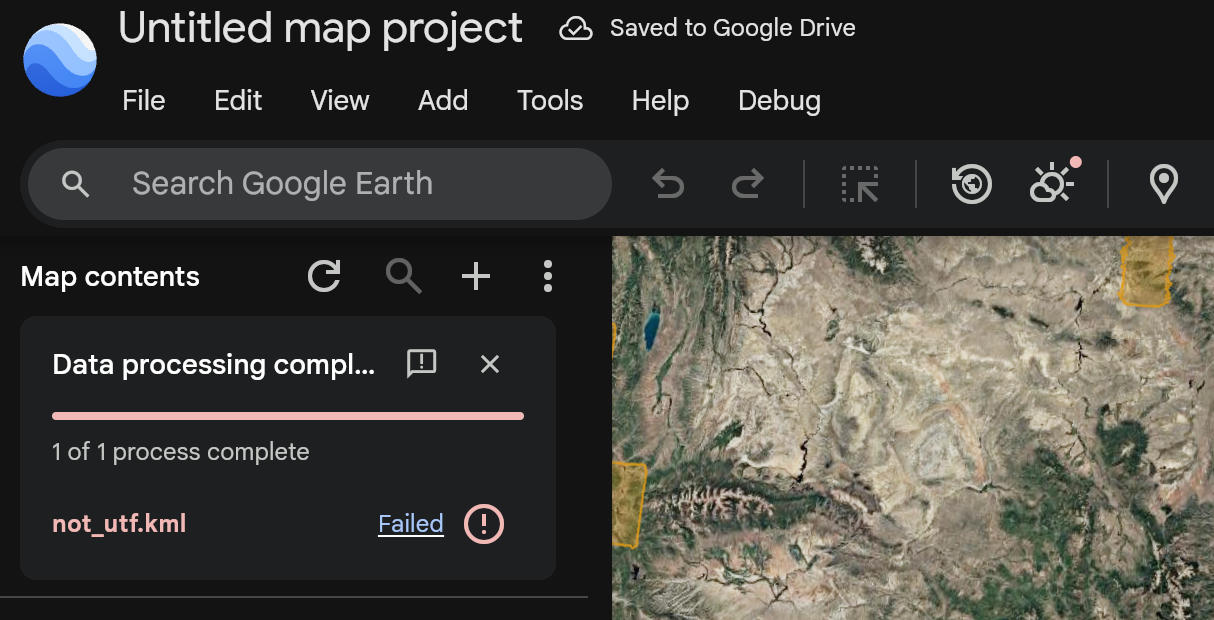 Google Earth টিমকে
ফাইল ইম্পোর্ট সংক্রান্ত সমস্যার বিষয়ে অভিযোগ জানাতে:
- সমস্যা সংক্রান্ত নির্দেশিকা ডায়ালগ থেকে: ইম্পোর্ট করা ফাইল সংক্রান্ত সমস্যা সমাধান করা ডায়ালগের নিচে ইম্পোর্ট সংক্রান্ত সমস্যার অভিযোগ জানান বিকল্পে ক্লিক করুন। এর ফলে, আপনার প্ল্যাটফর্ম, Google Earth ভার্সন এবং ডায়াগনস্টিক সমস্যা কোড সহ Google সমস্যা ট্র্যাকার নতুন ট্যাবে খুলে যাবে। আপনাকে হয়ত আবার Google অ্যাকাউন্ট দিয়ে সাইন-ইন করতে হবে।
- ইমপোর্ট স্ট্যাটাস ট্র্যাকার থেকে: ইমপোর্ট চলাকালীন বা শেষ হওয়ার পরে (কোনও ফাইল কোনও সমস্যা ছাড়াই ইমপোর্ট করা হলেও ম্যাপে প্রত্যাশিতভাবে দেখা না গেলে) ইমপোর্ট স্ট্যাটাস ট্র্যাকারের হেডারে ফিডব্যাক ইমপোর্ট সংক্রান্ত সমস্যার রিপোর্ট করুন আইকনে ক্লিক করুন।
আপনি বিজ্ঞপ্তি পাওয়ার বিকল্প বেছে নিলে, টিমের পক্ষ থেকে রিপোর্টের উপর কোনও অ্যাকশন নেওয়া হলে আপনাকে আপডেট পাঠানো হবে।
নতুন প্রোজেক্টে My Maps ফাইল ইমপোর্ট করা
আপনি Google My Maps-এ তৈরি করা ম্যাপ সরাসরি Google Drive থেকে খুলতে এবং Google Earth ইন্টারফেসে দেখতে পারবেন।
My Maps ফাইল খুলতে ও কনভার্ট করতে:
- আপনার কম্পিউটারে, Google Earth খুলুন।
- নতুন > Drive থেকে My Maps খুলুন বিকল্পে ক্লিক করুন।
- Google Drive উইন্ডোতে আপনার My Maps ফাইলটি খুঁজে বের করুন, এটি বেছে নিন এবং
যোগ করুন বিকল্পে ক্লিক করুন।
- My Maps ফাইলটি এখন Google Earth-এ কেবল দর্শনযোগ্য মোডে দেখা যাবে।
- ডেটা এডিট করার উপযুক্ত করতে, উপরের টুলবারে (শুধুমাত্র ওয়েবে উপলভ্য) ম্যাপ প্রোজেক্ট হিসেবে সেভ করুন বিকল্পে ক্লিক করুন।
- আপনাকে প্রোজেক্টের নাম পরিবর্তন করার এবং শেয়ারিং সংক্রান্ত অনুমতি আপডেট করার জন্য বিকল্প হিসেবে প্রম্পট করা হবে। চূড়ান্ত করা হয়ে গেলে, ঠিক আছে বিকল্পে ক্লিক করুন।
আপনার ম্যাপ এখন নতুন, এডিট করা যায় এমন Google Earth ম্যাপ প্রোজেক্ট হিসেবে সেভ করা হয়েছে। আসল My Maps ফাইল আপনার Google Drive-এ অপরিবর্তিত থাকে।
Google Earth-এ লোকাল KML ফাইল খোলা
আপনি Google Earth-এর পুরনো ভার্সন থেকে স্থানীয় KML ফাইল হিসেবে KML বা KMZ ফাইল (ফিচার সীমা ছাড়া) খুলতে পারবেন।
Google Earth-এ লোকাল KML ফাইল খুলতে:
- আপনার কম্পিউটারে Google Earth খুলুন।
- হোম স্ক্রিনের নিচে বাঁদিকে, লোকাল KML এডিটর খুলুন বিকল্পে ক্লিক করুন।
- ডিভাইস থেকে KML খুলুন বিকল্পে ক্লিক করুন।
- আপনি যে KML ফাইলটি খুলতে চান সেটি বেছে নিন।
আপনি যে ফাইলটি খুলতে চান সেটি বেছে নেওয়ার পরে, কাজ যাতে হারিয়ে না যায় তার জন্য যেকোনও পরিবর্তন অবশ্যই স্পষ্টভাবে সেভ করতে হবে অথবা আপনার কম্পিউটারের ফাইল সিস্টেমে আবার ডাউনলোড করতে হবে। অটোসেভ শুধুমাত্র Chromium-ভিত্তিক ডেস্কটপ ব্রাউজারে কাজ করে।
হোম স্ক্রিনে যেতে, Earth
আইকনে ক্লিক করুন।
অন্যান্য ফাইলের ফরম্যাট ইমপোর্ট করা
ওয়েব ও মোবাইলের জন্য Google Earth-এ সরাসরি KML (.kml), KMZ
(.kmz), GeoJSON (.geojson, .json), শেপফাইল (.zip), CSV (.csv)
এবং Google Sheets ম্যাপ ফিচার বা ডেটা লেয়ার হিসেবে
ইমপোর্ট করা যায়।
অন্যান্য ভেক্টর বা রাস্টার ফর্ম্যাটের (যেমন, GPX) জন্য, Google Earth-এ ইমপোর্ট করার আগে এইসব ফাইল KML, GeoJSON, CSV বা শেপফাইলে কনভার্ট করুন।
KML ফিচার কীভাবে ব্যবহার করতে হয় তা জানুন।
ডেস্কটপে Google Earth Pro থেকে Google Earth Web-এ ডেটা মাইগ্রেট করা
আপনি Google Earth Pro (ডেস্কটপ) থেকে ওয়েব ভার্সনে পরিবর্তন করলে, "আমার জায়গা" ডেটা নিয়ে আসতে পারবেন।
মাইগ্রেশনের জন্য আপনার ডেটা প্রস্তুত করুন
ইমপোর্ট করার আগে, আপনাকে Google Earth Pro থেকে ডেটা এক্সপোর্ট করতে হবে:
- আপনার কম্পিউটারে Google Earth Pro খুলুন।
- বাঁদিকে "জায়গা" প্যানেলে, আমার জায়গা বা নির্দিষ্ট ফোল্ডারের উপর ডানদিকের বোতামে ক্লিক করুন।
- এইভাবে জায়গা সেভ করুন... বিকল্প বেছে নিন।
- আপনার কম্পিউটারে ফাইলটি
.kmzবা.kmlহিসেবে সেভ করুন।
আপনি যদি Google Earth Pro খুলতে না পারেন বা র সোর্স ফাইল (সাধারণত myplaces.kml নামে)
খুঁজতে চান, তাহলে সেগুলি নিম্নলিখিত ডিরেক্টরিতে সেভ করা থাকে।
Windows
আপনার ফাইল এক্সপ্লোরার অ্যাড্রেস বারে নিম্নলিখিত পাথ কপি ও পেস্ট করুন:
%USERPROFILE%\AppData\Local\Google\GoogleEarth.
macOS
Finder খুলে Command + Shift + G প্রেস করুন এবং এই পাথ পেস্ট করুন:
~/Library/Application Support/Google Earth.
কী কী খুঁজবেন:
myplaces.kml: এটি আপনার বর্তমান, লাইভ ডেটা।myplaces.backup.kml: আপনি শেষবার অ্যাপ চালু করার সময় তৈরি করা ব্যাক-আপ।myplaces.kml.tmp: সেশন চলাকালীন তৈরি হওয়া একটি অস্থায়ী ফাইল।
ইমপোর্ট করার ক্ষমতা ও সীমাবদ্ধতা
"আমার জায়গা" মাইগ্রেট করার সময়, আপনার ডেটার জটিলতার উপর নির্ভর করে ইমপোর্ট করার পদ্ধতি বেছে নিতে হবে। কাজ করে এমন KML এলিমেন্টের বিস্তারিত ব্রেকডাউনের জন্য, Google Earth KML ইমপোর্ট গাইড দেখুন।
- ফিচার সংখ্যা: আপনি যদি ম্যাপ ফিচার হিসেবে আপনার ডেটা ইম্পোর্ট করতে চান (আপনাকে আইকন, লাইন এবং আকার এডিট করার অনুমতি দেয়), তাহলে প্রতি ইম্পোর্টে ১০,০০০ ফিচার এবং ২৫০,০০০ ভার্টিসেস (এবং প্রতি প্রোজেক্টে ২০,০০০ পর্যন্ত ম্যাপ ফিচার) এর সীমা রয়েছে। ইমপোর্ট করা ডেটায় ১০,০০০-এর বেশি ফিচার বা ২৫০,০০০-এর বেশি ভার্টিসেস থাকলে, Google Earth অটোমেটিক শুধুমাত্র পড়া যায় এমন ডেটা লেয়ার হিসেবে ইমপোর্ট করার চেষ্টা করে।
- "আমার জায়গা" সংক্রান্ত বড় ফাইল: ডেস্কটপে Google Earth Pro ব্যবহারকারীদের জন্য, যাদের
"আমার জায়গা" সংক্রান্ত ফাইলে ১০,০০০-এর বেশি ফিচার আছে বা কয়েক মেগাবাইট
ডেটা আছে, তাদের আমরা সাজেস্ট করি:
- আপনার ডেটা স্প্লিট করুন: Earth Pro-তে আপনার "আমার জায়গা" ছোট, থিম্যাটিক
ফোল্ডারে ভাগ করুন এবং প্রতিটি আলাদা
.kmzফাইল হিসেবে সেভ করুন। - ডেটা লেয়ার হিসেবে ইমপোর্ট করুন: আপনার কাছে হাজার হাজার পয়েন্ট থাকলে এবং সেগুলি আলাদাভাবে এডিট করার প্রয়োজন না হলে, ডেটা লেয়ার বিকল্প ব্যবহার করুন।
- আপনার ডেটা স্প্লিট করুন: Earth Pro-তে আপনার "আমার জায়গা" ছোট, থিম্যাটিক
ফোল্ডারে ভাগ করুন এবং প্রতিটি আলাদা
- কপি ও পেস্ট করা: এছাড়াও, আপনি Google Earth Pro থেকে আলাদা আলাদা ফিচার বা ফোল্ডার কপি করে সরাসরি Google Earth প্রোজেক্টে পেস্ট করতে পারবেন। ডেস্কটপ ভার্সনে ফিচারটি বেছে নিয়ে কপি (Ctrl + C অথবা Cmd + C) করতে মাউসের ডানদিকের বোতামে ক্লিক করুন, Google Earth ব্রাউজার ট্যাবে যান এবং কোনও প্রোজেক্ট খোলা থাকাকালীন পেস্ট (Ctrl + V অথবা Cmd + V) করুন।
কন্টেন্ট দেখার অন্যান্য বিকল্প
সাময়িক, শুধু-স্থানীয় অ্যাক্সেসের জন্য, আপনি স্থানীয় KML এডিটর অভিজ্ঞতার মাধ্যমে ওয়েবে Google Earth-এ সরাসরি আপনার KML ফাইল খুলতে পারেন।
ম্যাপে একসাথে একাধিক প্রোজেক্টের ডেটা দেখতে, আপনি রেফারেন্স প্রোজেক্ট ফিচার ব্যবহার করতে পারবেন।
Android
আগে থেকে থাকা Earth প্রোজেক্টে ফাইল ইমপোর্ট করা
আপনি এডিট করা যায় এমন ম্যাপ ফিচার (প্রতি ইমপোর্টে সর্বাধিক ১০,০০০ ফিচার
এবং ২৫০,০০০ ভার্টিসেস) বা শুধু-পড়ার-উপযোগী ডেটা লেয়ার হিসেবে আগে থেকে থাকা Google Earth প্রোজেক্টে
KML (.kml), KMZ (.kmz), GeoJSON (.geojson, .json), শেপফাইল (.zip), CSV
(.csv) (পরীক্ষামূলক) বা Google Sheets (পরীক্ষামূলক) ফাইল ইমপোর্ট করতে পারবেন। আগে থেকে থাকা Google Earth প্রোজেক্টে
ফাইল ইমপোর্ট করতে:
- আপনার Android ফোন বা ট্যাবলেটে, Google Earth অ্যাপ খুলুন।
- হোম স্ক্রিনে, আগে থেকে থাকা কোনও প্রোজেক্টে ট্যাপ করুন।
- স্ক্রিনের নিচের দিকে, আরও প্রোজেক্টে ফাইল ইমপোর্ট করুন বিকল্পে ট্যাপ করুন।
- Google Drive থেকে ফাইল যোগ করতে, Drive থেকে ইমপোর্ট করুন বিকল্পে ট্যাপ করুন।
- আপনার ডিভাইস থেকে সরাসরি ফাইল যোগ করতে, ডিভাইস থেকে আপলোড ট্যাপ করুন।
- আপনি যে ফাইল ইমপোর্ট করতে চান সেটি বেছে নিন, ম্যাপ ফিচার বা ডেটা লেয়ার বেছে নিন এবং ইমপোর্ট করুন বিকল্পে ট্যাপ করুন।
- ম্যাপে ফিরে যেতে এবং ফাইল খুলতে, ফিরে যান বিকল্পে ট্যাপ করুন।
নতুন প্রোজেক্টে ফাইল ইমপোর্ট করা
আপনি নতুন Google Earth প্রোজেক্টে KML, KMZ, GeoJSON, শেপফাইল (.zip), CSV (পরীক্ষামূলক) বা Google Sheets (পরীক্ষামূলক) ফাইল ইমপোর্ট করতে পারবেন। নতুন প্রোজেক্টে ফাইল ইমপোর্ট করতে:
- আপনার Android ফোন বা ট্যাবলেটে, Google Earth অ্যাপ খুলুন।
- নিচে, নতুন বিকল্পে ট্যাপ করুন।
- Google Drive থেকে ফাইল যোগ করতে, Drive থেকে প্রোজেক্টে ফাইল ইমপোর্ট করুন বিকল্পে ট্যাপ করুন।
- আপনার ডিভাইস থেকে সরাসরি কোনও ফাইল যোগ করতে, ডিভাইস থেকে প্রোজেক্টে ফাইল ইমপোর্ট করুন বিকল্পে ট্যাপ করুন।
- আপনি যে ফাইল ইমপোর্ট করতে চান সেটি বেছে নিন, ম্যাপ ফিচার বা ডেটা লেয়ার বেছে নিন এবং ইমপোর্ট করুন বিকল্পে ট্যাপ করুন।
- ম্যাপে ফিরে যেতে এবং ফাইল খুলতে, ফিরে যান বিকল্পে ট্যাপ করুন।
Google Earth-এ লোকাল KML ফাইল খোলা
আপনি Google Earth-এর পুরনো ভার্সন থেকে একটি সাধারণ KML বা KMZ ফাইল, লোকাল KML ফাইল হিসেবে খুলতে পারবেন। Google Earth-এ লোকাল KML ফাইল খুলতে:
- আপনার Android ফোন বা ট্যাবলেটে, Google Earth অ্যাপ খুলুন।
- হোম স্ক্রিনে স্থানীয় ট্যাব বেছে নিন।
- স্ক্রিনের নিচে ডানদিকে, নতুন স্থানীয় KML এডিটর বিকল্পে ট্যাপ করুন।
- ডিভাইস থেকে KML/Z খুলুন বিকল্প বেছে নিন।
- ম্যাপে ফিরে যেতে এবং ফাইল খুলতে, ফিরে যান বিকল্পে ট্যাপ করুন।
আপনি যে ফাইলটি খুলতে চান সেটি বেছে নেওয়ার পরে, এটি অটোমেটিক হোম স্ক্রিনে আপনার লোকাল KML ফাইল ট্যাবে স্টোর করা হবে।
iOS
আগে থেকে থাকা Earth প্রোজেক্টে ফাইল ইমপোর্ট করা
আপনি এডিট করা যায় এমন ম্যাপ ফিচার (প্রতি ইমপোর্টে সর্বাধিক ১০,০০০ ফিচার
এবং ২৫০,০০০ ভার্টিসেস) বা শুধু-পড়ার-উপযোগী ডেটা লেয়ার হিসেবে আগে থেকে থাকা Google Earth প্রোজেক্টে
KML (.kml), KMZ (.kmz), GeoJSON (.geojson, .json), শেপফাইল (.zip), CSV
(.csv) (পরীক্ষামূলক) বা Google Sheets (পরীক্ষামূলক) ফাইল ইমপোর্ট করতে পারবেন। আগে থেকে থাকা Google Earth প্রোজেক্টে
ফাইল ইমপোর্ট করতে:
- আপনার iPhone বা iPad-এ Google Earth অ্যাপ খুলুন।
- হোম স্ক্রিনে, আগে থেকে থাকা কোনও প্রোজেক্টে ট্যাপ করুন।
- স্ক্রিনের নিচের দিকে, আরও প্রোজেক্টে ফাইল ইমপোর্ট করুন বিকল্পে ট্যাপ করুন।
- Google Drive থেকে ফাইল যোগ করতে, Drive থেকে ইমপোর্ট করুন বিকল্পে ট্যাপ করুন।
- আপনার ডিভাইস থেকে সরাসরি ফাইল যোগ করতে, ডিভাইস থেকে আপলোড ট্যাপ করুন।
- আপনি যে ফাইল ইমপোর্ট করতে চান সেটি বেছে নিন, ম্যাপ ফিচার বা ডেটা লেয়ার বেছে নিন এবং ইমপোর্ট করুন বিকল্পে ট্যাপ করুন।
- ম্যাপে ফিরে যেতে এবং ফাইল খুলতে, ফিরে যান বিকল্পে ট্যাপ করুন।
নতুন প্রোজেক্টে ফাইল ইমপোর্ট করা
আপনি নতুন Google Earth প্রোজেক্টে KML, KMZ, GeoJSON, শেপফাইল (.zip), CSV (পরীক্ষামূলক) বা Google Sheets (পরীক্ষামূলক) ফাইল ইমপোর্ট করতে পারবেন। নতুন প্রোজেক্টে ফাইল ইমপোর্ট করতে:
- আপনার iPhone বা iPad-এ Google Earth অ্যাপ খুলুন।
- নিচে, নতুন বিকল্পে ট্যাপ করুন।
- Google Drive থেকে ফাইল যোগ করতে, Drive থেকে প্রোজেক্টে ফাইল ইমপোর্ট করুন বিকল্পে ট্যাপ করুন।
- আপনার ডিভাইস থেকে সরাসরি কোনও ফাইল যোগ করতে, ডিভাইস থেকে প্রোজেক্টে ফাইল ইমপোর্ট করুন বিকল্পে ট্যাপ করুন।
- আপনি যে ফাইল ইমপোর্ট করতে চান সেটি বেছে নিন, ম্যাপ ফিচার বা ডেটা লেয়ার বেছে নিন এবং ইমপোর্ট করুন বিকল্পে ট্যাপ করুন।
- ম্যাপে ফিরে যেতে এবং ফাইল খুলতে, ফিরে যান বিকল্পে ট্যাপ করুন।
Google Earth-এ লোকাল KML ফাইল খোলা
আপনি Google Earth-এর পুরনো ভার্সন থেকে একটি সাধারণ KML বা KMZ ফাইল, লোকাল KML ফাইল হিসেবে খুলতে পারবেন। Google Earth-এ লোকাল KML ফাইল খুলতে:
- আপনার iPhone বা iPad-এ Google Earth অ্যাপ খুলুন।
- হোম স্ক্রিনে স্থানীয় ট্যাব বেছে নিন।
- স্ক্রিনের নিচে ডানদিকে, নতুন স্থানীয় KML এডিটর বিকল্পে ট্যাপ করুন।
- ডিভাইস থেকে KML/Z খুলুন বিকল্প বেছে নিন।
- ম্যাপে ফিরে যেতে এবং ফাইল খুলতে, ফিরে যান বিকল্পে ট্যাপ করুন।
আপনি যে ফাইলটি খুলতে চান সেটি বেছে নেওয়ার পরে, এটি অটোমেটিক হোম স্ক্রিনে আপনার লোকাল KML ফাইল ট্যাবে স্টোর করা হবে।