Datenebenen analysieren
Mit Sammlungen den Überblick behalten
Sie können Inhalte basierend auf Ihren Einstellungen speichern und kategorisieren.
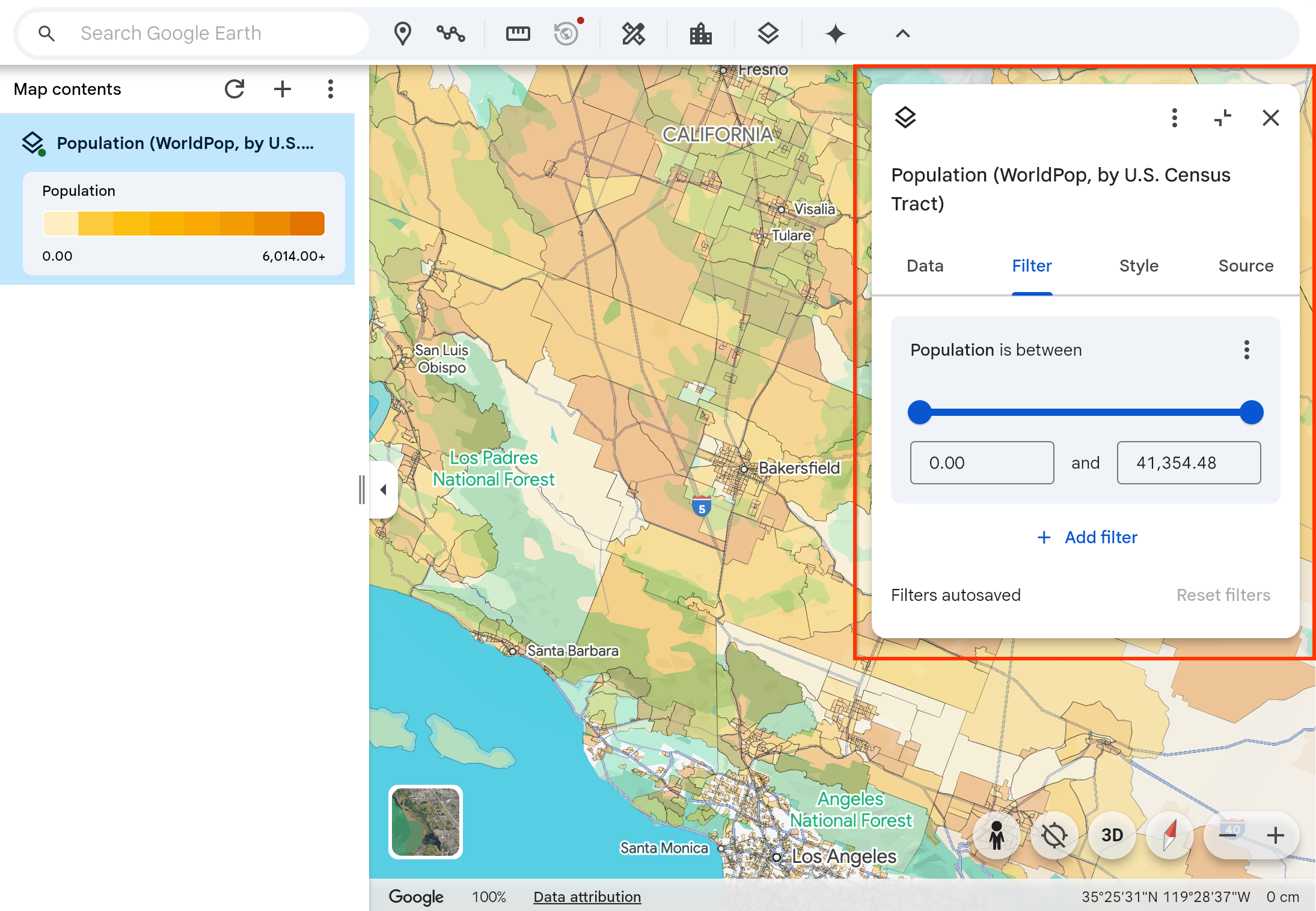
Nachdem Sie Ihrem Google Earth-Projekt Daten-Overlays hinzugefügt haben, können Sie Filter anwenden, um die gewünschten Daten zu visualisieren. Filter werden automatisch in Ihrem Projekt gespeichert, wenn Sie sie hinzufügen oder anpassen.
Filter anwenden
Sie können eine Ebene in Ihrem Projekt nach den in der Ebene verfügbaren Attributen filtern.
Wählen Sie in Karteninhalte eine Datenschicht aus, um den Inspektorbereich rechts zu öffnen. Wählen Sie im Inspector den Tab Filter aus, um Filter anzupassen.
Wählen Sie in den Karteninhalten Ihres Projekts die Datenebene aus, die Sie anpassen möchten.
Wählen Sie im Bereich „Eigenschaften“ rechts den Tab Filter aus, um die verfügbaren Filter für diese Ebene aufzurufen.
Passen Sie die Filter an. Die Karte wird mit dem angewendeten Filter aktualisiert.
Sie können auch mehrere Ebenen auf der Karte gleichzeitig filtern. Wenn Sie eine weitere Datenschicht filtern möchten, wiederholen Sie die Schritte 1 bis 3.
Filter zurücksetzen
So setzen Sie einen Filter zurück:
Wählen Sie im Bereich Karteninhalte Ihres Projekts die Datenschicht aus, die den Filter enthält, den Sie löschen möchten.
Wählen Sie im Inspektorbereich rechts den Tab Filter aus.
Wählen Sie auf dem Tab Filter die Option more_vert Weitere Optionen anzeigen
chevron_right
refresh Filter zurücksetzen aus.
Wenn Sie alle Filter zurücksetzen möchten, die auf eine bestimmte Ebene angewendet wurden, wählen Sie rechts unten im Bereich „Properties“ (Eigenschaften) die Option Reset filters (Filter zurücksetzen) aus.
Filter löschen
So löschen Sie einen Filter:
Wählen Sie in den Karteninhalten Ihres Projekts die Datenschicht aus, die den Filter enthält, den Sie löschen möchten.
Wählen Sie den Tab Filter aus und suchen Sie den Filter, den Sie löschen möchten.
Wählen Sie more_vertWeitere Optionen anzeigen
chevron_right
delete Filter löschen aus.
[[["Leicht verständlich","easyToUnderstand","thumb-up"],["Mein Problem wurde gelöst","solvedMyProblem","thumb-up"],["Sonstiges","otherUp","thumb-up"]],[["Benötigte Informationen nicht gefunden","missingTheInformationINeed","thumb-down"],["Zu umständlich/zu viele Schritte","tooComplicatedTooManySteps","thumb-down"],["Nicht mehr aktuell","outOfDate","thumb-down"],["Problem mit der Übersetzung","translationIssue","thumb-down"],["Problem mit Beispielen/Code","samplesCodeIssue","thumb-down"],["Sonstiges","otherDown","thumb-down"]],["Zuletzt aktualisiert: 2026-09-15 (UTC)."],[],[]]