

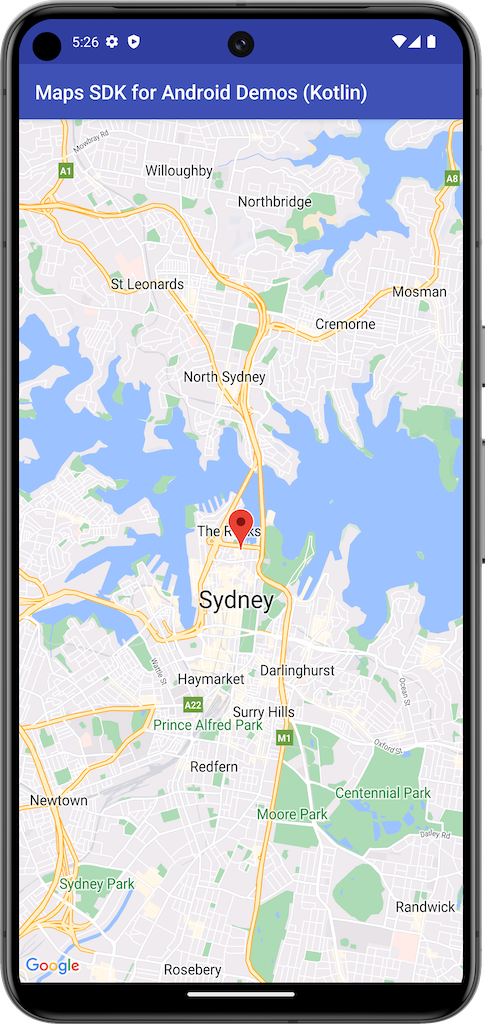
Ví dụ này tạo một bản đồ bằng cách sử dụng SupportMapFragment từ Maps SDK cho Android.
Để biết thêm thông tin, hãy xem bài viết Thêm bản đồ vào ứng dụng Android.
Bắt đầu
Trước khi có thể thử mã mẫu, bạn phải định cấu hình môi trường phát triển. Để biết thêm thông tin, hãy xem Mã mẫu của Maps SDK cho Android.
Xem mã
Kotlin
class BasicMapDemoActivity :
    SamplesBaseActivity(),
    OnMapReadyCallback {

    val SYDNEY = LatLng(-33.862, 151.21)
    val ZOOM_LEVEL = 13f

    override fun onCreate(savedInstanceState: Bundle?) {
        super.onCreate(savedInstanceState)
        setContentView(R.layout.basic_demo)
        val mapFragment: SupportMapFragment? =
            supportFragmentManager.findFragmentById(R.id.map) as? SupportMapFragment
        mapFragment?.getMapAsync(this)
    }

    /**
     * This is where we can add markers or lines, add listeners or move the camera. In this case,
     * we just move the camera to Sydney and add a marker in Sydney.
     */
    override fun onMapReady(googleMap: GoogleMap) {
        with(googleMap) {
            moveCamera(CameraUpdateFactory.newLatLngZoom(SYDNEY, ZOOM_LEVEL))
            addMarker(MarkerOptions().position(SYDNEY).title("Sydney"))
        }
    }
}
Java
public class BasicMapDemoActivity extends SamplesBaseActivity implements OnMapReadyCallback {

    private static final LatLng SYDNEY = new LatLng(-33.862, 151.21);
    private static final float ZOOM_LEVEL = 13.0f;

    @Override
    protected void onCreate(Bundle savedInstanceState) {
        super.onCreate(savedInstanceState);
        setContentView(com.example.common_ui.R.layout.basic_demo);

        SupportMapFragment mapFragment =
                (SupportMapFragment)
                        getSupportFragmentManager()
                                .findFragmentById(com.example.common_ui.R.id.map);
        mapFragment.getMapAsync(this);
        applyInsets(findViewById(com.example.common_ui.R.id.map_container));
    }

    /**
     * This is where we can add markers or lines, add listeners or move the camera. In this case, we
     * move the camera to Sydney and add a marker at Sydney.
     */
    @Override
    public void onMapReady(GoogleMap map) {
        map.moveCamera(CameraUpdateFactory.newLatLngZoom(SYDNEY, ZOOM_LEVEL));
        map.addMarker(new MarkerOptions().position(SYDNEY).title("Sydney"));
    }
}
Sao chép và chạy các mẫu
Bạn cần có Git để chạy mẫu này trên máy. Lệnh sau đây sao chép kho lưu trữ ứng dụng mẫu.
git clone git@github.com:googlemaps-samples/android-samples.git
Nhập dự án mẫu vào Android Studio:
- Trong Android Studio, hãy chọn File > New > Import Project (Tệp > Mới > Nhập dự án).
Chuyển đến vị trí bạn đã lưu kho lưu trữ rồi chọn thư mục dự án cho Kotlin hoặc Java:
- Kotlin:
PATH-REPO/android-samples/ApiDemos/kotlin - Java:
PATH-REPO/android-samples/ApiDemos/java
- Kotlin:
- Chọn Mở. Android Studio tạo dự án của bạn bằng công cụ xây dựng Gradle.
- Tạo một tệp
secrets.propertiestrống trong cùng thư mục với tệplocal.propertiescủa dự án. Để biết thêm thông tin về tệp này, hãy xem phần Thêm khoá API vào dự án. - Lấy khoá API từ dự án của bạn khi đã bật SDK Maps cho Android.
Thêm chuỗi sau vào
secrets.properties, thay thế YOUR_API_KEY bằng giá trị của khoá API:MAPS_API_KEY=YOUR_API_KEY- Chạy ứng dụng.