

यहां एलिमेंट की जटिल स्टाइलिंग के कुछ उदाहरण दिए गए हैं.
हरे रंग की आउटलाइन वाली पीली सड़कें
सभी सड़कों को पसंद के मुताबिक बनाएं, ताकि वे हल्के पीले रंग से भरी हों और उनकी आउटलाइन गहरे हरे रंग की हो. 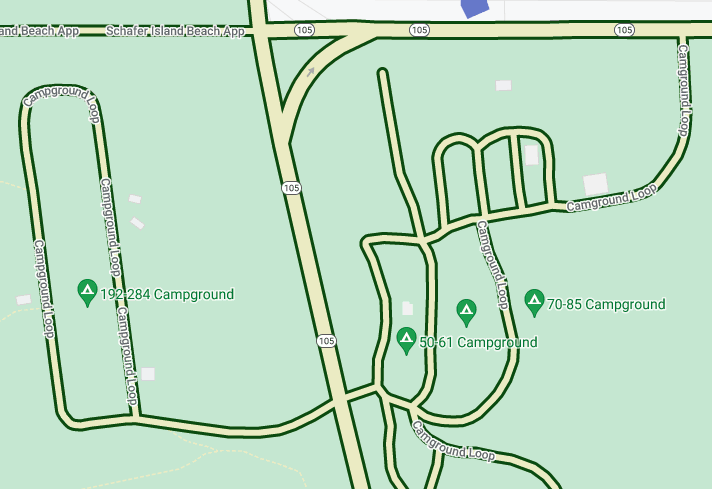
मैप पर मौजूद सुविधाएं में जाकर, सड़क नेटवर्क को चुनें.
रोड नेटवर्क स्टाइल पैनल में, पॉलीलाइन में जाकर, रंग भरें के नीचे मौजूद बॉक्स को चुनें.
हल्का पीला रंग चुनें, जैसे कि हेक्स कोड #eeeec8.
स्ट्रोक का रंग के नीचे मौजूद बॉक्स को चुनें. इसके बाद, गहरा हरा रंग चुनें. जैसे, हेक्स कोड #155304.
स्ट्रोक की चौड़ाई में जाकर, इसे 3 पिक्सल पर सेट करें.
ज़ूम इन और ज़ूम आउट करने पर, अलग-अलग सड़कों पर यह स्टाइल दिखता है. ऐसा इसलिए होता है, क्योंकि ज़ूम इन और ज़ूम आउट करने पर, सड़कें दिखती और गायब होती हैं. जब सड़कें इतनी छोटी हो जाती हैं कि उनकी आउटलाइन नहीं दिखती, तो वे सिर्फ़ पीले रंग में दिखती हैं.
ज़ूम करने के लेवल के हिसाब से पानी के अलग-अलग रंग
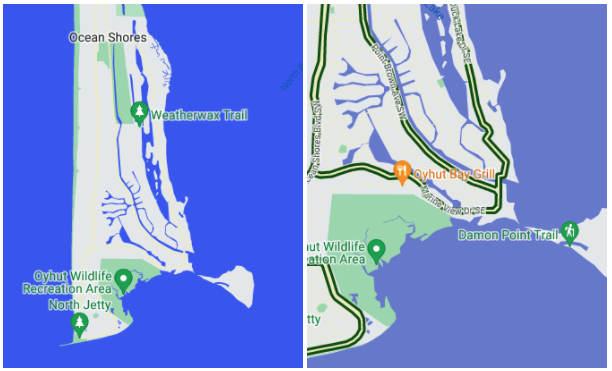
एलिमेंट की स्टाइलिंग के कुछ टाइप, ज़ूम करने के कुछ लेवल पर ही दिख सकते हैं. जैसे, 3D बिल्डिंग या लोकप्रिय जगहें (पीओआई). कोई ऐसी स्टाइल जोड़ें जिससे पानी का रंग, ज़ूम आउट करने पर गहरे नीले रंग का दिखे (z0), राज्य या प्रांत के लेवल पर ज़ूम इन करने पर नीले रंग का दिखे (लैपटॉप पर ज़ूम करने का लेवल 6), और ज़्यादा ज़ूम इन करने पर गहरे नीले रंग के बॉर्डर के साथ हल्के नीले रंग का दिखे (z19).
मैप पर आइटम या एलिमेंट में जाकर, पानी को चुनें.
Water पैनल में, Polyline में जाकर, Fill color के नीचे मौजूद बॉक्स को चुनें. इसके बाद, गहरा नीला रंग चुनें.
नई स्टाइल वाला पैनल खोलने के लिए, रंग भरें के दाईं ओर मौजूद, ज़ूम डायमंड को चुनें.
ज़ूम करने का लेवल 6 चुनें. साथ ही, मीडियम ब्लू कलर चुनें.
ज़ूम करने का लेवल 19 चुनें और पानी का रंग बदलकर हल्का नीला करें.
ध्यान दें कि अगर आपने स्ट्रोक का रंग सेट किया है, तो खाड़ियां, धाराएं, और कई छोटी नदियां सिर्फ़ मुख्य रंग दिखाती हैं. भले ही, उन्हें पूरी तरह से ज़ूम इन किया गया हो. स्ट्रोक और फ़िल के बीच का अंतर, बड़े तालाबों, झीलों, और बड़े जलाशयों पर दिखता है.