

Questo documento descrive come navigare nell'editor di stili e personalizzare l'ambiente della mappa di anteprima.
Navigare sulla mappa di anteprima
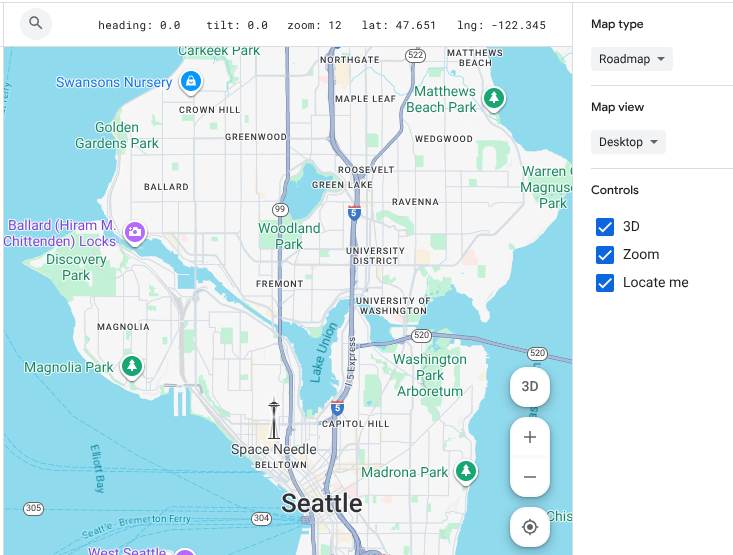
Nell'editor degli stili, la navigazione nella mappa di anteprima avviene nello stesso modo in cui si naviga in qualsiasi mappa di Google:
Inserisci un indirizzo o una località nella casella Cerca su Google Maps.
Per centrare la mappa sulla tua posizione (funzione anche nota come "Trova la mia posizione"), fai clic su .
Trovami. Potresti dover concedere le autorizzazioni di accesso alla posizione.
Trascina per spostare la mappa.
Aumenta o diminuisci lo zoom utilizzando i pulsanti Più (+) e Meno (-).
Per mostrare o nascondere i controlli per 3D, zoom e Trova il mio posto, seleziona o deseleziona le caselle di controllo Controlli nel riquadro contestuale.
Personalizzare l'ambiente di anteprima
Il riquadro contestuale ti consente anche di personalizzare l'ambiente di visualizzazione per testare e visualizzare in anteprima con precisione gli stili della mappa. Utilizza i controlli in questo riquadro per modificare il tipo di mappa e le proporzioni visualizzate.
- Tipo di mappa:utilizza l'elenco a discesa per passare a un tipo di mappa diverso per l'anteprima, ad esempio
roadmap,hybridoterrain. Visualizzazione mappa:modifica le proporzioni della mappa di anteprima in modo che corrisponda a una visualizzazione desktop o mobile per vedere come appaiono gli stili su dispositivi diversi.
Trovare gli elementi della mappa
Per trovare un elemento della mappa a cui vuoi applicare uno stile, puoi utilizzare il filtro o lo strumento di ispezione della mappa.
Puoi anche espandere e comprimere le categorie di elementi della mappa per trovare quello che ti interessa. Sfoglia l'elenco delle funzionalità della mappa in Elementi che puoi personalizzare in una mappa.
Filtrare gli elementi della mappa
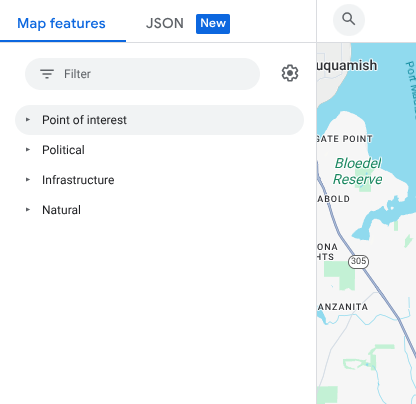
Per trovare elementi della mappa utilizzando il filtro, in Elementi della mappa, inserisci un termine nella casella Filtro.
Se non riesci a trovare un elemento della mappa:
Non utilizzare i plurali. Tutte le categorie sono al singolare.
Prova a utilizzare un termine più generico per la funzionalità. Ad esempio, invece di "pizzeria" o "fast food", cerca "ristorante".
Prova a utilizzare una categoria più ampia, quindi esplorala per trovare l'elemento della mappa più vicino. Ad esempio, invece di "teatro", cerca "intrattenimento".
Esaminare gli elementi della mappa
Per trovare le funzionalità della mappa utilizzando lo strumento di ispezione della mappa:
Fai clic con il tasto sinistro in un punto qualsiasi della mappa per aprire lo strumento di ispezione della mappa nel punto in cui hai fatto clic.
Seleziona un elemento della mappa nell'ispettore della mappa per aprirlo direttamente nel riquadro dello stile.
