

Questo documento descrive come navigare nell'editor di stili e personalizzare l'ambiente della mappa di anteprima.
Naviga sulla mappa di anteprima
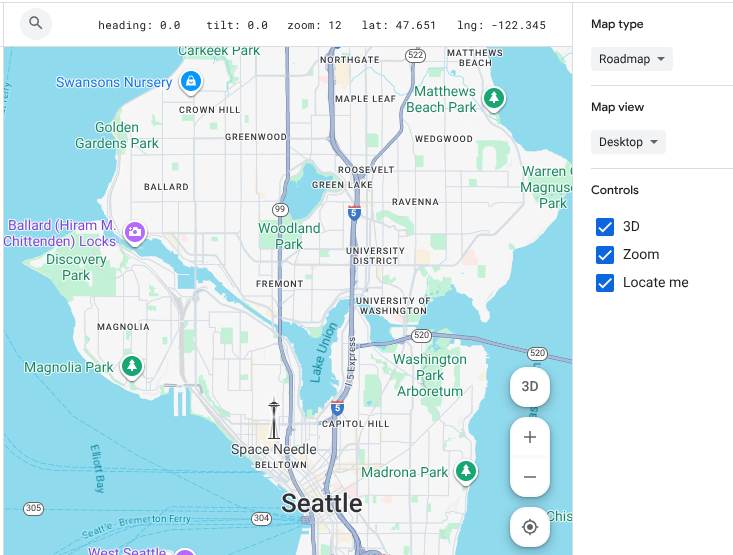
Nell'editor di stili, puoi navigare sulla mappa di anteprima nello stesso modo in cui navighi su qualsiasi mappa Google:
Inserisci un indirizzo o una località nella casella Cerca su Google Maps.
Per centrare la mappa sulla tua posizione (nota anche come "Trova la mia posizione"), fai clic su .
Trovami. Potresti dover concedere le autorizzazioni di accesso alla posizione.
Trascina per spostare la mappa.
Aumenta o diminuisci lo zoom utilizzando i pulsanti più (+) e meno (-).
Per mostrare o nascondere i controlli per 3D, zoom e localizzazione, seleziona o deseleziona le caselle di controllo Controlli nel riquadro contestuale.
Personalizza l'ambiente di anteprima
Il riquadro contestuale ti consente anche di personalizzare l'ambiente di visualizzazione per testare e visualizzare in anteprima con precisione gli stili di mappa. Utilizza i controlli di questo riquadro per modificare il tipo di mappa e le proporzioni visualizzate.
- Tipo di mappa:utilizza l'elenco a discesa per passare dalla mappa di anteprima a un tipo di mappa diverso, ad esempio
roadmap,hybridoterrain. Visualizzazione mappa:modifica le proporzioni della mappa di anteprima in una visualizzazione desktop o mobile per vedere l'aspetto degli stili su dispositivi diversi.
Trova elementi della mappa
Per trovare un elemento della mappa a cui applicare uno stile, puoi utilizzare il filtro o l'ispezione della mappa.
Puoi anche espandere e comprimere le categorie degli elementi della mappa per trovare l'elemento che ti interessa. Sfoglia l'elenco degli elementi della mappa in Elementi di una mappa a cui puoi applicare uno stile.
Filtra gli elementi della mappa
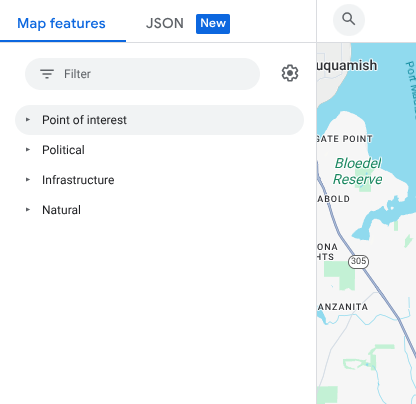
Per trovare gli elementi della mappa utilizzando il filtro, in Elementi della mappa, inserisci un termine nella casella Filtro.
Se non riesci a trovare una funzionalità della mappa:
Non utilizzare i plurali. Tutte le categorie sono singolari.
Prova a utilizzare un termine più generico per la funzionalità. Ad esempio, invece di "pizzeria" o "fast food", cerca "ristorante".
Prova a utilizzare una categoria più ampia, quindi esplorala per trovare l'elemento della mappa più vicino. Ad esempio, anziché "teatro", cerca "intrattenimento".
Ispeziona gli elementi della mappa
Per trovare gli elementi della mappa utilizzando l'inspector della mappa, segui questi passaggi:
Fai clic con il tasto sinistro del mouse in un punto qualsiasi della mappa per aprire lo strumento di controllo della mappa nel punto in cui hai fatto clic.
Seleziona un elemento della mappa nell'editor mappa per aprirlo direttamente nel riquadro degli stili.
