

Panoramica
Google Maps Platform è disponibile per web (JS, TS), Android e iOS, e offre anche API di servizi web per ottenere informazioni su luoghi, indicazioni stradali, e distanze. Gli esempi in questa guida sono scritti per una piattaforma, ma link alla documentazione vengono forniti per l'implementazione su altre piattaforme.
Quick Builder nella console Google Cloud ti consente di creare il completamento automatico dei moduli per gli indirizzi utilizzando un' interfaccia utente interattiva che genera codice JavaScript per te.
Gli utenti si sono abituati a vivere e operare in un mondo digitale in cui praticità, velocità e sicurezza sono aspettative di base. Quando richiedono qualcosa come una carta di credito, un conto bancario o un prestito, si aspettano che la procedura sia rapida e semplice.
Più gli utenti devono digitare o inserire dati duplicati, meno probabilità hai di mantenerli come clienti. La creazione di un'esperienza di registrazione rapida, semplice e verificata migliorerà l'esperienza utente e ti darà un vantaggio nel mantenere gli utenti sul tuo sito.
L'inserimento manuale degli indirizzi può causare la riduzione delle conversioni, errori nei dati CRM e costosi disguidi nelle consegne. La registrazione rapida e verificata velocizza la registrazione, suggerendo immediatamente gli indirizzi nelle vicinanze con pochi tocchi e mostrando l'indirizzo inserito per una conferma visiva, aiutando l'utente a sentirsi sicuro di aver inserito l'indirizzo corretto. La verifica dell'indirizzo dell'utente utilizzando la sua posizione attuale aiuta anche a prevenire le frodi e rafforza la fiducia degli utenti nei tuoi prodotti e servizi. La verifica può anche aumentare la tua fiducia nella fornitura immediata di carte di credito e bancarie virtuali.
Questo documento fornisce indicazioni per l'implementazione per la creazione di un'esperienza di registrazione rapida e verificata con Google Maps Platform. Poiché è molto probabile che gli utenti si registrino su dispositivi mobili, la maggior parte degli esempi di implementazione in questo documento si concentra su Android. Per l'esempio completo, consulta il codice sorgente di esempio. Puoi anche utilizzare gli SDK iOS per raggiungere gli stessi obiettivi.
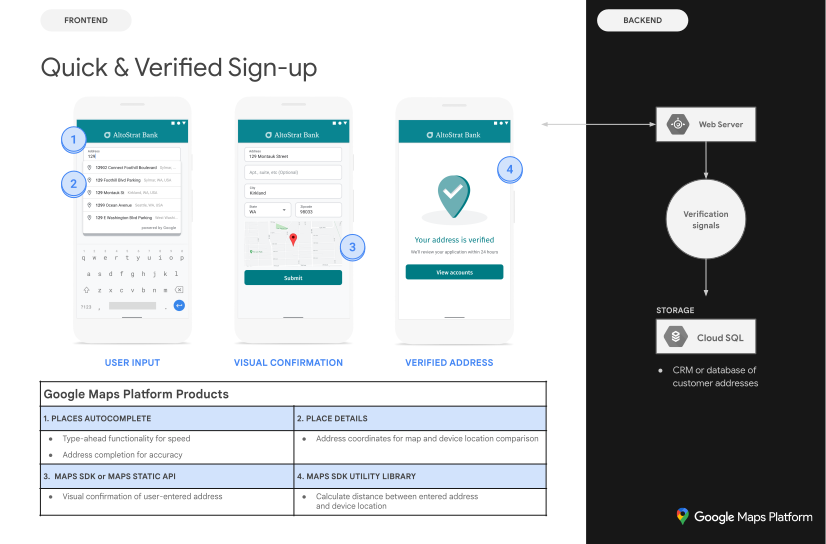
Il seguente diagramma mostra le API principali coinvolte nella creazione della soluzione (fai clic per ingrandire).
Abilitazione delle API
Per implementare questi consigli, devi abilitare le seguenti API nella console Google Cloud:
- Maps SDK for Android (o l'API per la piattaforma di tua scelta)
- API Places
- API Geocoding
Per ulteriori informazioni sulla configurazione, consulta la pagina Guida introduttiva a Google Maps Platform.
Sezioni sulle best practice
Questo documento illustra le seguenti pratiche e personalizzazioni.
- L'icona del segno di spunta è una best practice di base.
- L'icona a forma di stella è una personalizzazione facoltativa, ma consigliata, per migliorare la soluzione.
| Aggiunta del completamento automatico ai campi di immissione | Compila automaticamente un modulo per l'indirizzo. Aggiungi la funzionalità di digitazione in tempo reale per migliorare l'esperienza utente su tutte le piattaforme e migliorare la precisione dell'indirizzo con il minimo numero di tasti. | |
| Fornisci una conferma visiva dell'indirizzo | Consenti agli utenti di visualizzare il loro indirizzo su una mappa come conferma visiva che hanno inserito l'indirizzo corretto. | |
| Confronta l'indirizzo inserito dall'utente con la posizione del dispositivo | Confronta l'indirizzo selezionato o inserito dall'utente con la sua posizione attuale del dispositivo per verificare che si trovi all' indirizzo indicato. (Per il corretto funzionamento, gli utenti devono essere a casa quando si registrano.) | |
| Suggerimenti per migliorare ulteriormente la registrazione rapida e verificata | Puoi migliorare ulteriormente l'inserimento dell'indirizzo con aggiunte come la personalizzazione dell'aspetto del widget di completamento automatico o consentendo agli utenti di selezionare il nome di un'attività commerciale o di un punto di riferimento come indirizzo. |
Aggiunta del completamento automatico ai campi di immissione
| Questo esempio utilizza: Places SDK for Android | Disponibile anche per: iOS | JavaScript |
Place Autocomplete può semplificare l'inserimento dell'indirizzo nella tua applicazione, con conseguente aumento dei tassi di conversione e un'esperienza senza interruzioni per i tuoi clienti. Il completamento automatico fornisce un singolo campo di inserimento rapido con la previsione dell'indirizzo "type-ahead" che può essere utilizzato per compilare automaticamente un modulo per l'indirizzo di registrazione. Incorporando Place Autocomplete nel flusso di registrazione, puoi:
- Ridurre gli errori di inserimento dell'indirizzo.
- Diminuire il numero di passaggi nella procedura di registrazione.
- Semplificare l'esperienza di inserimento dell'indirizzo su dispositivi mobili o indossabili.
- Ridurre significativamente il numero di tasti e il tempo totale necessario a un cliente per registrarsi.
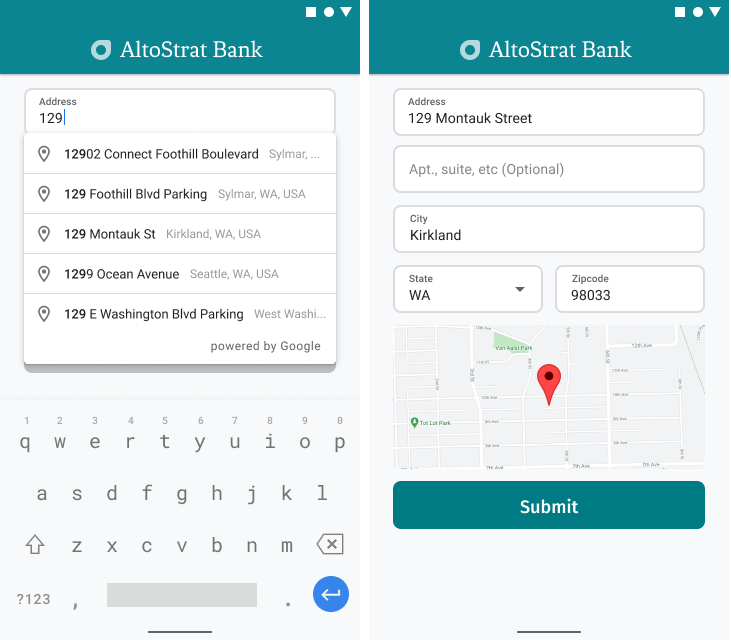
Quando l'utente seleziona la casella di input di completamento automatico e inizia a digitare, viene visualizzato un elenco di previsioni di indirizzi.
Quando l'utente seleziona un indirizzo dall'elenco delle previsioni, puoi utilizzare la risposta per verificare l'indirizzo e ottenere la posizione. L'applicazione può quindi compilare i campi corretti del modulo di inserimento dell'indirizzo, come mostrato nella figura seguente.
Video: migliorare i moduli per gli indirizzi con Place Autocomplete
Moduli per gli indirizzi
Android
iOS
Web
Google Maps Platform fornisce un widget Place Autocomplete per piattaforme mobile e web. Il widget, mostrato nelle figure precedenti, fornisce una finestra di dialogo di ricerca con funzionalità di completamento automatico integrate che puoi persino ottimizzare per la ricerca con ambito di località.
Questa sezione descrive come implementare Place Autocomplete per la registrazione rapida e verificata.
Aggiunta del widget Place Autocomplete
Su Android, puoi aggiungere il widget di completamento automatico utilizzando un intent di completamento automatico che avvia Place Autocomplete dal campo di immissione Riga indirizzo 1, in cui l'utente inizierà a inserire il proprio indirizzo. Quando iniziano a digitare, potranno selezionare il loro indirizzo dall'elenco delle previsioni di completamento automatico.
Innanzitutto, prepara un launcher di attività, utilizzando
ActivityResultLauncher,
che ascolterà un risultato
dall'attività avviata. Il callback del risultato conterrà un oggetto Place corrispondente all'indirizzo selezionato dall'utente dalle previsioni di completamento automatico.
    private final ActivityResultLauncher<Intent> startAutocomplete = registerForActivityResult(
            new ActivityResultContracts.StartActivityForResult(),
            result -> {
                if (result.getResultCode() == Activity.RESULT_OK) {
                    Intent intent = result.getData();
                    if (intent != null) {
                        Place place = Autocomplete.getPlaceFromIntent(intent);

                        // Write a method to read the address components from the Place
                        // and populate the form with the address components
                        Log.d(TAG, "Place: " + place.getAddressComponents());
                        fillInAddress(place);
                    }
                } else if (result.getResultCode() == Activity.RESULT_CANCELED) {
                    // The user canceled the operation.
                    Log.i(TAG, "User canceled autocomplete");
                }
            });
Poi, definisci le proprietà dei campi, della località e del tipo dell'
intent di Place Autocomplete e crealo con
Autocomplete.IntentBuilder.
Infine, avvia l'intent utilizzando ActivityResultLauncher definito nell'esempio di codice precedente.
    private void startAutocompleteIntent() {

        // Set the fields to specify which types of place data to
        // return after the user has made a selection.
        List<Place.Field> fields = Arrays.asList(Place.Field.ADDRESS_COMPONENTS,
                Place.Field.LOCATION, Place.Field.VIEWPORT);

        // Build the autocomplete intent with field, country, and type filters applied
        Intent intent = new Autocomplete.IntentBuilder(AutocompleteActivityMode.OVERLAY, fields)
                .setCountries(List.of("US"))
                // IMPORTANT: the widget uses the legacy api
                .setTypesFilter(List.of(PlaceTypes.ADDRESS))
                .build(this);
        startAutocomplete.launch(intent);
    }
Gestione dell'indirizzo restituito da Place Autocomplete
La definizione di ActivityResultLauncher in precedenza ha anche definito cosa fare quando il risultato dell'attività viene restituito nel callback. Se l'utente ha selezionato una previsione, questa verrà fornita nell'intent contenuto nell'oggetto risultato. Poiché l'intent è stato creato da Autocomplete.IntentBuilder, il metodo Autocomplete.getPlaceFromIntent() può estrarre l'oggetto Place.
    private final ActivityResultLauncher<Intent> startAutocomplete = registerForActivityResult(
            new ActivityResultContracts.StartActivityForResult(),
            result -> {
                if (result.getResultCode() == Activity.RESULT_OK) {
                    Intent intent = result.getData();
                    if (intent != null) {
                        Place place = Autocomplete.getPlaceFromIntent(intent);

                        // Write a method to read the address components from the Place
                        // and populate the form with the address components
                        Log.d(TAG, "Place: " + place.getAddressComponents());
                        fillInAddress(place);
                    }
                } else if (result.getResultCode() == Activity.RESULT_CANCELED) {
                    // The user canceled the operation.
                    Log.i(TAG, "User canceled autocomplete");
                }
            });
Da qui, chiama Place.getAddressComponents() e associa ogni componente dell'indirizzo al campo di immissione corrispondente nel modulo per l'indirizzo, compilando il campo con il valore del luogo selezionato dall'utente.
L'acquisizione dei dati dell'indirizzo dalla previsione anziché da un indirizzo inserito manualmente contribuisce a garantire la precisione dell'indirizzo, che l'indirizzo sia noto e possa essere consegnato e riduce il numero di tasti dell'utente.
Considerazioni sull'implementazione di Place Autocomplete
Place Autocomplete ha una serie di opzioni che ne consentono l'implementazione flessibile se vuoi utilizzare più del semplice widget. Puoi utilizzare una combinazione di servizi per ottenere esattamente ciò di cui hai bisogno per trovare una località nel modo corretto.
Per un modulo INDIRIZZO, imposta il parametro dei tipi su
addressper limitare le corrispondenze agli indirizzi stradali completi. Scopri di più sui tipi supportati nelle richieste di Place Autocomplete.Imposta le restrizioni e le preferenze appropriate se non devi eseguire ricerche in tutto il mondo. Esistono diversi parametri che possono essere utilizzati per preferire o limitare qualsiasi corrispondenza solo a regioni specifiche.
Utilizza
RectangularBoundsper impostare i limiti rettangolari da vincolare per un'area, utilizzasetLocationRestriction()per assicurarti che vengano restituiti solo gli indirizzi in queste aree.Utilizza
setCountries()per limitare le risposte a un determinato insieme di paesi.
Lascia i campi modificabili nel caso in cui alcuni campi non vengano inclusi nella corrispondenza e consenti ai clienti di aggiornare l'indirizzo, se necessario. Poiché la maggior parte degli indirizzi restituiti da Place Autocomplete non contiene numeri di sottolocalità come numeri di appartamenti, suite o unità, puoi spostare il focus su Riga indirizzo 2 per incoraggiare l'utente a compilare queste informazioni, se necessario.
Fornisci una conferma visiva dell'indirizzo
| Questo esempio utilizza: Maps SDK for Android | Disponibile anche per: iOS | JavaScript |
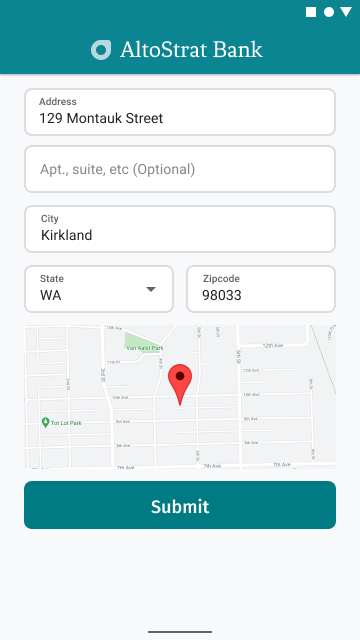
Come parte dell'inserimento dell'indirizzo, fornisci agli utenti una conferma visiva dell'indirizzo su una mappa. In questo modo, gli utenti hanno un'ulteriore garanzia che l'indirizzo sia corretto.
La figura seguente mostra una mappa sotto l'indirizzo con un indicatore all'indirizzo inserito.
L'esempio seguente segue i passaggi di base per aggiungere una mappa su Android. Per ulteriori dettagli, consulta la documentazione.
- Aggiunta di
SupportMapFragment(in questo caso, aggiunta dinamica di un frammento) - Ottenere un handle del frammento e registrare il callback
- Applicare uno stile e aggiungere un indicatore alla mappa
- Disattivare i controlli della mappa
Aggiunta di SupportMapFragment
Innanzitutto, aggiungi un frammento SupportMapFragment al
file XML del layout.
    <fragment
        android:name="com.google.android.gms.maps.SupportMapFragment"
        android:id="@+id/confirmation_map"
        android:layout_width="match_parent"
        android:layout_height="match_parent"/>
Poi, aggiungi il frammento in modo programmatico se non esiste ancora.
    private void showMap(Place place) {
        coordinates = place.getLocation();

        // It isn't possible to set a fragment's id programmatically so we set a tag instead and
        // search for it using that.
        mapFragment = (SupportMapFragment)
                getSupportFragmentManager().findFragmentByTag(MAP_FRAGMENT_TAG);

        // We only create a fragment if it doesn't already exist.
        if (mapFragment == null) {
            mapPanel = ((ViewStub) findViewById(R.id.stub_map)).inflate();
            GoogleMapOptions mapOptions = new GoogleMapOptions();
            mapOptions.mapToolbarEnabled(false);

            // To programmatically add the map, we first create a SupportMapFragment.
            mapFragment = SupportMapFragment.newInstance(mapOptions);

            // Then we add it using a FragmentTransaction.
            getSupportFragmentManager()
                    .beginTransaction()
                    .add(R.id.confirmation_map, mapFragment, MAP_FRAGMENT_TAG)
                    .commit();
            mapFragment.getMapAsync(this);
        } else {
            updateMap(coordinates);
        }
    }
Ottenere un handle del frammento e registrare il callback
Per ottenere un handle del frammento, chiama il
FragmentManager.findFragmentByIdmetodo e trasmetti l'ID risorsa del frammento nel file di layout. Se hai aggiunto il frammento in modo dinamico, salta questo passaggio perché hai già recuperato l'handle.Chiama il
getMapAsyncmetodo per impostare il callback sul frammento.
Ad esempio, se hai aggiunto il frammento in modo statico:
Kotlin
val mapFragment = supportFragmentManager
    .findFragmentById(R.id.map) as SupportMapFragment
mapFragment.getMapAsync(this)
Java
SupportMapFragment mapFragment = (SupportMapFragment) getSupportFragmentManager()
    .findFragmentById(R.id.map);
mapFragment.getMapAsync(this);
Applicare uno stile e aggiungere un indicatore alla mappa
Quando la mappa è pronta, imposta lo stile, centra la videocamera e aggiungi un indicatore alle coordinate dell'indirizzo inserito. Il seguente codice utilizza lo stile definito in un oggetto JSON oppure puoi caricare un ID mappa che è stato definito con la personalizzazione delle mappe basata su cloud.
    @Override
    public void onMapReady(@NonNull GoogleMap googleMap) {
        map = googleMap;
        try {
            // Customise the styling of the base map using a JSON object defined
            // in a string resource.
            boolean success = map.setMapStyle(
                    MapStyleOptions.loadRawResourceStyle(this, R.raw.style_json));

            if (!success) {
                Log.e(TAG, "Style parsing failed.");
            }
        } catch (Resources.NotFoundException e) {
            Log.e(TAG, "Can't find style. Error: ", e);
        }
        map.moveCamera(CameraUpdateFactory.newLatLngZoom(coordinates, 15f));
        marker = map.addMarker(new MarkerOptions().position(coordinates));
    }
(Vedi l'esempio di codice completo)
Disattivare i controlli della mappa
Per mantenere la mappa pulita mostrando la posizione senza controlli aggiuntivi come la bussola o la barra degli strumenti, valuta la possibilità di disattivare i controlli di cui non hai bisogno. Su Android, un'altra opzione è attivare la modalità Lite per fornire un'interattività limitata.
Confronta l'indirizzo inserito dall'utente con la posizione del dispositivo
Ottenere la documentazione che attesta l'indirizzo, ovvero la certezza che l'utente si trovi all'indirizzo inserito, può essere complicato a causa di fattori come la posizione remota dell'utente, il trasferimento degli utenti a un nuovo indirizzo o le attività digitali (come le banche digitali) che non hanno una sede fisica che gli utenti possono visitare per fornire la documentazione che attesta l'indirizzo con le bollette o altra documentazione. Fornire modi digitali per verificare gli indirizzi degli utenti ti consente di offrire un'esperienza di registrazione più rapida e senza interruzioni.
La sicurezza è fondamentale per ottenere un controllo dell'indirizzo, soprattutto con una procedura di registrazione digitale. Questa sezione fornisce indicazioni ed esempi per verificare se la posizione di un utente durante la registrazione corrisponde all'indirizzo che inserisce come proprio.
La procedura per confrontare un indirizzo inserito con la posizione di un dispositivo prevede i seguenti passaggi:
- Convertire l'indirizzo inserito dall'utente in coordinate geografiche.
- Chiedere all'utente l'autorizzazione per ottenere la posizione del dispositivo.
- Calcolare la distanza tra l'indirizzo inserito e la posizione del dispositivo. Puoi determinare la distanza massima che conta per una corrispondenza tra indirizzo e posizione.
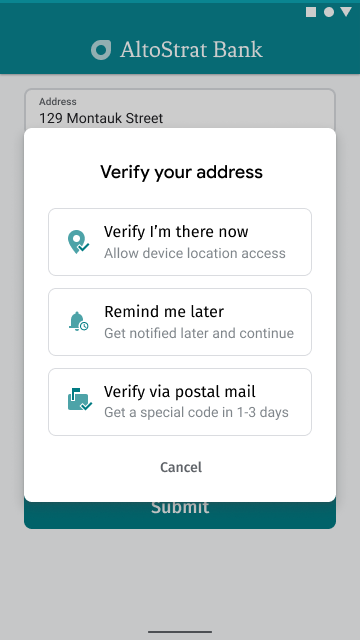
La figura seguente è un esempio di come potresti chiedere agli utenti di confrontare l'indirizzo inserito con la loro posizione attuale.
Convertire l'indirizzo inserito dall'utente in coordinate geografiche
| Questo esempio utilizza: Places SDK for Android | Disponibile anche per: iOS | JavaScript | API Geocoding |
Dopo che gli utenti hanno accettato la verifica dell'indirizzo (toccando "Verifica che sono lì" nella figura precedente), il primo passaggio per confrontare l'indirizzo con la posizione attuale è convertire l'indirizzo inserito in coordinate geografiche.
Se l'utente ha selezionato il suo indirizzo con Place Autocomplete, assicurati di richiedere
Place.Field.LAT_LNG nell'elenco dei campi di Place Autocomplete, come mostrato nello
snippet di codice Aggiunta del widget Place Autocomplete, e chiama il
Place.getLatLng()
metodo per ottenere le coordinate geografiche dell'indirizzo selezionato.
coordinates = place.getLatLng();
Se l'utente ha inserito manualmente il proprio indirizzo o ha apportato modifiche dopo che Place Autocomplete ha compilato i campi, utilizza il servizio Geocoder Android o l'API Geocoding per cercare le coordinate corrispondenti a quell'indirizzo.
Esempio
https://maps.googleapis.com/maps/api/geocode/json?address=1600%20Amphitheatre%2BParkway%2C%20Mountain%20View%2C%20CA%2094043&key=YOUR_API_KEY
Assicurati di codificare l'URL della chiamata all'API Geocoding.
Riferimento rapido alla codifica dell'URL: %20 = spazio, %2B = + (più), %2C = , (virgola)
Chiedere all'utente l'autorizzazione per ottenere la posizione del dispositivo
Per ottenere la posizione del dispositivo dell'utente, devi richiedere l'autorizzazione dell'utente per attivare i servizi di localizzazione. Utilizzando le indicazioni nella documentazione di Android su la creazione di app con conoscenza della posizione, implementa il seguente flusso:
Richiedi l'autorizzazione di accesso alla posizione, come concessione una tantum, a un livello preciso (
ACCESS_FINE_LOCATION).Se l'utente concede l'accesso alla posizione, ottieni la posizione dell'utente.
Se l'utente rifiuta l'accesso alla posizione, gestisci il rifiuto in modo appropriato. Ad esempio, potresti presentare il seguente tipo di messaggio (supponendo che tu non stia memorizzando la posizione attuale dell'utente):
"Se non consenti all'app di conoscere la tua posizione esatta, dovrai eseguire la verifica tramite posta per attivare il tuo account. [OK]"
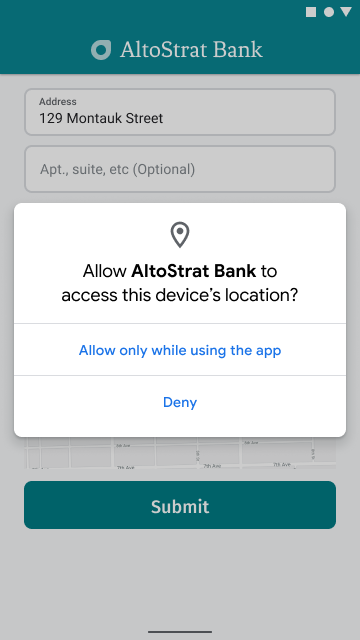
La figura seguente mostra un esempio di richiesta di autorizzazione per ottenere la posizione del dispositivo.
Per verificare la presenza dell'autorizzazione di accesso alla posizione, prepara un launcher di attività che
ascolterà un risultato
dall'attività avviata con
ActivityResultLauncher.
Il callback del risultato conterrà una stringa che indica se l'utente ha concesso o negato l'autorizzazione richiesta.
    // Register the permissions callback, which handles the user's response to the
    // system permissions dialog. Save the return value, an instance of
    // ActivityResultLauncher, as an instance variable.
    private final ActivityResultLauncher<String> requestPermissionLauncher =
            registerForActivityResult(new ActivityResultContracts.RequestPermission(), isGranted -> {
                if (isGranted) {
                    // Since ACCESS_FINE_LOCATION is the only permission in this sample,
                    // run the location comparison task once permission is granted.
                    // Otherwise, check which permission is granted.
                    getAndCompareLocations();
                } else {
                    // Fallback behavior if user denies permission
                    Log.d(TAG, "User denied permission");
                }
            });
Poi, verifica se l'app ha già l'autorizzazione ACCESS_FINE_LOCATION.
In caso contrario, chiedi all'utente di concederla avviando l'attività di richiesta di autorizzazione utilizzando il launcher definito nel passaggio precedente.
    private void checkLocationPermissions() {
        if (ContextCompat.checkSelfPermission(this, ACCESS_FINE_LOCATION)
                == PackageManager.PERMISSION_GRANTED) {
            getAndCompareLocations();
        } else {
            requestPermissionLauncher.launch(
                    ACCESS_FINE_LOCATION);
        }
    }
Una volta concessa l'autorizzazione ACCESS_FINE_LOCATION, utilizza il provider di posizione unito per ottenere l'ultima posizione nota del dispositivo e creare un oggetto LatLng da essa.
        FusedLocationProviderClient fusedLocationClient =
                LocationServices.getFusedLocationProviderClient(this);

        fusedLocationClient.getLastLocation()
                .addOnSuccessListener(this, location -> {
                    // Got last known location. In some rare situations this can be null.
                    if (location == null) {
                        return;
                    }

                    deviceLocation = new LatLng(location.getLatitude(), location.getLongitude());
                    // ...
                });
    }
Calcolare la distanza tra l'indirizzo inserito e la posizione del dispositivo
Utilizza la matematica per calcolare la distanza tra due coordinate di latitudine e longitudine (indirizzo inserito e posizione del dispositivo). La libreria di utilità di Maps SDK for Android open source ha alcuni metodi utili per calcolare la distanza sferica tra due punti sulla Terra.
Innanzitutto, installa la libreria di utilità di Maps SDK for Android aggiungendo la seguente dipendenza al file build.gradle.kts dell'app:
dependencies {
    // Utility Library for Maps SDK for Android
    // You do not need to add a separate dependency for the Maps SDK for Android
    // since this library builds in the compatible version of the Maps SDK.
    implementation(libs.android.maps.utils)
}
Poi, torna al file dell'attività dopo aver ottenuto l'ultima posizione nota del dispositivo, definisci un raggio in metri per considerare le due posizioni come "corrispondenti". Il raggio deve essere sufficientemente grande da tenere conto della variabilità della precisione del GPS e delle dimensioni del luogo all'indirizzo inserito dall'utente. Ad esempio:
private static final double acceptableProximity = 150;
Poi, utilizza il metodo della libreria di utilità computeDistanceBetween()
per calcolare la distanza tra la posizione del dispositivo e la posizione dell'indirizzo inserito dall'utente. Se la distanza rientra nel raggio definito sopra, considera le posizioni corrispondenti.
// Use the computeDistanceBetween function in the Maps SDK for Android Utility Library
// to use spherical geometry to compute the distance between two Lat/Lng points.
double distanceInMeters = computeDistanceBetween(deviceLocation, enteredLocation);
if (distanceInMeters <= acceptedProximity) {
    Log.d(TAG, "location matched");
    // TODO: Display UI based on the locations matching
} else {
    Log.d(TAG, "location not matched");
    // TODO: Display UI based on the locations not matching
}
(Vedi l'esempio di codice completo)
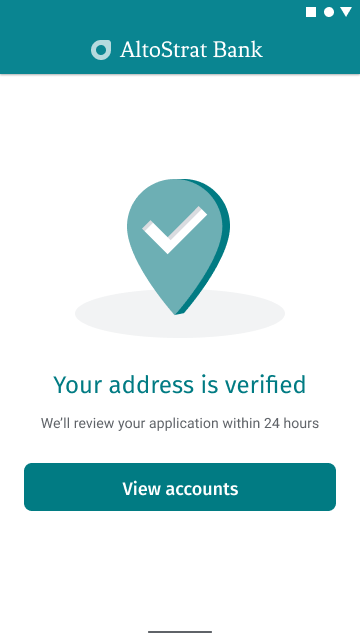
Se l'indirizzo e la posizione corrispondono, visualizza una conferma nell'app, come mostrato nella figura seguente.
Suggerimenti per migliorare ulteriormente la registrazione rapida e verificata
Consenti agli utenti di inserire un indirizzo in base al nome di un'attività commerciale o di un punto di interesse. Il servizio di previsione "type ahead" funziona non solo per gli indirizzi, ma puoi anche scegliere di consentire agli utenti di inserire nomi di attività commerciali o punti di riferimento.
Per consentire l'inserimento sia degli indirizzi sia dei nomi delle attività, rimuovi la proprietà types dalla definizione di completamento automatico.
Personalizza l'aspetto della casella di Place Autocomplete in modo che corrisponda allo stile del tuo sito web. Se preferisci controllare l'aspetto di Place Autocomplete nella tua app anziché utilizzare il widget di Google, puoi utilizzare Place Autocomplete in modo programmatico per alimentare l'interfaccia utente che crei con il servizio Place Autocomplete.