

Übersicht
Die Google Maps Platform ist für Web- (JS, TS), Android- und iOS-Apps verfügbar. Außerdem umfasst die Plattform Webdienst-APIs, mit denen Informationen zu Orten, Wegbeschreibungen und Entfernungen abgerufen werden können. Die Beispiele in diesem Leitfaden beziehen sich jeweils nur auf eine Plattform. Es werden aber Links für die Implementierung auf anderen Plattformen zur Verfügung gestellt.
Nutzer, die Ihre Produkte online sehen, wünschen sich einen einfachen, optimierten Bestellvorgang. Der Leitfaden zur Implementierung der Produktsuche und die Anpassungstipps bilden zusammen unsere Empfehlung für die optimale Kombination aus Google Maps Platform APIs und für die bestmögliche Nutzerfreundlichkeit der Produktsuche.
Wenn Sie sich an diesem Leitfaden orientieren, sehen potenzielle Kunden genau die Informationen, die sie benötigen, um Ihre Produkte zu finden. Außerdem erhalten sie eine Wegbeschreibung zu der Filiale, die den gewünschten Artikel vorrätig hat, unabhängig davon, ob sie mit dem Auto, mit dem Fahrrad, zu Fuß oder mit öffentlichen Verkehrsmitteln unterwegs sind.
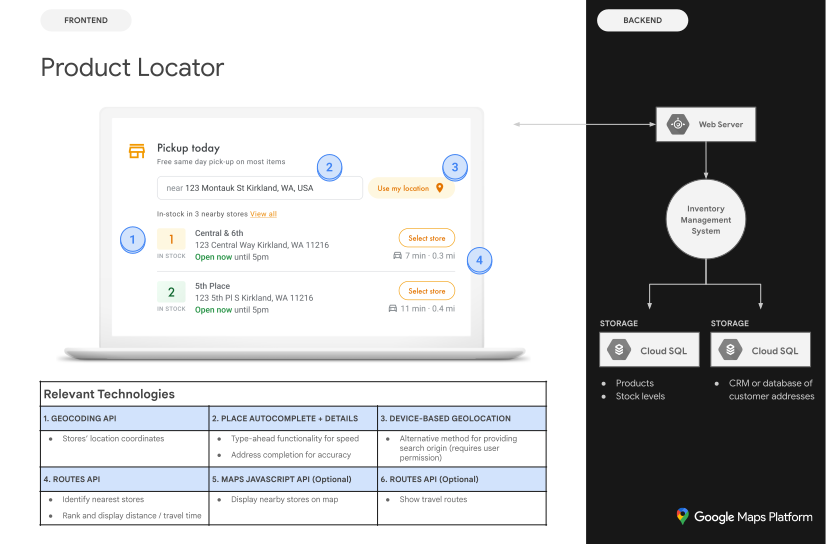
APIs aktivieren
Wenn Sie die Produktsuche implementieren möchten, müssen Sie die folgenden APIs in der Google Cloud Console aktivieren. Über die Hyperlinks unten werden Sie zur Google Cloud Console weitergeleitet. Dort können Sie die einzelnen APIs für das ausgewählte Projekt aktivieren:
Weitere Informationen zur Einrichtung finden Sie unter Erste Schritte mit der Google Maps Platform.
Abschnitte des Implementierungsleitfadens
Die folgenden Implementierungen und Anpassungen werden hier behandelt:
- Das Häkchensymbol kennzeichnet einen wichtigen Implementierungsschritt.
- Das Sternsymbol weist auf eine optionale, aber empfohlene Anpassung hin, mit der die Lösung optimiert werden kann.
| Filialstandorte mit Orten in der Google Maps Platform verknüpfen | Durch die Verknüpfung lassen sich Filialstandorte mit Orten in der Google Maps Platform abgleichen. | |
| Standort des Nutzers bestimmen | Mit der automatischen Vervollständigung sorgen Sie auf allen Plattformen während der Adresseingabe für minimalen Tippaufwand und weniger Fehler. | |
| Filialstandorte in der Nähe finden | Sie können Entfernung und Reisedauer für mehrere Start- und Zielpunkte berechnen lassen und optional unterschiedliche Mobilitätsformen angeben, etwa zu Fuß, mit dem Auto oder mit dem Fahrrad. | |
| Informationen zu Filialen anzeigen | Sie können detaillierte Informationen zu Ihren Filialen angeben, damit diese von Nutzern leichter gefunden werden. | |
| Wegbeschreibungen verfügbar machen | Stellen Sie Wegbeschreibungsdaten vom Start bis zum Ziel für unterschiedliche Mobilitätsformen zur Verfügung, etwa zu Fuß, mit dem Auto, mit dem Fahrrad und mit öffentlichen Verkehrsmitteln. | |
| Wegbeschreibungen an Smartphones senden | Sie können Wegbeschreibungen nicht nur auf Ihrer Webseite verfügbar machen, sondern auch an die Smartphones von Nutzern senden, sodass diese Google Maps unterwegs für die Navigation verwenden können. | |
| Standorte auf einer interaktiven Karte anzeigen | Erstellen Sie benutzerdefinierte Kartenmarkierungen, um Ihre Standorte auffällig darzustellen, und wählen Sie einen Kartenstil, der zum Farbschema Ihrer Marke passt. Blenden Sie spezifische POIs auf der Karte ein oder aus, damit sich die Nutzer besser orientieren können. Sie können auch die gewünschte POI-Dichte angeben, um zu verhindern, dass die Karte überladen wird. | |
| Benutzerdefinierte Standortdaten mit „Place Details“-Anfragen kombinieren | Wenn Sie eigene, benutzerdefinierte Standortdetails mit „Place Details“-Anfragen kombinieren, stehen den Nutzern umfangreiche Daten für die Entscheidungsfindung zur Verfügung. |
Filialstandorte mit Orten in der Google Maps Platform verknüpfen
Orts-IDs abrufen
| Im Beispiel verwendet:Places API (New) | Auch verfügbar: JavaScript |
Angenommen, Sie haben eine Datenbank, die grundlegende Informationen zu Ihren Filialen enthält, z. B. Namen, Adressen und Telefonnummern. Diese möchten Sie mit Orten in der Google Maps Platform verknüpfen, sozusagen als Zielorte, an denen Nutzer Ihre Produkte abholen können. Wenn nun Daten zu einem entsprechenden Ort von der Google Maps Platform abgerufen werden sollen, einschließlich geografischer Koordinaten und von Nutzern zur Verfügung gestellter Informationen, müssen Sie nach der Orts-ID suchen, die der jeweiligen Filiale in Ihrer Datenbank entspricht.
Dazu können Sie in der Places API (New) den
Text Search (New)-Endpunkt aufrufen und nur das Feld places.id in der Feldmaske anfordern. Dadurch wird die Text Search Essentials IDs Only-SKU ausgelöst.
Im folgenden Beispiel wird die Orts-ID der Google-Niederlassung in London abgerufen:
curl -X POST -d '{
  "textQuery" : "Google London"
}' \
-H 'Content-Type: application/json' \
-H 'X-Goog-Api-Key: YOUR_API_KEY' \
-H 'X-Goog-FieldMask: places.id' \
'https://places.googleapis.com/v1/places:searchText'
Sie können diese Orts-ID in Ihrer Datenbank mit den übrigen Daten zur Filiale speichern und verfügen so über eine effiziente Methode, Informationen zur Filiale anzufordern. Nachfolgend finden Sie eine Anleitung dazu, wie Sie die Orts-ID für das Geocoding, für das Abrufen von Ortsdaten mit „Place Details“-Anfragen sowie für das Anfordern einer Wegbeschreibung zum jeweiligen Ort verwenden können.
Standorte geocodieren
| Im Beispiel verwendet: Geocoding API | Auch verfügbar: JavaScript |
Wenn in der Datenbank mit Filialen zwar Adressen, aber keine geografischen Koordinaten enthalten sind, können Sie die Geocoding API verwenden, um die entsprechenden Längen- und Breitengrade abzurufen und so zu berechnen, welche Filialen sich in der Nähe des Nutzers befinden. Sie können das Geocoding serverseitig vornehmen und die Längen- und Breitengrade in Ihrer Datenbank speichern. Sie müssen mindestens alle 30 Tage aktualisiert werden.
In diesem Beispiel werden mit der Geocoding API der Längen- und der Breitengrad der Orts-ID abgerufen, die für die Google-Niederlassung in London zurückgegeben wurde:
```html
https://maps.googleapis.com/maps/api/geocode/json?place_id=ChIJVSZzVR8FdkgRTyQkxxLQmVU&key=YOUR_API_KEY&solution_channel=GMP_guides_productlocator_v1_a
```
Standort des Nutzers ermitteln
| Im Beispiel verwendet : Place Autocomplete in der Maps JavaScript API | Auch verfügbar: Android | iOS |
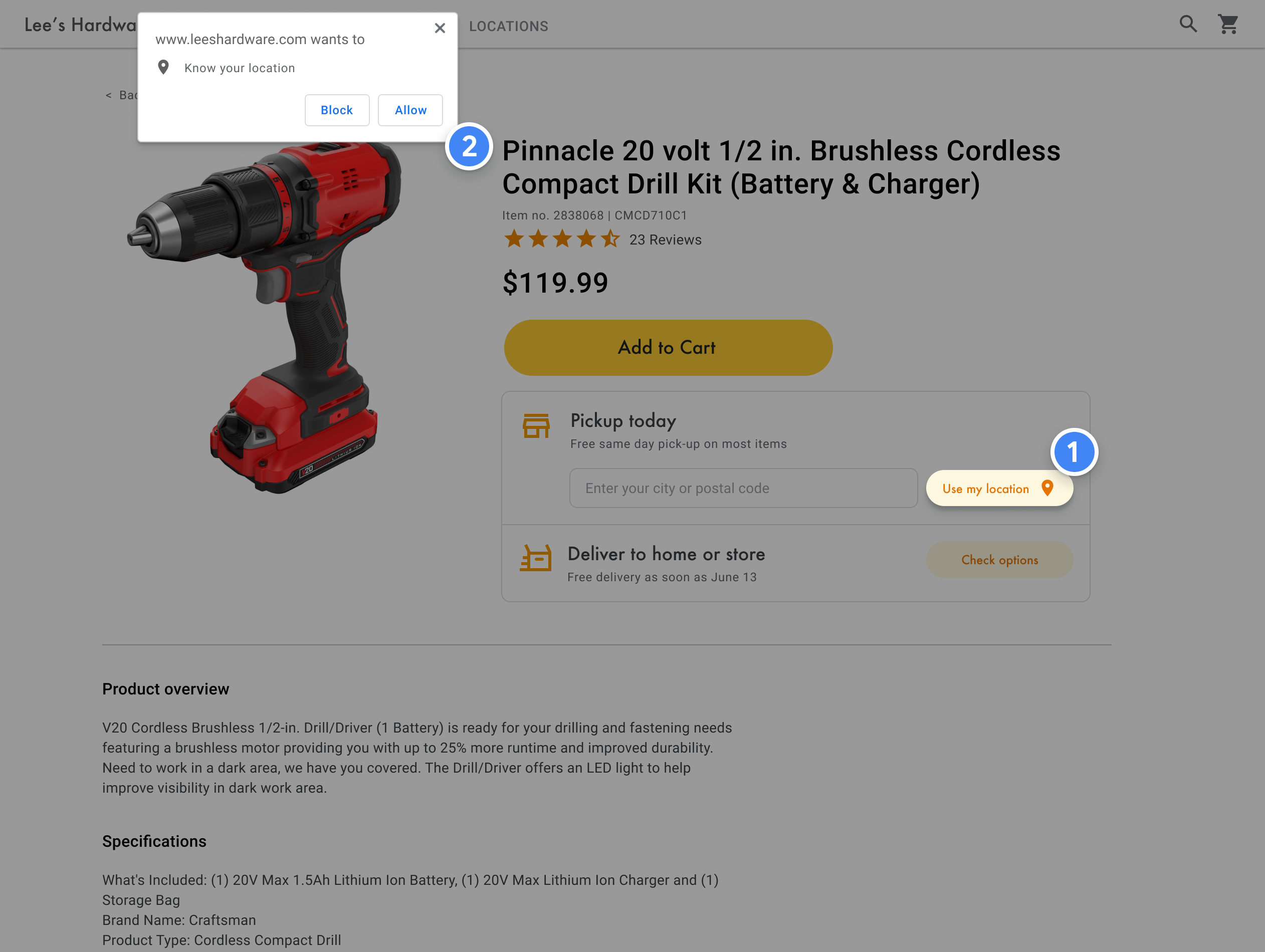
Ein wichtiger Schritt in der Produktsuche ist die Ermittlung des Ausgangsorts des Nutzers. Es gibt zwei Optionen, mit denen Nutzer ihren Ausgangsort zur Verfügung stellen können: Entweder sie geben den Startpunkt für die Suche ein oder sie lassen die Standortbestimmung im Webbrowser bzw. die Standortdienste auf Mobilgeräten zu.
Eingaben mit Autocomplete verarbeiten
Nutzer sind inzwischen an Funktionen zur automatischen Vervollständigung bei der Eingabe, wie sie auch in Google Maps verwendet werden, gewöhnt. Diese Funktion lässt sich mit der jeweiligen Places Library der Google Maps Platform in beliebige Apps auf Mobilgeräten und im Web einbinden. Wenn ein Nutzer mit der Adresseingabe beginnt, wird durch die automatische Vervollständigung der Rest ausgefüllt. Hierbei kommen Widgets zum Einsatz. Wenn Sie möchten, können Sie direkt über die Place Autocomplete Data API Ihre eigene Vervollständigungsfunktion einbinden.
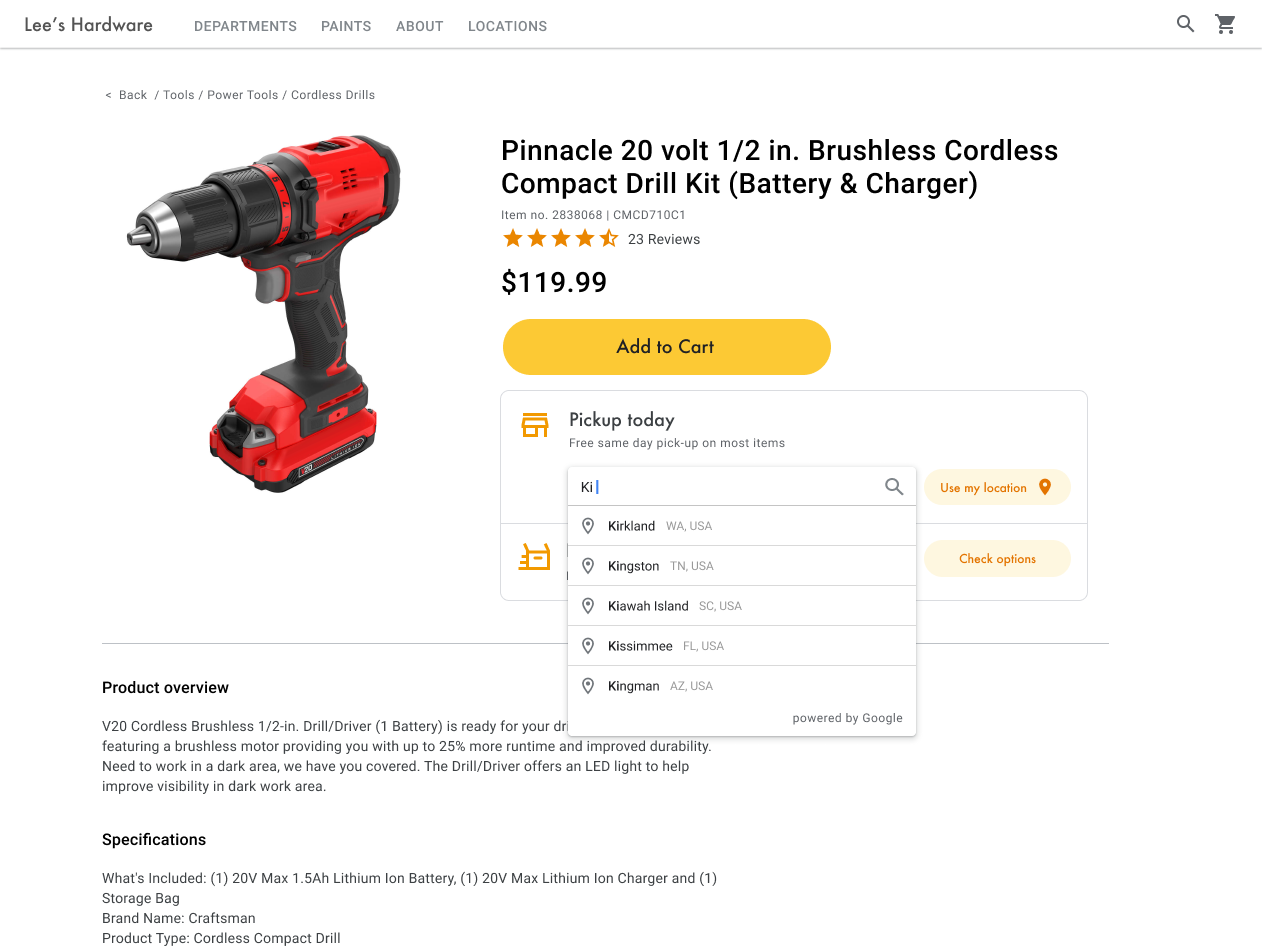
Im folgenden Beispiel fügen Sie Ihrer Website die Places- und Marker-Bibliotheken hinzu, indem Sie den Parameter libraries=places,marker in die URL des Maps JavaScript API-Scripts einfügen.
<script src="https://maps.googleapis.com/maps/api/js?key=YOUR_API_KEY&libraries=places,marker&callback=initMap&solution_channel=GMP_guides_productlocator_v1_a" defer></script>Fügen Sie als Nächstes ein Containerelement auf Ihrer Seite hinzu, an das das PlaceAutocompleteElement-Widget angehängt wird:
<div id="autocomplete-container"></div>Initialisieren Sie schließlich das PlaceAutocompleteElement-Widget und hängen Sie es an den Container an. Wenn die „Place Autocomplete“-Vervollständigungen mit includedPrimaryTypes: ["geocode"] beschränkt werden, wird das Widget so konfiguriert, dass Adressen, Stadtteile, Städte und Postleitzahlen zulässig sind. Damit können Nutzer ihren Ausgangspunkt so allgemein oder so genau angeben, wie sie möchten. Wenn ein Nutzer einen Vorschlag auswählt, wird das gmp-select-Ereignis ausgelöst und Sie können place.fetchFields() aufrufen, um das Feld location mit dem Längen- und Breitengrad des Ursprungs des Nutzers anzufordern. Mit diesen Kartenkoordinaten werden Ihre Standorte zum Ausgangspunkt in Beziehung gesetzt.
// Create the PlaceAutocompleteElement, restricting predictions to
// geographical location types in the United Kingdom.
const placeAutocomplete = new google.maps.places.PlaceAutocompleteElement({
  includedPrimaryTypes: ["geocode"],
  includedRegionCodes: ["gb"],
});
placeAutocomplete.placeholder = "Enter starting address, city, or zip code";
document.getElementById("autocomplete-container").appendChild(placeAutocomplete);

// When the user selects an address from the drop-down,
// fetch the place details and search for the nearest stores.
placeAutocomplete.addEventListener("gmp-select", async ({ placePrediction }) => {
  const place = placePrediction.toPlace();
  await place.fetchFields({
    fields: ["id", "location", "formattedAddress"],
  });
  searchFromOrigin(place);
});
}
Im Beispiel wird die Funktion searchFromOrigin() ausgeführt, sobald der Nutzer die Adresse ausgewählt hat. Anhand des Standorts des abgeglichenen Ergebnisses, also des Standorts des Nutzers, werden die nächstgelegenen Filialen ermittelt (siehe Filialstandorte in der Nähe finden).
Maximieren, um ein Video mit Schritt-für-Schritt-Anleitungen zum Einfügen von „Place Autocomplete“ in eine App zu sehen:
Website
Android-Apps
iOS-Apps
Standortbestimmung im Browser verwenden
Wenn Sie die HTML5-Browser-Standortbestimmung anfordern und verarbeiten möchten, sehen Sie sich an, wie ein Fenster für Meinen Standort verwenden aktiviert wird.
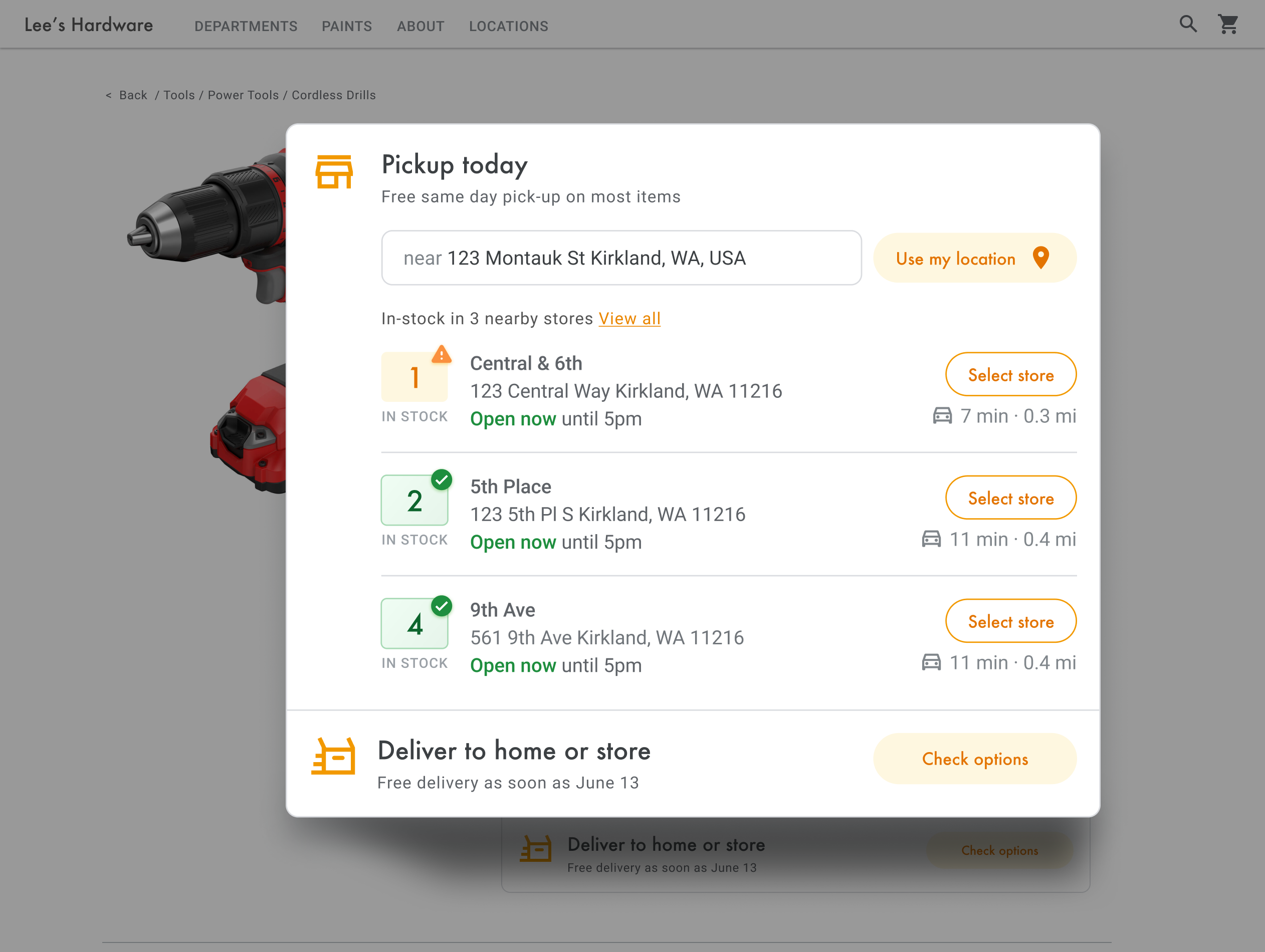
Filialstandorte in der Nähe finden
| Im Beispiel verwendet: Routes Library, Maps JavaScript API | Auch verfügbar: Routes API |
Sobald Sie den Standort des Nutzers kennen, können Sie diese Angabe mit Ihren Filialstandorten abgleichen. Wenn Sie hierfür die RouteMatrix-Klasse in der Routes Library der Maps JavaScript API (oder die Funktion Compute Route Matrix in der Routes API) einsetzen, können Nutzer anhand der Fahrzeit oder Entfernung nachvollziehen, welcher Standort für sie am besten erreichbar ist.
Standardmäßig werden Standortlisten nach Entfernung sortiert. Häufig wird die Entfernung einfach als direkte Linie von einem Nutzer zu einem Standort berechnet. Das kann aber irreführend sein. Es ist nämlich möglich, dass die direkte Linie z. B. über einen unpassierbaren Fluss oder verkehrsreiche Straßen führt und somit ein anderer Standort besser zu erreichen ist. Das ist wichtig, wenn es mehrere Standorte in einem kleinen Umkreis gibt.
Die RouteMatrix.computeRouteMatrix-Methode nutzt eine Liste der Ausgangs- und Zielorte und gibt anhand der Liste nicht nur die Entfernung, sondern auch die Reisezeit zwischen Ausgangs- und Zielort zurück. Der Ausgangspunkt entspricht der Position, an der sich der Nutzer gerade befindet bzw. von der er starten möchte. Die Zielorte entsprechen den Filialstandorten. Ausgangsorte und Zielorte können als Koordinatenpaare, Orts-IDs oder Adressen angegeben werden. Sie können RouteMatrix.computeRouteMatrix mit Routing-Einstellungen wie TRAFFIC_AWARE verwenden, um Ergebnisse basierend auf aktuellen oder zukünftigen Fahrzeiten anzuzeigen.
Im folgenden Beispiel wird RouteMatrix.computeRouteMatrix in der Routes Library der Maps JavaScript API aufgerufen. Dabei werden der Ausgangsort des Nutzers und bis zu 25 Filialstandorte gleichzeitig angegeben.
async function getDistances(originLocation) {
  const { RouteMatrix } = await google.maps.importLibrary("routes");
  const request = {
    origins: [originLocation],
    destinations: stores.slice(0, 25).map((store) => store.location),
    travelMode: google.maps.TravelMode.DRIVING,
    routingPreference: "TRAFFIC_AWARE",
    fields: ["distanceMeters", "durationMillis", "condition"],
  };
  return RouteMatrix.computeRouteMatrix(request);
}

function update(location) {
  if (!location) {
    return;
  }

  // ...

  // sort by spherical distance
  stores.sort((a, b) => {
    return (
      google.maps.geometry.spherical.computeDistanceBetween(
        new google.maps.LatLng(a.location),
        location
      ) -
      google.maps.geometry.spherical.computeDistanceBetween(
        new google.maps.LatLng(b.location),
        location
      )
    );
  });

  // display travel distance and time
  getDistances(location)
    .then(({ matrix }) => {
      const items = matrix.rows[0].items;
      for (let i = 0; i < items.length; i++) {
        if (items[i].condition === "ROUTE_EXISTS") {
          stores[i].travelDistance = items[i].distanceMeters;
          stores[i].travelDuration = items[i].durationMillis;
        }
      }
    })
    .finally(() => {
      renderCards(stores);
      autocompleteInput.disabled = false;
      isUpdateInProgress = false;
    });
}
Für jeden Standort in der Nähe lässt sich die Verfügbarkeit des Produkts anhand Ihrer Inventardatenbank anzeigen.
Informationen zu Filialen anzeigen
| Im Beispiel verwendet:Places Library, Maps JavaScript API | Auch verfügbar:Places SDK for Android | Places SDK for iOS | Places API (New) |
Mithilfe von umfangreichen, über eine „Place Details“-Anfrage abgerufenen Ortsdetails wie Kontaktdaten, Öffnungszeiten oder Informationen zu vorübergehenden Schließungen können Nutzer ihre bevorzugte Filiale auswählen oder ihre Bestellung abschließen.
Nachdem Sie die Maps JavaScript API zum Abrufen von Ortsdetails über eine „Place Details“-Anfrage aufgerufen haben, können Sie die Antwort filtern und rendern.
Die Orts-ID des jeweiligen Standorts ist Voraussetzung für das Abrufen von Ortsdetails über eine „Place Details“-Anfrage. Informationen zum Ermitteln der Orts-ID eines Standorts finden Sie unter Orts-IDs abrufen.
Die folgende „Place Details“-Anfrage verwendet die Place-Klasse, um Name, Koordinaten, Website, Telefonnummer, Bewertung und Öffnungszeiten der Orts-ID der Google-Niederlassung in London zurückzugeben:
const place = new google.maps.places.Place({ id: 'ChIJVSZzVR8FdkgRTyQkxxLQmVU', });await place.fetchFields({ fields: [ 'displayName', 'nationalPhoneNumber', 'location', 'regularOpeningHours', 'rating', 'utcOffsetMinutes', 'websiteURI', ], });
createMarker(place);
Produktsuche optimieren
Abhängig davon, welche Anforderungen es in Ihrem Unternehmen gibt oder welche Bedürfnisse die Nutzer äußern, sind weitere Optimierungen möglich.
Wegbeschreibungen bereitstellen
| Im Beispiel verwendet: Routes Library, Maps JavaScript API | Auch verfügbar:Webdienst der Routes API (Android und iOS), entweder direkt über die App oder per Remote-Aufruf über einen Proxyserver |
Wenn Nutzer Wegbeschreibungen direkt auf Ihrer Website oder in Ihren Apps sehen, müssen sie nicht woanders danach suchen. So werden sie nicht von anderen Seiten abgelenkt oder stoßen auf der Karte gar nicht erst auf andere Anbieter. Mit der Routes API können Sie auch umweltfreundliche Routen anfordern, um den Kraftstoff- oder Energieverbrauch zu schätzen und die Umweltauswirkungen einer Fahrt zu ermitteln.
Die Route-Klasse in der Routes Library der Maps JavaScript API enthält auch Methoden wie createPolylines() und createWaypointAdvancedMarkers(), mit denen Sie die Ergebnisse verarbeiten und auf einer Karte anzeigen können.
Nachfolgend sehen Sie ein Beispiel für das Anfordern und Anzeigen einer Route auf einer Karte. Weitere Informationen zum Beispiel finden Sie unter Route abrufen.
Wegbeschreibungen an Smartphones senden
Damit potenzielle Kunden den Weg zu einer Filiale noch einfacher finden, können Sie ihnen per SMS oder E-Mail einen Link mit einer Wegbeschreibung schicken. Wenn sie darauf klicken, wird die Google Maps App auf dem Smartphone gestartet (sofern installiert) oder maps.google.com im Webbrowser des Geräts geladen. In beiden Fällen haben die Nutzer die Möglichkeit, die detaillierte Routenführung, einschließlich Sprachführung, zu aktivieren.
Verwenden Sie Maps-URLs, um eine Wegbeschreibungs-URL wie unten zu erstellen. Hierbei ist der URL-codierte Ortsname als destination-Parameter und die Orts-ID als destination_place_id-Parameter definiert. Erstellung und Verwendung von Maps-URLs sind kostenlos, es muss also kein API-Schlüssel in die URL aufgenommen werden.
https://www.google.com/maps/dir/?api=1&destination=Google%20London&destination_place_id=ChIJVSZzVR8FdkgRTyQkxxLQmVU
Optional kann ein origin-Suchparameter angegeben werden, der dasselbe Adressformat wie das Ziel hat. Wenn er weggelassen wird, beginnt die Wegbeschreibung am aktuellen Standort des Nutzers. Dieser kann von dem Ort abweichen, an dem er Ihre Produktsuche verwendet hat. Bei Maps-URLs gibt es zusätzliche Suchparameteroptionen, etwa travelmode und dir_action=navigate, über die die Wegbeschreibung mit aktivierter Navigationsfunktion aufgerufen werden kann.
Durch diesen anklickbaren Link, einer Erweiterung der Beispiel-URL oben, wird als origin ein Fußballstadion in London festgelegt. Über travelmode=transit werden Routen für öffentliche Verkehrsmittel zum Ziel angegeben.
Zum Senden einer SMS oder E-Mail mit dieser URL empfehlen wir derzeit eine Drittanbieter-App wie Twilio. Wenn Sie mit App Engine arbeiten, können Sie SMS oder E-Mails über Drittunternehmen senden. Weitere Informationen finden Sie unter Nachrichten mit Drittanbieterdiensten senden.
Standorte auf einer interaktiven Karte anzeigen
Dynamische Karten verwenden
| Im Beispiel verwendet: Maps JavaScript API | Auch verfügbar: Android | iOS |
Viele Nutzer legen großen Wert auf eine Standortsuche. Auf einigen Websites gibt es jedoch nicht einmal eine einfache Karte. Die Nutzer müssen also die Website oder die App verlassen und anderswo nach einem Standort in der Nähe suchen. Das wird oft als störend empfunden. Sie können diesen Ablauf optimieren, indem Sie Karten in Ihre Anwendungen einbetten und entsprechend anpassen.
Mit einigen wenigen Codezeilen lässt sich eine dynamische Karte in Ihre Seite einbinden – also eine Karte, auf der die Nutzer navigieren, heran- und herauszoomen sowie Informationen zu unterschiedlichen Standorten und POIs abrufen können.
Als Erstes müssen Sie die Maps JavaScript API in die Seite einbinden.
Hierfür verknüpfen Sie das nachfolgende Script auf Ihrer HTML-Seite. Fügen Sie libraries=marker ein, damit Sie der Karte erweiterte Markierungen hinzufügen können.
<script defer src="https://maps.googleapis.com/maps/api/js?key=YOUR_API_KEY&libraries=marker&callback=initMap&solution_channel=GMP_guides_productlocator_v1_a"></script>Die URL verweist auf die JavaScript-Funktion initMap, die beim Laden der Seite ausgeführt wird. In der URL kann auch die Sprache oder Region Ihrer Karte definiert und so sichergestellt werden, dass sie richtig für das Zielland formatiert ist. Wenn Sie eine Region festlegen, können Sie außerdem dafür sorgen, dass das Verhalten von Anwendungen, die außerhalb der USA verwendet werden, der jeweiligen Region entspricht. Die vollständige Liste der unterstützten Sprachen und Regionen sowie weitere Informationen zur Verwendung des Parameters regionfinden Sie in den Details zur Google Maps Platform-Abdeckung.
Als Nächstes brauchen Sie ein HTML-div-Element, mit dem die Karte auf der Seite positioniert wird.
Das ist die Stelle, an der die Karte dann zu sehen ist.
<div id="map"></div>Anschließend müssen Sie die grundlegende Funktionalität Ihrer Karte definieren. Dazu verwenden Sie die initMap-Scriptfunktion, die in der Script-URL angegeben ist. In diesem Script, das im Beispiel unten zu sehen ist, können Sie die Anfangsposition, eine Karten-ID (erforderlich für erweiterte Markierungen und cloudbasiertes Gestalten von Karteninhalten), den Kartentyp und die Steuerelemente festlegen, die den Nutzern auf der Karte zur Verfügung stehen sollen. Hinweis: getElementById() verweist auf die oben angegebene, kartenbezogene div-ID.
function initMap() {
const map = new google.maps.Map(document.getElementById("map"), {
zoom: 12,
center: { lat: 51.485925, lng: -0.129500 },
mapId: "DEMO_MAP_ID",
zoomControl: false
});
}
Bei einer Standortsuche ist in der Regel Folgendes von Interesse: die Anfangsposition, der Mittelpunkt bzw. die Begrenzungen sowie die Zoomstufe, also wie groß der Standort und seine Umgebung auf der Karte zu sehen sein sollen. Die meisten anderen Unterelemente, etwa die Justierung der Steuerelemente, sind optional und davon abhängig, inwieweit eine Interaktion mit der Karte möglich sein soll.
Karte anpassen
Es gibt mehrere Möglichkeiten, Aussehen und Details Ihrer Karte anzupassen. Beispielsweise können Sie…
- eigene, benutzerdefinierte Markierungen erstellen und anstatt der standardmäßigen Stecknadeln für Karten verwenden.
- Farben von Kartenelementen an Ihr Branding anpassen.
- steuern, welche POIs (Sehenswürdigkeiten, Restaurants, Unterkünfte usw.) und in welcher Dichte sie zu sehen sein sollen. So können Sie die Aufmerksamkeit der Nutzer auf Ihre Standorte lenken und gleichzeitig Orientierungspunkte angeben, mit deren Hilfe sie den nächstgelegenen Standort mühelos finden.
Benutzerdefinierte Kartenmarkierungen erstellen
Sie können erweiterte Markierungen anpassen, indem Sie die Standardfarbe für Hintergrund, Rahmen oder Glyphe der Markierung ändern (z. B. um anzugeben, ob ein Ort derzeit geöffnet ist), die Markierung durch eine benutzerdefinierte Grafik wie das Logo Ihrer Marke ersetzen oder benutzerdefinierte HTML- und CSS-Markierungen erstellen. In Info- oder Pop-up-Fenstern können Sie Ihren Kunden weitere Informationen zur Verfügung stellen und z. B. Öffnungszeiten oder Telefonnummern angeben oder auch Fotos einfügen.
Es folgt eine Beispielkarte mit benutzerdefinierten grafischen Markierungen. Den Quellcode finden Sie im englischsprachigen Artikel zu benutzerdefinierten grafischen Markierungen in der Maps JavaScript API.
Ausführliche Informationen finden Sie in der Dokumentation zu erweiterten Markierungen für JavaScript (Web), Android und iOS.
Karte gestalten
In der Google Maps Platform können Sie Ihrer Karte einen Stil zuweisen, durch den potenzielle Kunden den nächstgelegenen Standort leichter finden und das Augenmerk verstärkt auf Ihr Unternehmen gelenkt wird. So lassen sich beispielsweise die Kartenfarben mit Ihrem Branding abstimmen und die sichtbaren POIs auf der Karte einschränken, damit Nutzer nicht zu sehr vom Wesentlichen abgelenkt werden. Auf der Google Maps Platform stehen außerdem eine ganze Reihe von Kartenvorlagen für den Einstieg zur Verfügung. Einige davon wurden für unterschiedliche Branchen optimiert, wie etwa Reisen, Logistik, Immobilien und Einzelhandel.
Nutzen Sie zum Erstellen oder Ändern von Kartenstilen die Google Cloud Console-Seite Kartenstile in Ihrem Projekt.
Maximieren, um Animationen zum Erstellen von Kartenstilen und Zuweisen eines Stils in der Cloud Console anzusehen:
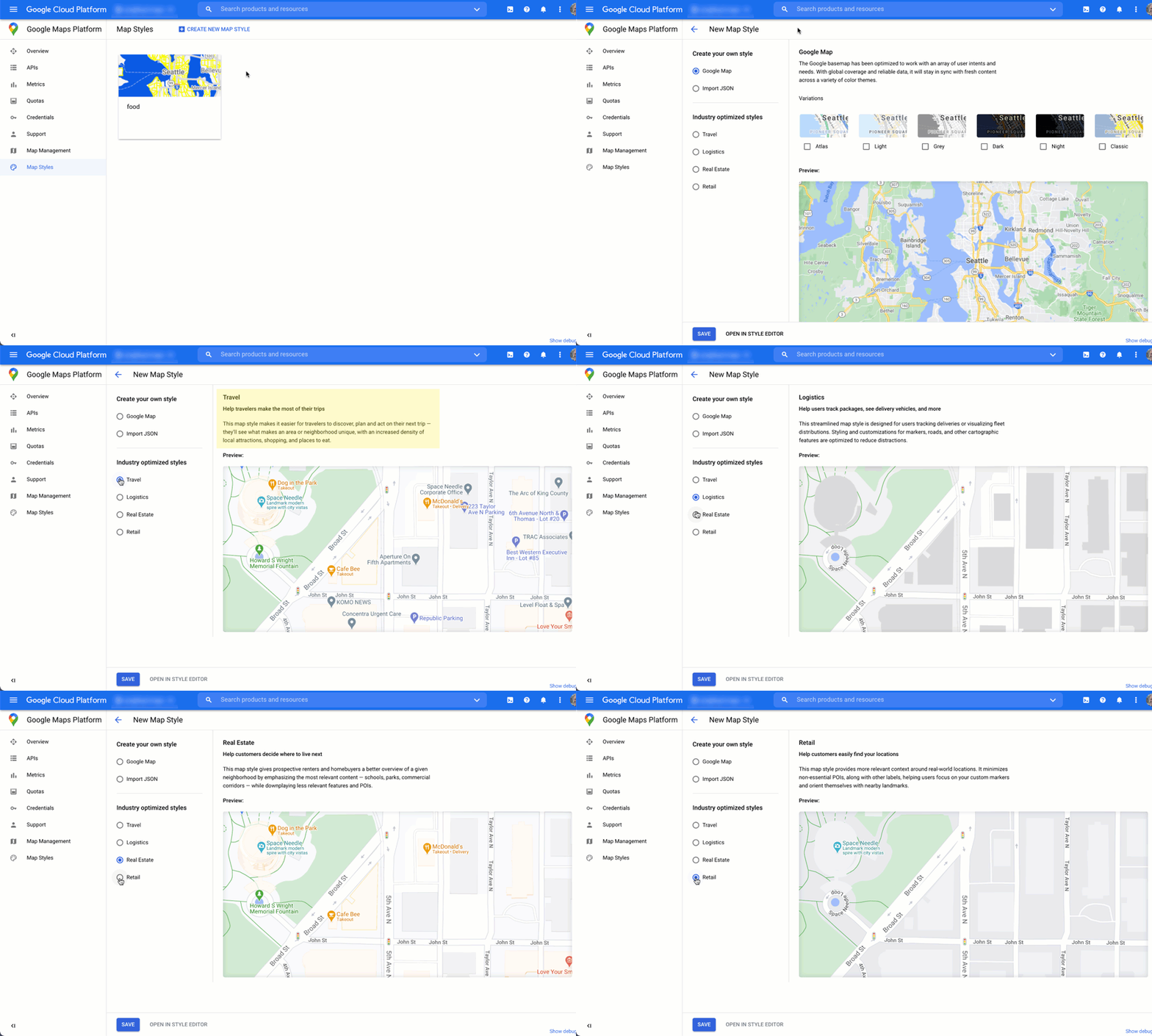
Branchenspezifische Kartenstile
In dieser Animation sehen Sie vordefinierte, branchenspezifische Kartenstile, die Sie verwenden können. Sie sind der optimale Ausgangspunkt für die einzelnen Branchen. So wird beispielsweise beim Kartenstil für den Einzelhandel die Anzahl der POIs auf der Karte reduziert, um die Aufmerksamkeit potenzieller Kunden auf Ihre Standorte zu lenken. Die Orientierungspunkte unterstützen sie dabei, möglichst schnell und zuverlässig zur nächstgelegenen Filiale zu kommen.
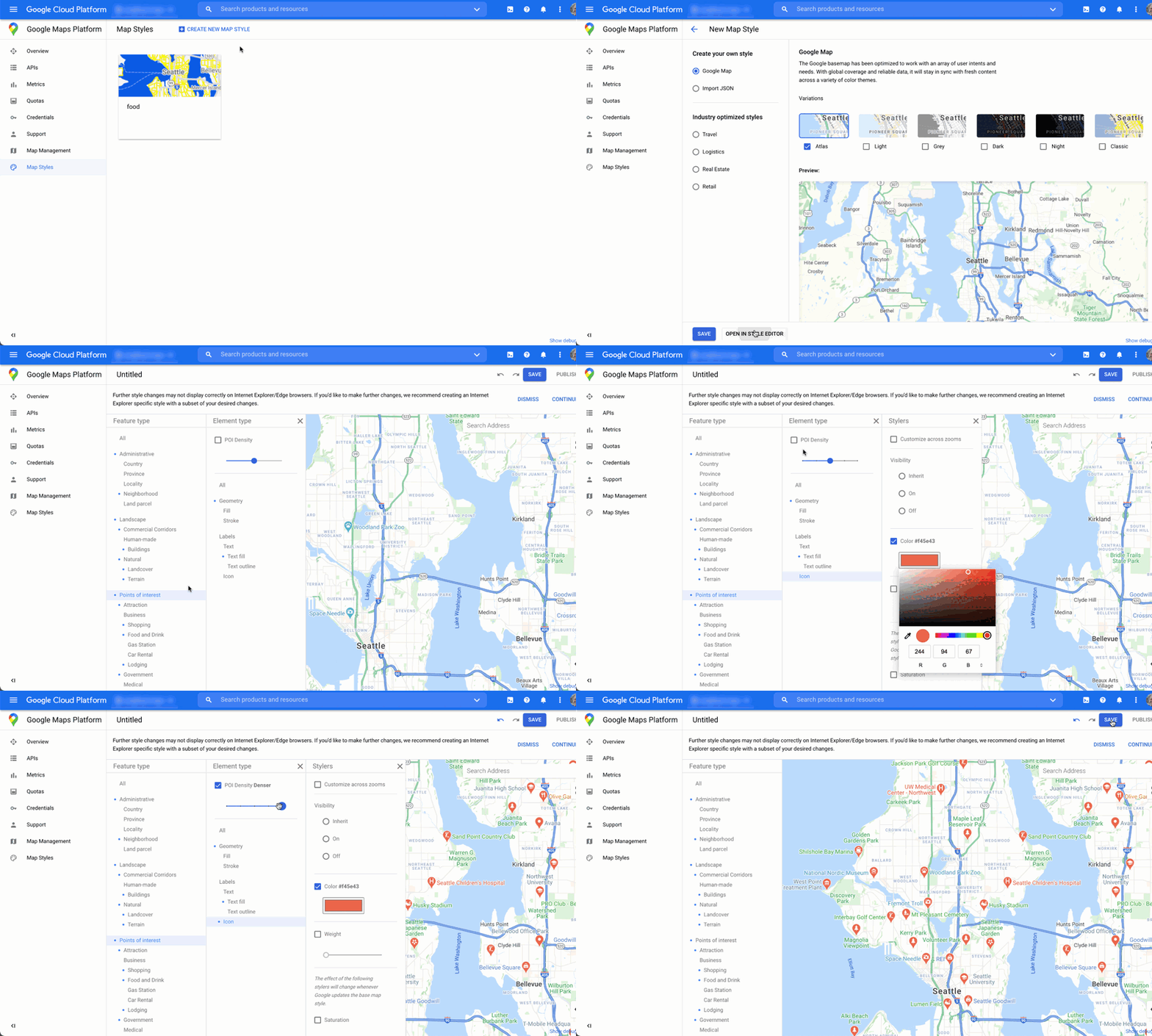
POI-Steuerung
In dieser Animation wird die Markierungsfarbe für POIs festgelegt und die POI-Dichte des Kartenstils erhöht. Je höher die Dichte, desto mehr POI-Markierungen sind auf der Karte zu sehen.
Jeder Kartenstil hat eine eigene ID. Nachdem Sie einen Stil in der Cloud Console veröffentlicht haben, verweisen Sie im Code auf diese Karten-ID. So können Sie einen Kartenstil in Echtzeit aktualisieren – ohne Refaktorierung Ihrer App. Die neue Variante wird automatisch in die bestehende App übernommen und auf allen Plattformen verwendet. In den Beispielen unten wird erläutert, wie über die Maps JavaScript API einer Webseite eine Karten-ID hinzugefügt wird.
Wenn Sie eine oder mehrere map_ids in die Script-URL aufnehmen, werden die jeweiligen Stile automatisch über die Maps JavaScript API zur Verfügung gestellt. So ist ein schnelleres Kartenrendering möglich, wenn diese Stile im Code aufgerufen werden.
<script
src="https://maps.googleapis.com/maps/api/js?key=YOUR_API_KEY&map_ids=MAP_IDs&callback=initMap&solution_channel=GMP_guides_productlocator_v1_a">
</script>
Mit dem nachfolgenden Code wird eine Karte mit benutzerdefinierten Stilen auf der Webseite angezeigt. (Hier nicht zu sehen ist ein HTML-Element vom Typ <div id="map"></div> für die Positionierung der Karte auf der Seite.)
map = new google.maps.Map(document.getElementById('map'), {
center: {lat: 51.485925, lng: -0.129500},
zoom: 12,
mapId: '1234abcd5678efgh'
});
Weitere Informationen zum cloudbasierten Gestalten von Karteninhalten in JavaScript (Web), Android und iOS
Benutzerdefinierte Standortdaten mit „Place Details“-Anfragen kombinieren
Im vorherigen Abschnitt Standorte auf einer interaktiven Karte darstellen wurde beschrieben, wie Sie mit „Place Details“-Anfragen Nutzern umfangreiche Informationen zu Ihren Standorten wie Öffnungszeiten, Fotos und Rezensionen zur Verfügung stellen können.
Es ist hilfreich, die Preis- und SKU-Stufen der verschiedenen Datenfelder in der Places API (New) zu kennen. Eine Strategie zur Kostenkontrolle ist, die Daten, die Ihnen zu Ihren Standorten bereits zur Verfügung stehen, mit den neuen Informationen aus Google Maps zusammenzuführen. Beispiele hierfür sind vorübergehende Schließungen, Öffnungszeiten an Feiertagen sowie Nutzerbewertungen, Fotos und Rezensionen. Wenn Sie die Kontaktdaten für Ihre Filialen bereits haben, müssen Sie diese Felder nicht über „Place Details“-Anfragen abrufen. Sie können dann Ihre Feldmaske so einschränken, dass nur die Felder abgerufen werden, die Sie anzeigen möchten.
Möglicherweise haben Sie eigene Standortdaten, die Sie als Ergänzung zu Ortsdaten, die über eine „Place Details“-Anfrage abgerufen werden, oder stattdessen nutzen können. Im Codelab für die erweiterte Standortsuche finden Sie ein Beispiel dafür, wie Sie GeoJSON mit einer Datenbank verwenden können, um Ihre eigenen Standortdetails zu speichern und abzurufen.