

ภาพรวม
ใช้คู่มือนี้เพื่อดูวิธีจับคู่สถานที่ตั้งกับผู้ขายที่เฉพาะเจาะจงและแสดงข้อมูลผู้ขายโดยละเอียด
เมื่อคุณออกรายการเคลื่อนไหวของธุรกรรมแบบย่อ เช่น "ACMEHCORP" ลูกค้าอาจเข้าใจได้ยาก ซึ่งอาจทำให้เกิดการเรียกเก็บเงินที่มีการโต้แย้ง และค่าใช้จ่ายในการสนับสนุนเพิ่มเติมสำหรับคุณ แต่ควรระบุชื่อผู้ขายแบบเต็ม เช่น Acme Housewares
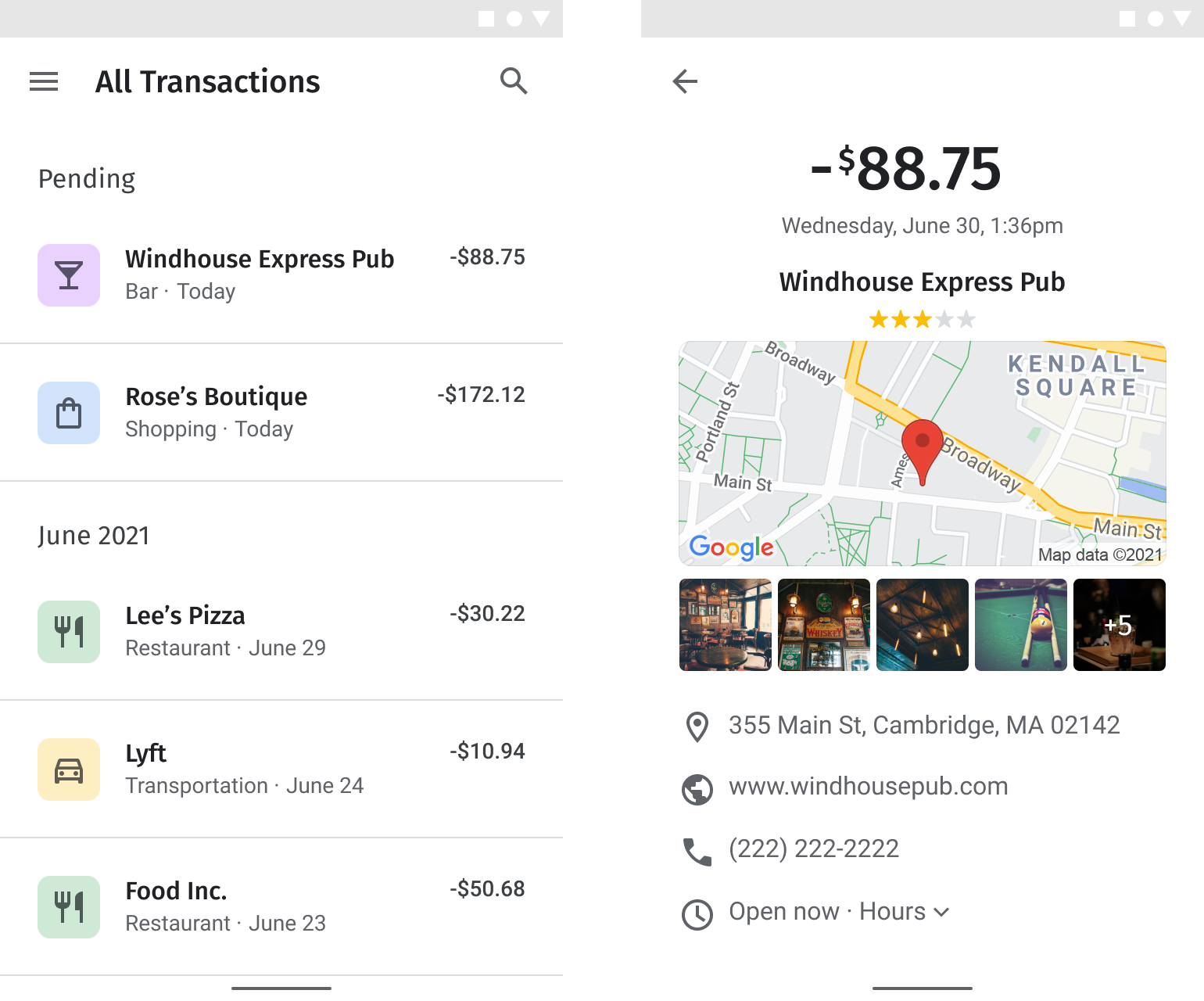
ธุรกรรมที่สมบูรณ์ช่วยให้คุณระบุข้อมูลธุรกรรมที่เข้าใจง่ายได้ง่ายขึ้น ซึ่งรวมถึงชื่อเต็มของร้านค้า หมวดหมู่ธุรกิจ รูปภาพหน้าร้าน ตลอดจนรายละเอียดการติดต่อและสถานที่ตั้ง ซึ่งจะช่วยเพิ่มความโปร่งใส ปรับปรุงคะแนน Net Promoter Score (NPS) และส่งผลให้ผู้ใช้ใช้เวลาในแอปมากขึ้น
เปิดใช้ API
หากต้องการใช้ธุรกรรมที่สมบูรณ์ คุณต้องเปิดใช้ API ต่อไปนี้ในคอนโซล Google Cloud ลิงก์ต่อไปนี้จะเปิดคอนโซล Google Cloud เพื่อให้คุณเปิดใช้ API แต่ละรายการสำหรับโปรเจ็กต์ที่เลือกได้
- Places API (ใหม่)
- Geocoding API
- Maps JavaScript API, Maps Static API, Maps SDK สำหรับ Android หรือ Maps SDK สำหรับ iOS
ดูข้อมูลเพิ่มเติมเกี่ยวกับการตั้งค่าได้ที่การเริ่มต้นใช้งาน Google Maps Platform
ส่วนต่างๆ ของคู่มือการติดตั้งใช้งาน
คู่มือนี้ครอบคลุมการติดตั้งใช้งานและการปรับแต่งต่อไปนี้
| จับคู่ผู้ขายกับ Google Maps Platform | เชื่อมโยงผู้ขายในประวัติการทำธุรกรรมกับสถานที่ใน Google Maps Platform | |
| แสดงรายละเอียดผู้ขาย | แสดงธุรกรรมที่มีข้อมูลครบถ้วนพร้อมข้อมูลที่เป็นประโยชน์เกี่ยวกับผู้ขายเพื่อให้ลูกค้าจดจำธุรกรรมได้อย่างรวดเร็ว | |
| เพิ่มแผนที่ของสถานที่ตั้งของผู้ขาย | เพิ่มแผนที่ของสถานที่ตั้งของผู้ขายด้วยเครื่องหมายขั้นสูง |
จับคู่ผู้ขายกับ Google Maps Platform
| ตัวอย่างนี้ใช้ Places API (ใหม่) | ภาษาอื่นๆ ที่ใช้ได้ JavaScript |
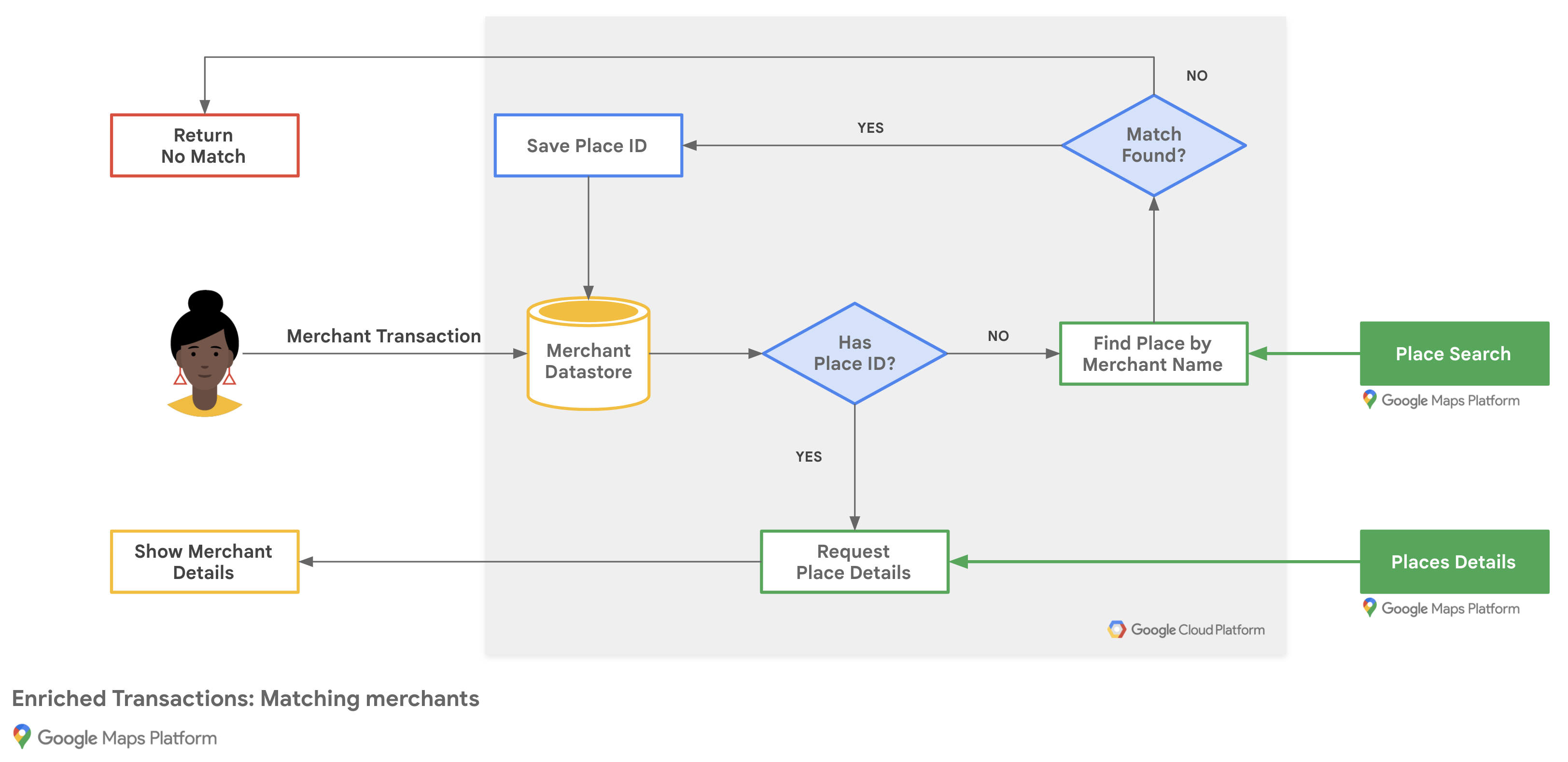
ผังงานต่อไปนี้แสดงวิธีที่แอปพลิเคชันจับคู่ธุรกรรมของผู้ขายเพื่อแสดงผลลัพธ์โดยใช้รายละเอียดสถานที่จากฐานข้อมูลผู้ขายที่มีอยู่หรือผ่านคำขอการค้นหาข้อความ
รับรหัสสถานที่ของ Google Maps Platform
คุณอาจมีฐานข้อมูลของผู้ขายที่มีข้อมูลพื้นฐาน เช่น ชื่อธุรกิจและที่อยู่ หากต้องการดูข้อมูลที่ Google Maps Platform มีเกี่ยวกับสถานที่นั้นๆ รวมถึงข้อมูลติดต่อและการให้คะแนนที่ผู้ใช้ให้ไว้ ให้ค้นหารหัสสถานที่ที่สอดคล้องกับผู้ขายแต่ละรายในฐานข้อมูลของคุณ
หากต้องการรับรหัสสถานที่ของธุรกิจ ให้เรียกใช้ปลายทางการค้นหาข้อความ (ใหม่) ใน Places API (ใหม่) และขอเฉพาะช่อง places.id ในมาสก์ช่อง ซึ่งจะทริกเกอร์ SKU สำหรับข้อมูลสำคัญของการค้นหาข้อความ (รหัสเท่านั้น) หากผู้ขายมีสถานที่ตั้งหลายแห่ง ให้ระบุชื่อเมืองหรือชื่อถนนพร้อมกับชื่อผู้ขายในการค้นหา
ตรวจสอบผลลัพธ์ที่แสดงผลเพื่อยืนยันว่าตรงกับผู้ขาย
ตัวอย่างต่อไปนี้ขอรหัสสถานที่สำหรับสำนักงาน Google Taipei โดยใช้ชื่อผู้ขายและเมือง
curl -X POST -d '{
  "textQuery" : "Google Taipei"
}' \
-H 'Content-Type: application/json' \
-H 'X-Goog-Api-Key: YOUR_API_KEY' \
-H 'X-Goog-FieldMask: places.id' \
'https://places.googleapis.com/v1/places:searchText'
รหัสสถานที่ตั้งของร้านค้า
หากต้องการจัดเก็บข้อมูลจาก Google Maps Platform เกี่ยวกับผู้ขายไว้สำหรับคำขอในอนาคต คุณสามารถจัดเก็บรหัสสถานที่ไว้ในฐานข้อมูลเป็นแอตทริบิวต์ของระเบียนผู้ขายได้โดยไม่มีกำหนด คุณต้องเรียกใช้คำขอการค้นหาข้อความ (ใหม่) เพียงครั้งเดียวสำหรับผู้ขายแต่ละราย หรือจะค้นหารหัสสถานที่เมื่อใดก็ตามที่ลูกค้าขอรายละเอียดธุรกรรมก็ได้
หากต้องการให้รหัสสถานที่ที่จัดเก็บไว้ถูกต้อง ให้รีเฟรชรหัสสถานที่ทุก 12 เดือนโดยส่งคำขอรายละเอียดสถานที่ (ใหม่) ที่ระบุเฉพาะช่อง id ในมาสก์ฟิลด์
หากรายละเอียดสถานที่ที่คุณแสดงไม่ตรงกับผู้ขายที่ลูกค้าทำธุรกรรมเสร็จสมบูรณ์ Google ขอแนะนำให้ลูกค้าส่งความคิดเห็นเกี่ยวกับคุณภาพของการจับคู่ผู้ขาย
แสดงรายละเอียดผู้ขาย
| ตัวอย่างนี้ใช้ Places API (ใหม่) | พร้อมให้บริการด้วย: Places SDK สำหรับ Android | Places SDK สำหรับ iOS | Places Library, Maps JavaScript API |
คุณสามารถแชร์รายละเอียดสถานที่ที่ลูกค้าต้องการหลังจากที่ลูกค้าเข้าชมสถานที่ตั้งของผู้ขาย หลังจากเรียกใช้ปลายทางรายละเอียดสถานที่ (ใหม่) ใน Places API (ใหม่) คุณสามารถกรองและแสดงผลการตอบกลับในหน้าต่างข้อมูล แถบด้านข้างของเว็บ หรือมุมมองรายละเอียดบนอุปกรณ์เคลื่อนที่ภายในขอบเขตของข้อกำหนดในการให้บริการของ Google Maps Platform

หากต้องการส่งคำขอไปยังปลายทางรายละเอียดสถานที่ คุณต้องมีรหัสสถานที่สำหรับสถานที่แต่ละแห่ง ดูรับรหัสสถานที่ของ Google Maps Platform เพื่อดึงข้อมูลรหัสสถานที่ของสถานที่ตั้งของผู้ขาย
คำขอรายละเอียดสถานที่ (ใหม่) ต่อไปนี้จะแสดงชื่อที่แสดง ที่อยู่ซึ่งจัดรูปแบบแล้ว พิกัด เว็บไซต์ หมายเลขโทรศัพท์ ไอคอน เวลาทำการ และคะแนนในรูปแบบ JSON สำหรับรหัสสถานที่ของ Google Taipei 101
curl -X GET -H 'Content-Type: application/json' \
-H 'X-Goog-Api-Key: YOUR_API_KEY' \
-H 'X-Goog-FieldMask: displayName,formattedAddress,location,websiteUri,nationalPhoneNumber,iconMaskBaseUri,regularOpeningHours,rating' \
'https://places.googleapis.com/v1/places/ChIJraeA2rarQjQRyAqIxkx2vN8'
หากคุณกำลังสร้างเว็บแอปพลิเคชันด้วย Maps JavaScript API คุณยังสามารถใช้คลาส Place เพื่อดึงข้อมูลช่องเดียวกันในฝั่งไคลเอ็นต์ได้ด้วย
const place = new google.maps.places.Place({
  id: "ChIJraeA2rarQjQRyAqIxkx2vN8",
});

await place.fetchFields({
  fields: [
    "displayName",
    "formattedAddress",
    "location",
    "websiteURI",
    "nationalPhoneNumber",
    "regularOpeningHours",
    "rating",
  ],
});
เพิ่มแผนที่ของสถานที่ตั้งของผู้ขาย
| ตัวอย่างนี้ใช้: Maps JavaScript API | Geocoding API | Maps Static API | พร้อมใช้งานใน Android | iOS |
ระบุสถานที่ตั้งของผู้ขาย
คุณสามารถวางเครื่องหมายบนแผนที่โดยใช้พิกัดทางภูมิศาสตร์จากรายละเอียดสถานที่ หากฐานข้อมูลผู้ขายมีที่อยู่โดยไม่มีพิกัดทางภูมิศาสตร์และคุณไม่ได้ขอรายละเอียดสถานที่ คุณสามารถใช้ Geocoding API เพื่อแปลงที่อยู่เป็นพิกัดละติจูดและลองจิจูดฝั่งเซิร์ฟเวอร์ จัดเก็บพิกัดเหล่านั้นไว้ในฐานข้อมูล และรีเฟรชพิกัดอย่างน้อยทุกๆ 30 วัน
ตัวอย่างต่อไปนี้ใช้ Geocoding API เพื่อรับละติจูดและลองจิจูดสำหรับรหัสสถานที่ของสำนักงาน Google ในไทเป
```html
https://maps.googleapis.com/maps/api/geocode/json?place_id=ChIJraeA2rarQjQRyAqIxkx2vN8&key=YOUR_API_KEY
```
เพิ่มเครื่องหมายขั้นสูงในแผนที่บนเว็บ
เนื่องจากลูกค้าดูแผนที่เพื่อยืนยันธุรกรรมแทนที่จะเรียกดูหรือไปยังส่วนต่างๆ ให้กำหนดค่าแผนที่ด้วยการโต้ตอบที่จำกัด และวางเครื่องหมายขั้นสูงที่ตำแหน่งของผู้ขาย เครื่องหมายขั้นสูงต้องใช้รหัสแผนที่และไลบรารี marker (libraries=marker)
ก่อนอื่น ให้โหลด Maps JavaScript API ด้วย libraries=marker และเพิ่มคอนเทนเนอร์ div สำหรับแผนที่
<script defer src="https://maps.googleapis.com/maps/api/js?key=YOUR_API_KEY&libraries=marker&callback=initMap"></script>
<div id="map" style="height: 300px; width: 100%;"></div>
ถัดไป ให้เริ่มต้นแผนที่ด้วย gestureHandling: "none" และ zoomControl: false เพื่อจำกัดการโต้ตอบ ระบุ mapId และสร้าง google.maps.marker.AdvancedMarkerElement ที่พิกัดของผู้ขาย
function initMap() {
  const merchantLocation = { lat: 25.033976, lng: 121.5645389 };
  const map = new google.maps.Map(document.getElementById("map"), {
    center: merchantLocation,
    zoom: 16,
    mapId: "DEMO_MAP_ID",
    gestureHandling: "none",
    zoomControl: false,
  });

  new google.maps.marker.AdvancedMarkerElement({
    map,
    position: merchantLocation,
    title: "Google Taipei",
  });
}
นอกจากนี้ คุณยังปรับแต่งเครื่องหมายขั้นสูงได้โดยเปลี่ยนสีพื้นหลัง ขอบ หรือสัญลักษณ์ของหมุด หรือโดยการระบุรูปภาพกราฟิกที่กำหนดเองสำหรับหมวดหมู่ของผู้ขาย
เพิ่มรูปภาพแผนที่แบบคงที่
หากต้องการรูปภาพแผนที่แบบไม่โต้ตอบสำหรับเว็บบนเดสก์ท็อปหรือเว็บบนมือถือ ให้สร้าง URL ของ Maps Static API ที่มีเครื่องหมายเดียวที่พิกัดละติจูดและลองจิจูดหรือที่อยู่ของผู้ขาย Maps Static API จะแสดงผลแผนที่เวอร์ชันรูปภาพโดยใช้พารามิเตอร์ที่คุณระบุ
คำขอต่อไปนี้จะแสดงแผนที่ถนนขนาด 640x480 พิกเซล โดยมีเครื่องหมายสีแดงอยู่ที่สำนักงาน Google ในไทเปเป็นศูนย์กลางและใช้การจัดรูปแบบแผนที่ในระบบคลาวด์
```html
https://maps.googleapis.com/maps/api/staticmap?size=640x480&markers=color:red%7C25.033976%2C121.5645389&map_id=b224095f76859890&key=YOUR_API_KEY&signature=BASE64_SIGNATURE
```
ตารางต่อไปนี้จะอธิบายแต่ละส่วนของคำขอ
| URL ของ API | https://maps.googleapis.com/maps/api/staticmap? |
| ขนาดรูปภาพ | size=640x480 |
| เครื่องหมายตำแหน่งของผู้ขาย (โดยใช้การเข้ารหัส URL) | markers=color:red%7C25.033976%2C121.5645389 |
| การจัดรูปแบบแผนที่ในระบบคลาวด์ | map_id=b224095f76859890 |
| คีย์ API | key=YOUR_API_KEY |
| ลายเซ็นดิจิทัล (ดูวิธีลงนามคำขอแบบดิจิทัล) | signature=BASE64_SIGNATURE |
คำขอจะสร้างรูปภาพแผนที่แบบคงที่ต่อไปนี้
นอกจากนี้ คุณยังส่งที่อยู่เป็นตำแหน่งเครื่องหมายได้ด้วย ดังนี้
```html
https://maps.googleapis.com/maps/api/staticmap?size=640x480&markers=color:green%7CTaipei%20101%20Tower%2CNo.%207信義路五段信義區台北市%20Taiwan%20110&map_id=b224095f76859890&key=YOUR_API_KEY&signature=BASE64_SIGNATURE
```
ดูตัวเลือกพารามิเตอร์เพิ่มเติมได้ในเอกสารประกอบของ Maps Static API
เพิ่มแผนที่ในแอปพลิเคชันบนอุปกรณ์เคลื่อนที่
หากใช้ Maps SDK สำหรับ Android หรือ Maps SDK สำหรับ iOS คุณสามารถวางเครื่องหมายขั้นสูงโดยใช้พิกัดจากรายละเอียดสถานที่
เนื่องจากลูกค้าดูแผนที่เพื่อยืนยันธุรกรรมแทนที่จะเรียกดูหรือนำทาง ให้กำหนดค่าแผนที่ที่มีการโต้ตอบแบบจำกัด ดังนี้
- สำหรับแอปพลิเคชัน Android โปรดดูเครื่องหมายขั้นสูงสำหรับ Android และเพิ่มแผนที่พร้อมเครื่องหมาย และเปิดใช้โหมด Lite เพื่อให้มีการโต้ตอบแบบจำกัด
- สำหรับแอปพลิเคชัน iOS โปรดดูเครื่องหมายขั้นสูงสำหรับ iOS และเพิ่มแผนที่พร้อมเครื่องหมาย รวมถึงปิดใช้การควบคุมและท่าทางสัมผัสด้วยคลาส
GMSUISettings